
Peer to Peer Resource Sharing
This page describes the workflow for peer to peer based resource sharing including the management of borrowing requests such as rota management and managing the request after receiving, returning items to the lender, shipping items, etc. This page also covers the lending workflow for peer to peer resource sharing including creation and shipping of lending requests, checking in physical items, handling renewals and recalls, digital requests, etc. For more information on resource sharing including locating items for resource sharing, working with resource sharing partners, managing borrowing and lending requests and contributing to the resource sharing directory, see Resource Sharing.
Peer to Peer Resource Sharing - Borrowing
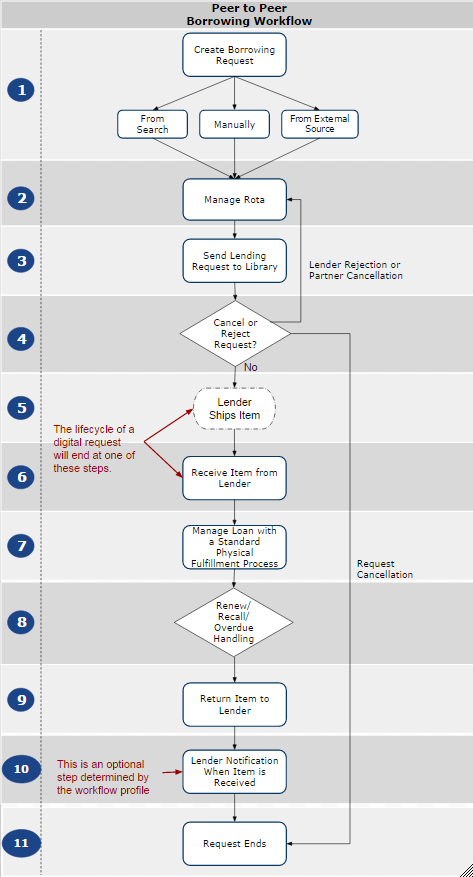
Creating a Resource Sharing Borrowing Request
This section refers to step 1 of the Peer to Peer Borrowing Workflow diagram.
Questa sezione descrive un flusso di esempio per l'invio di una richiesta di condivisione di risorse utilizzando il processo peer-to-peer. For a step-by-step procedure for creating borrowing requests, see Managing Resource Sharing Borrowing Requests.
-
Alma - The request may be created from:
-
Una ricerca locale

-
A network zone search, if applicable

-
A vuoto form
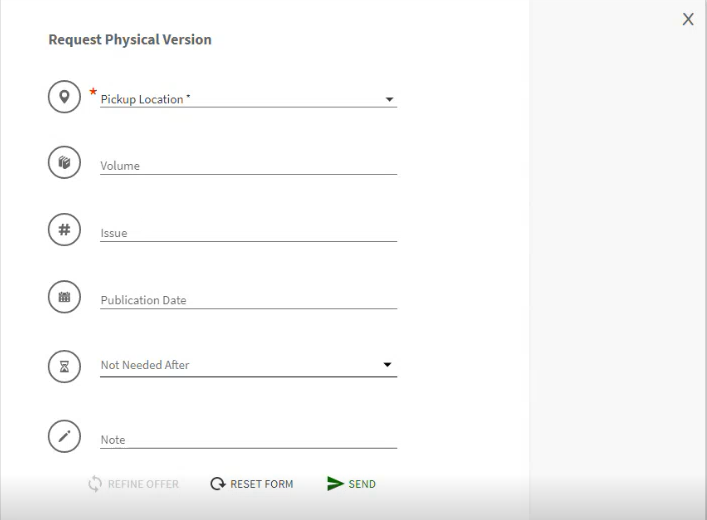
-
Da una fonte esterna
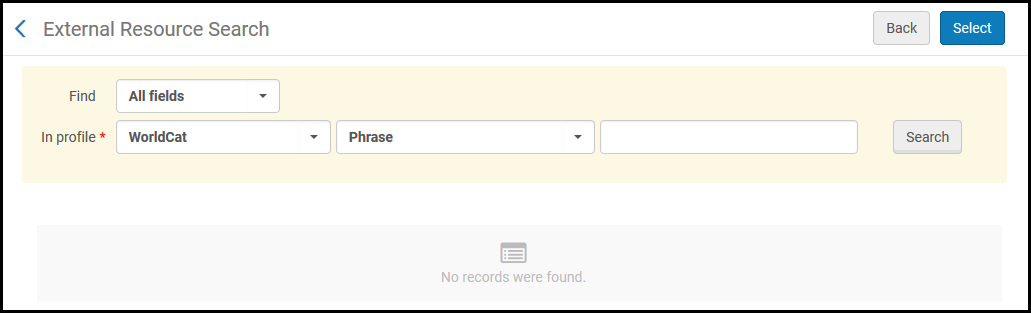
-
-
Primo - A borrowing request may be created from:
-
Il riquadro Ottieni
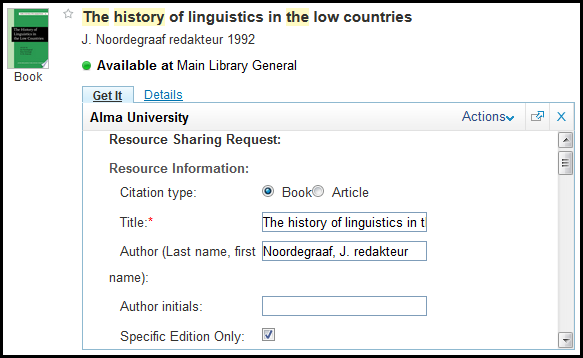
- A vuoto form
-
Citation Linker
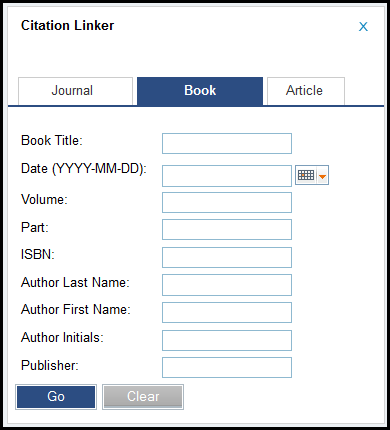
Si consiglia di utilizzare il citation linker piuttosto che un modulo vuoto per la richiesta, se consentito dalle policy della biblioteca.
For more information on using the Citation Linker, see Citation Linker.
-
-
Other discovery platforms- A discovery system can send an OpenURL with a borrowing request to Alma. For more information on mapping the URL, see Mapping the OpenURL Form to the Resource Sharing Request.
-
A customized local form (via an API)-A form may be created by the institution using the borrowing request API. For more information, see the Developer Network.
Gestione Rota
This section refers to step 2 of the Peer to Peer Borrowing Workflow diagram.
I Template Rota abilitano il collegamento rapido di un gruppo di Partner alla richiesta, invece di aggiungere manualmente i Partner uno per uno. For more information, see Resource Sharing Partners and ROTAs.
- Crea rotazione - Definisca la lista dei partner nelle cui collezioni verrà ricercata la copia disponibilità
Rota may be created manually using the Add Partners or Add Rotas buttons on the request.
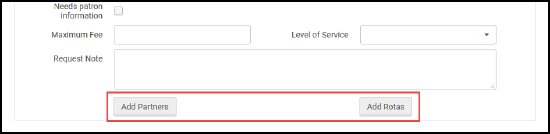
- Rota may be created automatically using the rota assignment rules and the rota templates.
-
Verifica del turno (noto anche come processo di localizzazione) - Verifica che i prestatori potenziali siano pertinenti. I partner che non soddisfano le verifiche vengono automaticamente rimossi dalla Rota. Le verifiche possono essere effettuate su vari attributi, quali:
- Il Partner ha la copia richiesta?
- La copia è attualmente disponibile?
-
La copia è disponibile per la condivisione risorse richiesta?
La verifica della disponibilità delle copie e dell'idoneità ai Servizi interbibliotecari è rilevante solo se il Partner è un'altra istituzione Alma.
For more information on the locate process, see Locating Items.
Invio di una richiesta di condivisione risorse
This section refers to step 3 of the Peer to Peer Borrowing Workflow diagram.
The send process may be executed automatically, using the sending borrowing request rules, or manually, using the Send button on the task list.
I passaggi effettivi attivati dall'azione di invio dipendono dal tipo di partner (ISO, NCIP, email, ecc.).
Annullamento di una Richiesta ILL (Condivisione Risorse)
This section refers to step 4 of the Peer to Peer Borrowing Workflow diagram.
Il mutuatario può annullare una richiesta che è già stata inoltrata al prestatore. La richiesta deve essere:
- Ricercabile
- Non in prestito
- Non invia
- Allowed in the workflow profile
Una richiesta può essere cancellata in tre modi:
-
La richiesta può essere annullata da un'azione di riga. Questa opzione annulla completamente la richiesta. Il partner attuale è stato rimosso. Vengono rimossi anche tutti i partner in sospeso, in modo che la richiesta non venga inoltrata a un altro partner.
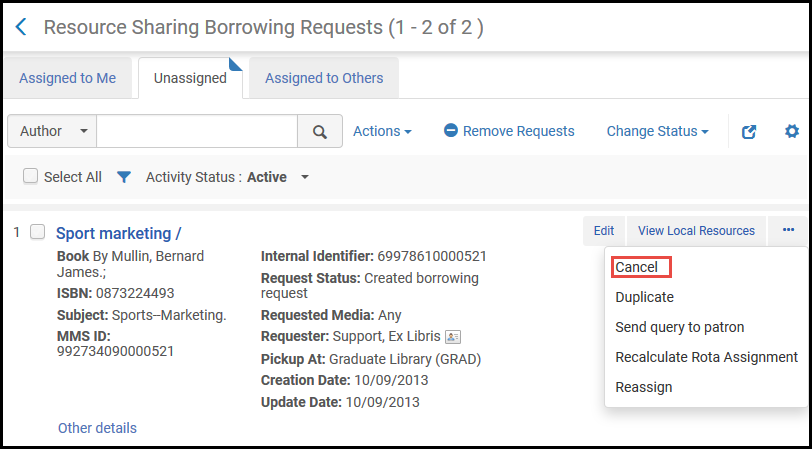
-
La richiesta può essere annullata da Primo. Questa opzione annulla completamente la richiesta.
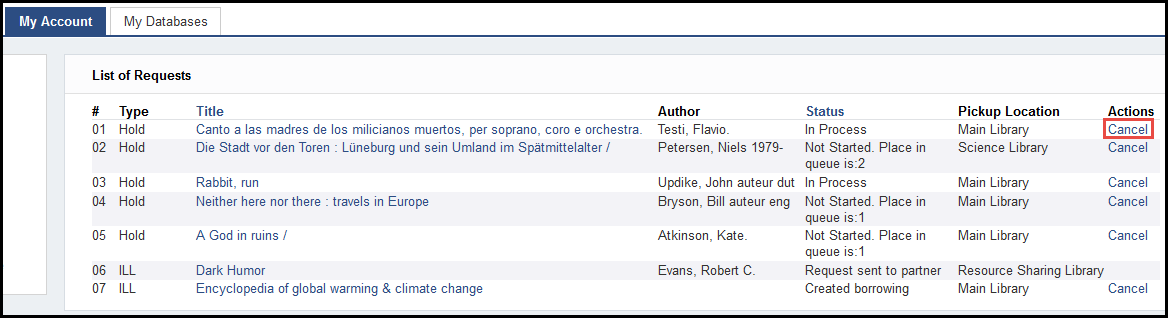
-
Modifica la richiesta e seleziona la tab Rota. Seleziona Cancella accanto a un Partner. Questa opzione Cancella solo questo Partner, ma lascia la richiesta attiva. A cancellation message is sent to the partner and if there are more partners, the next partner in the rota is activated.
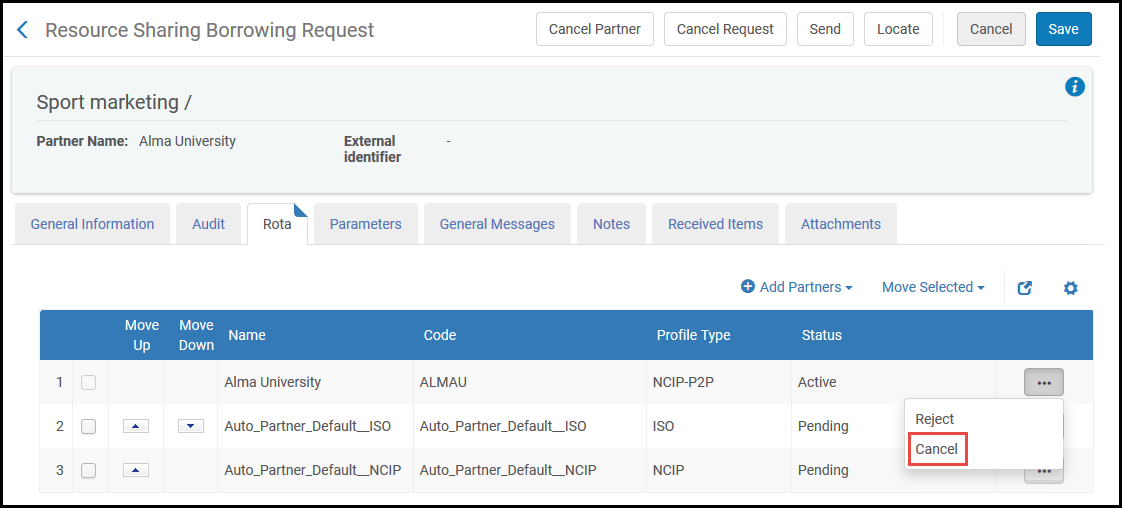
L'annullamento di una richiesta genera un messaggio che viene inviato secondo la configurazione del partner. Quando una richiesta viene completamente annullata, lo stato verrà modificato in base al profilo del flusso di lavoro.
Se una copia è sullo scaffale di attesa al momento dell'annullamento, la richiesta di prenotazione viene annullata e la richiesta di prestito in uscita viene contrassegnata come completata.
Se la biblioteca ha ricevuto una copia ma l'utente non l'ha ancora ritirata, l'utente può annullare la richiesta di prenotazione, ma la Richiesta di prestito in uscita rimarrà attiva.
Rifiuto di una richiesta di condivisione risorse
This section refers to step 4 of the Peer to Peer Borrowing Workflow diagram.
I Rifiuta delle richieste sono avviati dalla Biblioteca fornitrice per indicare che la Biblioteca fornitrice non è disposta a soddisfare la richiesta.
Un rifiuto può essere effettuato se la richiesta è attiva e la copia non è Invia.
Ricevere una copia da una richiesta di Servizi interbibliotecari
Per ricevere la copia di condivisione delle risorse, è necessario disporre di uno dei seguenti ruoli:
- Operatore dei servizi di evasione (per la biblioteca di condivisione delle risorse)
- Responsabile dei Servizi (per la condivisione delle risorse della biblioteca)
This section refers to step 6 of the Peer to Peer Borrowing Workflow diagram.
I seguenti componenti del sistema sono utilizzati quando la copia viene ricevuta dalla Biblioteca fornitrice
- Un BIB (record bibliografico) temporaneo, che viene automaticamente escluso
- Una custodia temporanea
- Una copia temporanea
- Una richiesta di prenotazione collegata alla copia temporanea
Questi componenti sono effettivamente creati quando la richiesta viene creata, anche se la prima volta che l'operatore li utilizza è al momento della ricezione.
Receiving Physical Resource Sharing Requests
An item may be received in the following places: Receive Items, Scan In Items, and the Receive link on the task list. Si raccomanda vivamente di utilizzare la pagina Ricezione copie poiché è l'interfaccia dedicata per i Servizi interbibliotecari. It offers additional options such as indicating receipt of a digital item, and setting due date, item policy, and location. Quando la copia viene ricevuta, viene applicato un codice a barre temporaneo alla copia. La copia viene quindi trasferita sullo scaffale prenotazioni per il ritiro o in transito.
È possibile visualizzare un elenco delle copie di condivisione delle risorse ricevute nella pagina Copie ricevute.
You can receive resource sharing items only when you are at a resource sharing library circulation desk; see Library/Desk Selector in The Persistent Menu.
To view received items:
-
On the Received Items page (Fulfillment > Resource Sharing > Receiving Items), select a format for the received items in the Received format field that you want to view (Digital, Physical, or Physical non-returnable), regardless of which method you use to receive resource sharing materials.
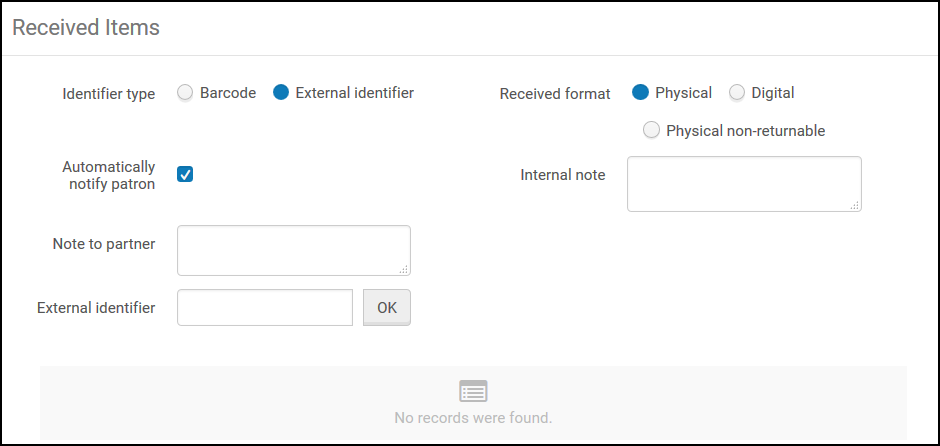
- Select an Identifier type by which received items are to be identified:
- Codice a barre
- Identificativo Esterno
- Clear the Automatically notify patron check box to prevent Alma from sending a notification email to the requesting patron when the item arrives at the resource sharing library. This can be useful for Resource Sharing Borrowing Requests with the format Physical non-returnable, when the receive operation is used to notify Alma that an item has already been supplied directly to the patron, so that no additional item ready for collection notification to the patron is required. By default, this check box is selected.
- When the Automatically notify patron check box is selected, the On Hold Shelf letter is the letter type generated for the notification.
- Questa notifica è pertinente solo per le risorse fisiche.
-
Optionally, add a note in either or both of the following fields: This note appears in the following format:
<Name of partner><Note text>
- Internal note: A note that appears only on the side from which it is sent (that is, when configuring a note from the borrower, the note appears only in the list of borrowing requests. Quando si configura una nota della Biblioteca fornitrice, la nota appare solo nella Lista delle Richieste di prestito in entrata. These notes do not appear on the History tab, and are to be used for notes not intended to be publicized (that is, they are not sent to the peer partner). An example of a note would be a borrower writing,This lender has historically been difficult to deal with.
- Nota al partner: La nota che viene inviata al partner. This note appears in the Notes tab of both the sender of the note and the receiver of the note, and on the request's History tab (i.e. –Only in reading room).
- Inserisca un codice a barre o un identificativo esterno per la risorsa ricevuta nel campo Codice a barre o Identificativo esterno e selezioni OK. Il campo che appare corrisponde alla selezione del tipo identificativo effettuata nel passaggio 2.
Se hai selezionato Fisico come Formato del record bibliografico ricevuto, si apre una finestra di dialogo in cui puoi configurare le informazioni di Ricevere per la copia:
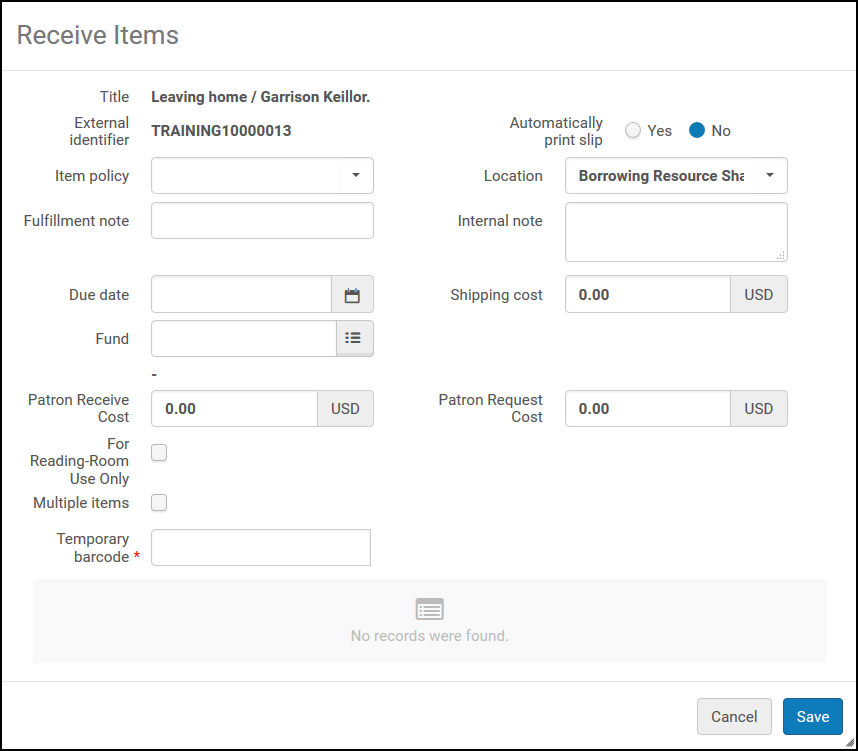
Configura i campi nella finestra di dialogo, come descritto nella tabella seguente:
The values of the Item policy and Location fields are populated with the values of the Temporary Item Creation Rule for the item (see Configuring Temporary Item Creation Rules). Se non è configurata alcuna regola, il Policy di copia è vuoto e il Localizzazione di biblioteca contiene la Localizzazione di biblioteca corrente della copia, in base alle impostazioni default della biblioteca e dell'istituzione.Configurazioni avanzate di condivisione delle risorse
If you selected Digital as the received format, the received item displays at the bottom of the page.
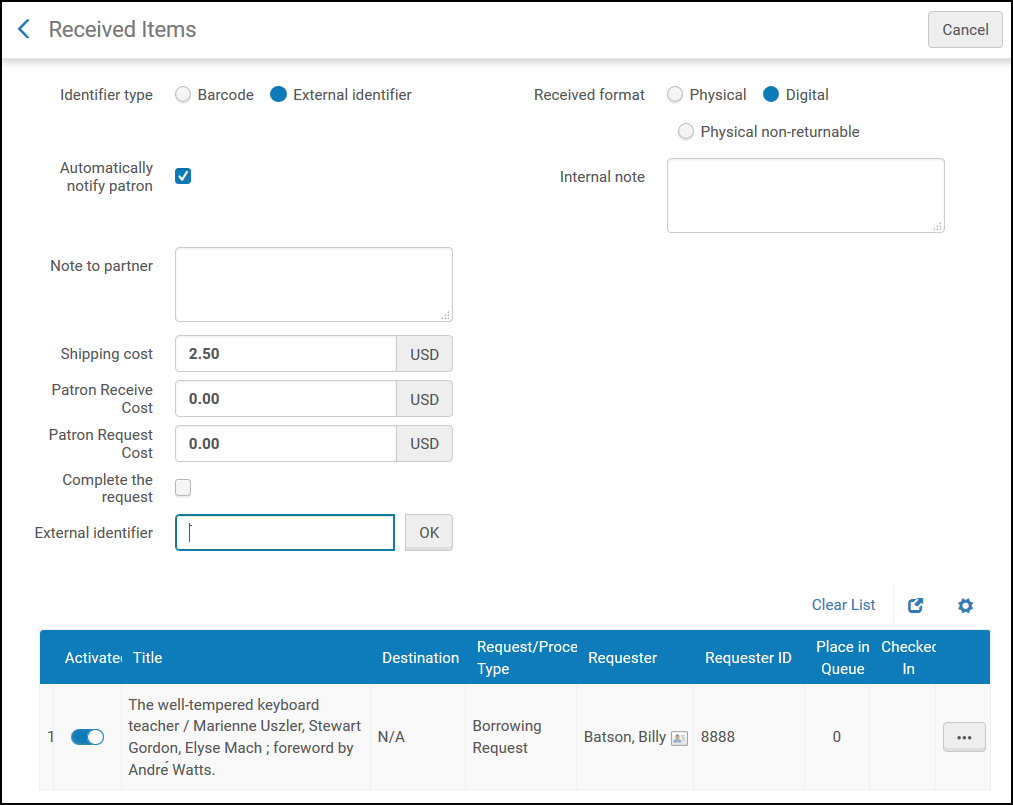
Select Complete the request when you have completed the request to mark it as closed. If you do not select this option, the resource's status is listed in the Resource Sharing Borrowing Requests list as Digitally received by library.
- When working with a Physical non-returnable request, select Complete the request to change the item's status to Request Completed and mark the request as Closed. If you do not select Complete the request, the resource's status is listed on the Resource Sharing Borrowing Requests page as Physically received by library. If Automatically Print Slip is set to Yes, the Receiving Slip Letter (code: ReceivingSlipLetter) is printed for physical and physical non-returnable items. For more information on the receive slip, see Configuring Alma Letters.
- If the lender is an ISO or NCIP partner, the request's status is updated and the Received message is sent.
Se una copia viene scansionata due volte, verrà aggiunta alla lista, visualizzando i dati della ricezione iniziale, ma non verrà intrapresa alcuna azione aggiuntiva. Questo serve a prevenire errori quando una copia da ricevere viene scansionata due volte, il che altrimenti causerebbe l'immediata esecuzione della fase di restituzione.
To handle a non-deliverable item and enable it for delivery:
Nella pagina Copia ricevuta, se viene inserita una data di scadenza per una data passata o per una data entro la quale la copia non può essere consegnata, viene visualizzato il messaggio "Impossibile prestare la copia all'utente - data di scadenza insufficiente".
Effettua una delle seguenti operazioni:
- Selezioni Annulla per tornare alla pagina Copia ricevuta e modificare la data di scadenza. Quando fissate la data di scadenza, la copia viene visualizzata nella pagina Richiesta di prestito in uscita di Resource Sharing con lo stato Ricevuto fisicamente dalla biblioteca.
- Selezionare OK per mantenere la data di scadenza non sufficiente. La copia viene visualizzata nella pagina Richieste di prestito in uscita con lo stato Ricevuto - non per prestito, a indicare che la copia è stata ricevuta dalla Biblioteca richiedente dei Servizi interbibliotecari, ma non può essere prestata.
Receiving Multiple Items for a Single Request
È possibile Ricezione e restituzione più di una copia per una singola Richiesta di prestito in uscita. L'operazione di Ricevere o restituzione sarà considerata completata quando tutte le copie saranno scansione, sebbene possa essere effettuata anche una ricezione parziale. Le copie possono essere aggiunte a una richiesta dopo la ricezione originale se la richiesta è ancora attiva. Una ricezione manuale può essere effettuata dall'azione di riga nella lista delle attività di prestito e dall'interfaccia Ricezione copie. A manual return can be done from Return Items, the Returns tab in Patron Services and Scan in Items.
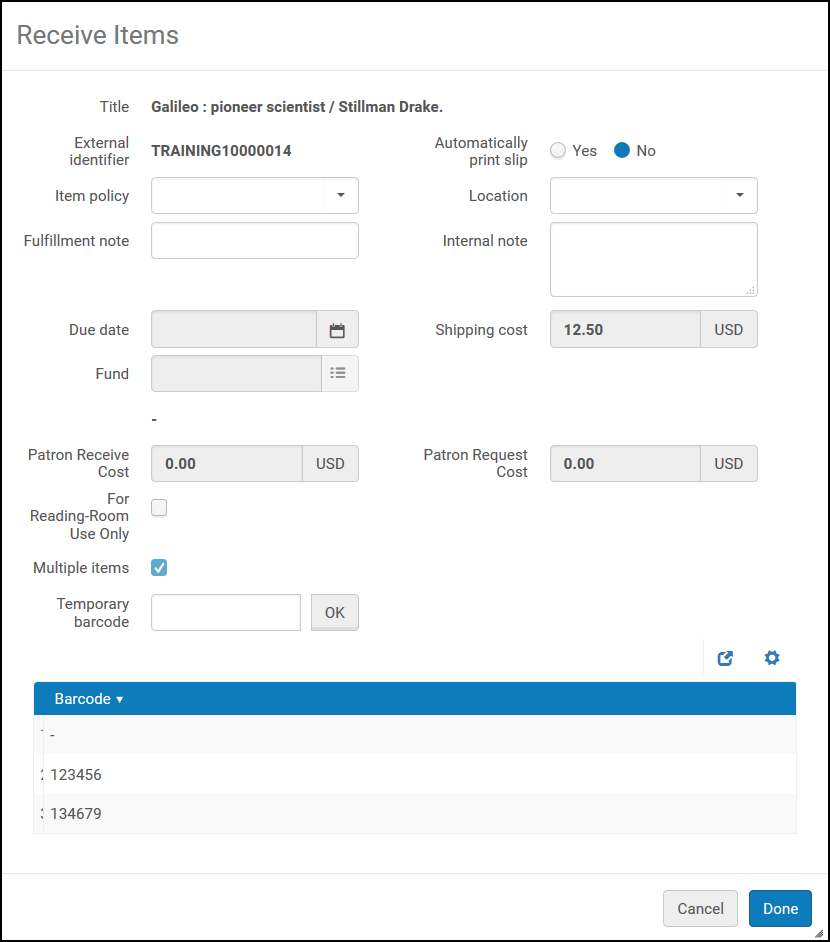
Nella schermata Ricevi copia, la casella di controllo Copia multipla è visibile solo se è stato scelto il Formato fisico sull'interfaccia di ricezione. Quando la casella di controllo è selezionata, man mano che ogni copia viene scansionata e accettata, il campo del codice a barre viene svuotato. Select Done to indicate that all parts of the request have been scanned, and send a hold shelf notification to the patron. Selezionando 'Fatto' vengono inoltre attivate le seguenti convalide sui codici a barre inseriti:
- Nessun barcode è vuoto
- Nessun codice a barre è duplicato
- Nessun codice a barre è già in uso (nel repository)
Se la richiesta è ancora mancante di alcune copie, è possibile eseguire comunque una Ricezione per indicare una richiesta parzialmente ricevuta. Quando le copie aggiuntive vengono ricevute, possono essere aggiunte alla richiesta principale se la richiesta non è ancora stata restituita e se è stata selezionata l'opzione multipla.
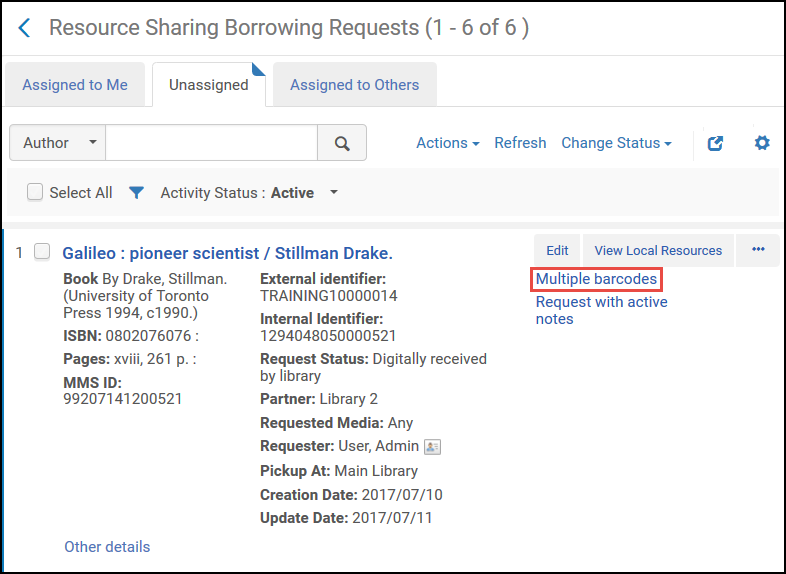
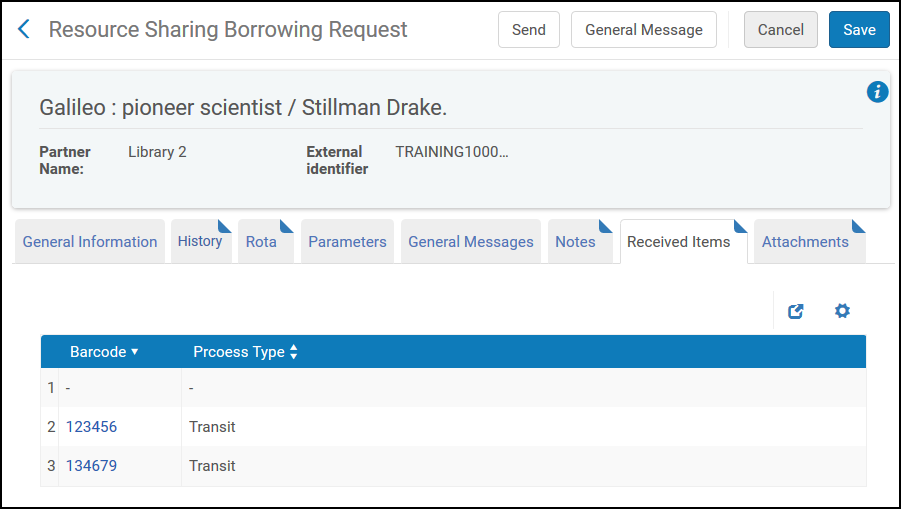
La lista delle richieste di prestito in uscita ha un collegamento per codici a barre multipli quando sono state inviate o ricevute più copie. Selezionando il collegamento si apre la richiesta alla Copia ricevuta tab.
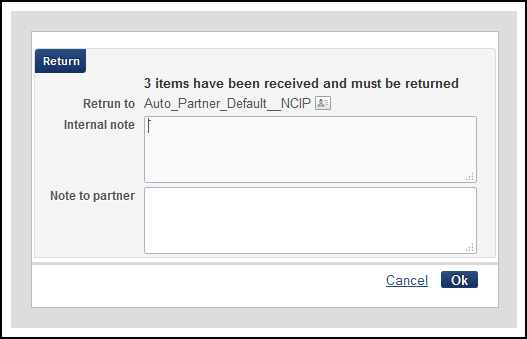
Quando si seleziona l'azione restituzione, la finestra pop-up restituzione indica che si tratta di una richiesta multi-copia.
To add items to a request after the original receive:
- On the Received Items page (Fulfillment > Resource Sharing > Receiving Items), enter the External Identifier and select OK. Appare un pop-up che indica che la richiesta è già stata ricevuta.
-
Selezionare Conferma. Appare una finestra pop-up per inserire i codici a barre. Inserisca i codici a barre uno alla volta e selezioni OK dopo ciascuno. (See Receive Multiple Items above.)
Quando si accede al pop-up dopo la Ricezione originale, la casella di controllo per più copie, la data di scadenza e i costi sono di sola vista, prendendo i loro valori dalla Ricezione originale.
- Seleziona Fine quando tutti i codici a barre sono stati inseriti.
I seguenti comportamenti si applicano alla richiesta di multi-copia:
- Lo stato della richiesta cambia in Prestato al Cliente quando una qualsiasi copia viene prestata.
- L'annullamento di una richiesta di prenotazione comporta l'annullamento solo della richiesta di prenotazione specifica. La Richiesta di prestito in uscita viene annullata solo se tutte le copie sono annullate.
- Rinnova e richiama il messaggio ricevuto dal prestatore, aggiornando tutti i prestiti sotto la richiesta principale.
- Viene applicata una sola commissione di rinnovo al prestito.
- In Primo, only one item will appear for the request on the Requests List of the My Account tab.
For more information, see Resource Sharing Requests with Multiple Items and More Information About Receiving Multiple Resource Sharing Items (Borrower).
Receiving Digital Resource Sharing Requests
When a lender sends a digital request, it is automatically forwarded to the patron, depending on the Send Borrower Document Delivery rules (see Advanced Resource Sharing Configurations). If the lender filled shipping terms of use (see Delivering Digitized Items Using the Document Delivery Page), then the digital resource is not automatically forwarded and the request remains in the Shipped Digitally status, waiting for manual processing.
Gli utenti possono impostare regole che determinano se una Risorsa (bibliografica) ricevuta digitalmente debba essere condivisa automaticamente con l'utente richiedente o debba attendere la gestione del personale della biblioteca prima di essere inoltrata all'utente richiedente. Ad esempio, potrebbe essere necessario elaborare il documento per migliorarne l'accessibilità per un richiedente che necessita di maggiore accessibilità. See Advanced Resource Sharing Configuration for more information.
A lending institution can also manually send a digital request directly to the patron if the request included a patron email address.
If the borrowing and receiving libraries are both Alma libraries, the lender can trigger a direct email to the patron with a link to the digitized resource even if the request did not include the patron email address.
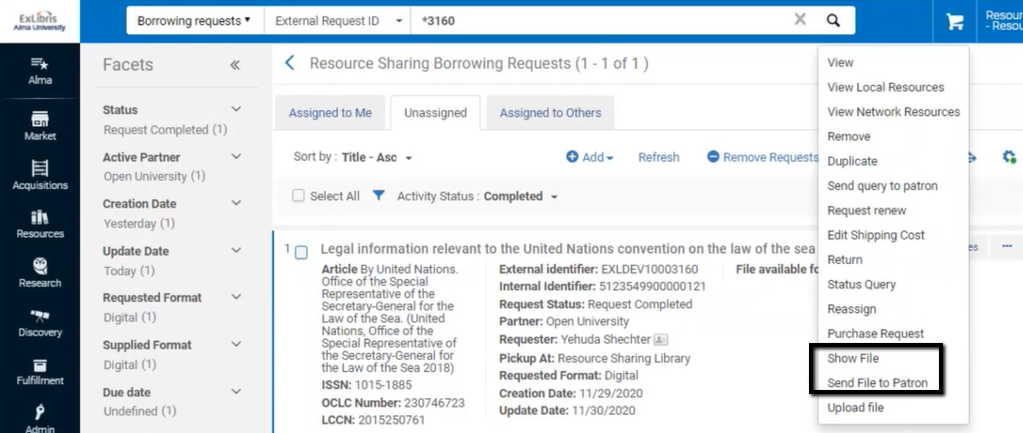
The lender may send an email with the digitized resource attached . The operator on the borrower side verifies the digital item and sends it to the patron, closing the request at the same time. Sending the file to the patron is done by using the 'Upload File' action. This action uploads the file to the Alma cloud storage and allows also sending the file to the patron. The patron will receive an email with a secured link to the resource, and will have to authenticate before gaining access to the resource. The file will remain in the Alma storage for a configurable period of time (default 30 days).
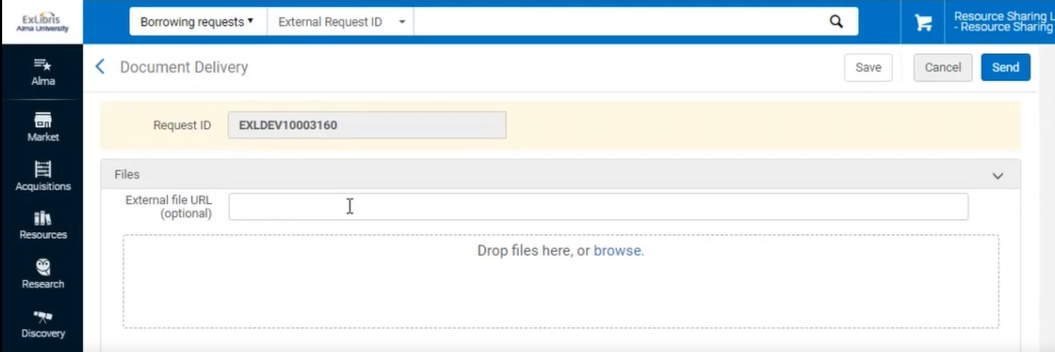
The staff can also view the file and resend it using the 'Show File' and "Send File to Patron" actions.
For videos on digital document delivery of resource sharing requests, see More Information About Digital Fulfillment of Resource Sharing Requests video (18:43 min.) and More Information on Article Requesting in Alma Resource Sharing(16:54 min)
The Document Delivery Notification Letter also supports social login options. For more information, click here.
Managing a Resource Sharing Loaned Item after Receival
This section refers to step 7 of the Peer to Peer Borrowing Workflow diagram.
Once a requested item has been received, the Borrower Receive Email letter is sent to the lending institution if it is an email partner. La copia viene quindi gestita come qualsiasi normale Servizi copia. Viene aggiunto allo scaffale di attesa standard copia Lista e appare sullo scaffale di attesa attivo o scaduto della lista delle attività. Il prestito dell'utente verrà eseguito tramite Gestisci Servizi Utente. La restituzione del patron può essere effettuata anche tramite la pagina Gestisci Servizi Utente o la pagina Restituzione della copia.
Restituzione di una copia dei Servizi interbibliotecari alla Biblioteca fornitrice
This section refers to step 9 of the Peer to Peer Borrowing Workflow diagram.
I resi possono essere effettuati dall'interfaccia Scan-In copia o dall'azione di reso nella lista delle attività. Il BIB (record bibliografico) temporaneo, la conservazione temporanea e la copia temporanea vengono rimossi dal sistema. La restituzione della copia viene quindi inviata all'istituzione prestante. Se l'istituzione prestatrice è un partner ISO, il messaggio ISO restituito viene inviato al partner. If the lending institution is an email partner, the Borrower Return Email letter is sent. La richiesta può quindi essere chiusa e contrassegnata come completata, oppure può rimanere aperta in attesa di una risposta dal prestatore. The behavior is dependent on the Lender Check In action of the partner's lending workflow profile. See workflow profile configuration and More Information About Resource Sharing Workflow Profiles. If the resource sharing material is returned at a circ desk that doesn't serve the Resource Sharing library and needs to go in Transit to the Resource Sharing library for handling the return to the lending partner, the request will be in status Returned by patron.
The Resource Sharing Return Slip Letter is printed when returning a borrowing item to the lender. For more information, see Configuring Alma Letters.
In addition to the Peer-to-Peer workflow, Broker-Based Resource Sharing defines the workflow for borrowing requests that interact with a broker system.
Peer to Peer Resource Sharing - Lending
Le Biblioteche dei Servizi Interbibliotecari possono gestire i processi sia di prestito che di prestito. Il seguente workflow delinea il processo di prestito ILL. I protocolli attualmente utilizzati per la condivisione peer-to-peer sono ISO o NCIP. Per ulteriori informazioni sui protocolli ISO e NCIP, consultare la Rete degli Sviluppatori. For information on the borrowing process, see Peer-to-Peer Resource Sharing - Borrowing.
For more information on resource sharing, see the Resource Sharing video (1 hour 12:31 min.). It is also recommended that you watch the detailed Ask the Expert sessions on resource sharing.
Lending Workflow
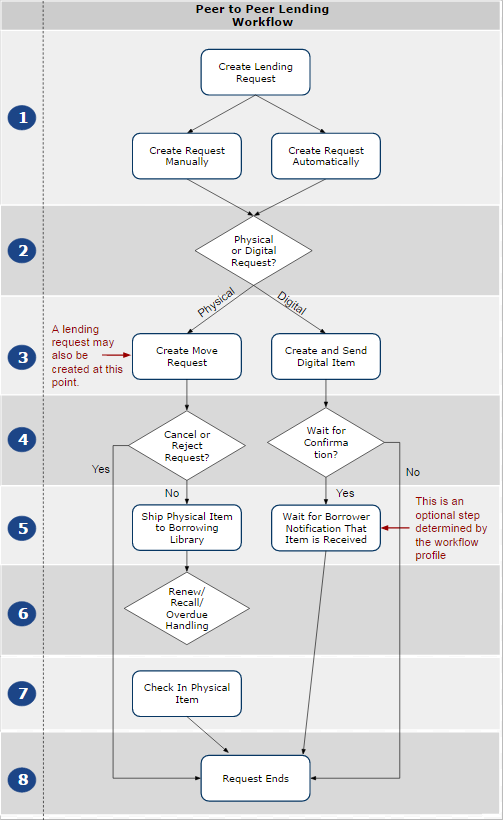
Creating a Resource Sharing Lending Request
This section refers to step 1 of the Peer to Peer Lending Workflow diagram.
-
Create Lending Request Manually - Add a lending request, either manually (see Adding a Resource Sharing Lending Task Manually) or using search (see Adding a Resource Sharing Lending Task From a Search).
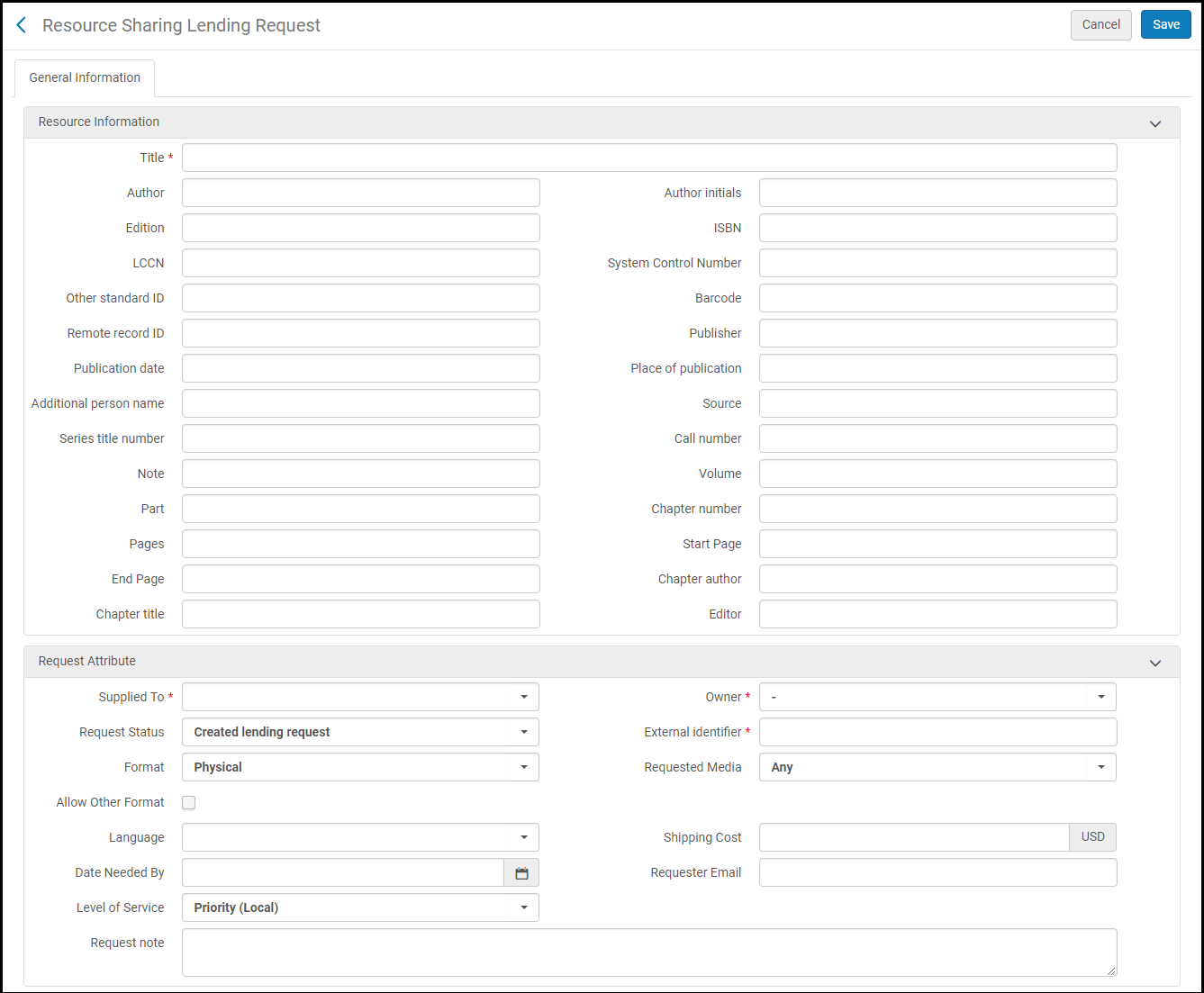
- Crea automaticamente una Richiesta di prestito in entrata da un messaggio ISO, NCIP Peer to Peer o SLNP.
- La richiesta può essere creata anche al momento della spedizione quando la copia viene scansionata.
Physical Request
Create Move Requests
This section refers to step 3 of the Peer to Peer Lending Workflow diagram.
Use the Create Move Request action to assign physical requests that have not yet shipped to the relevant library.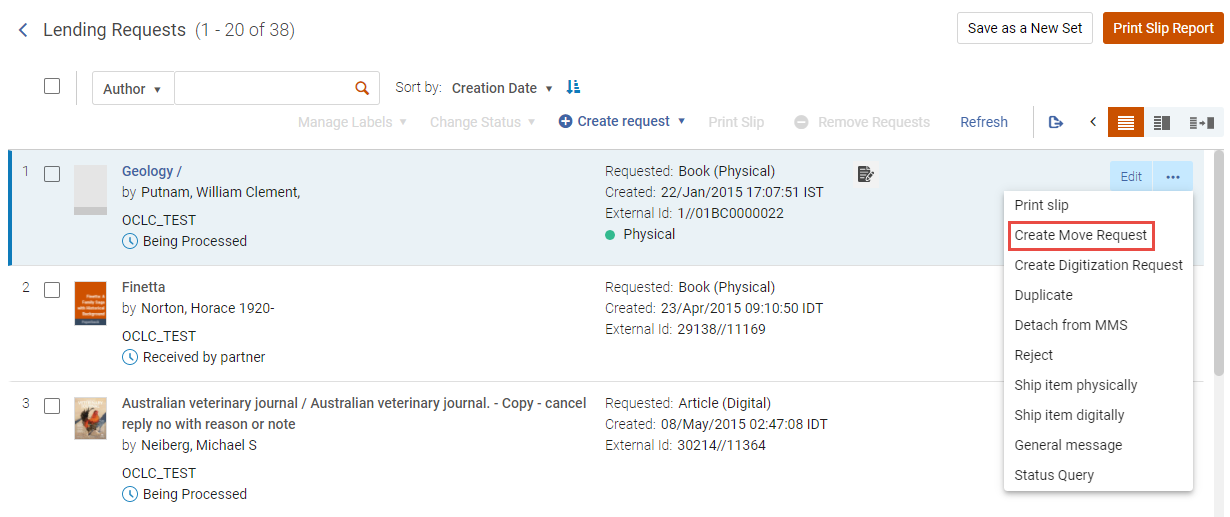
Selecting this action displays a window with the following information and options:
- Localizzazione di biblioteca – il nome della biblioteca che possiede il fondo
-
disponibilità – questo campo contiene due opzioni:
- If the record does not have a summary holding, the number of items and how many of them are available for the resource sharing process displays
- If the record has a summary holding, the availability field displays the summary holding
 indicates that a record is suppressed.
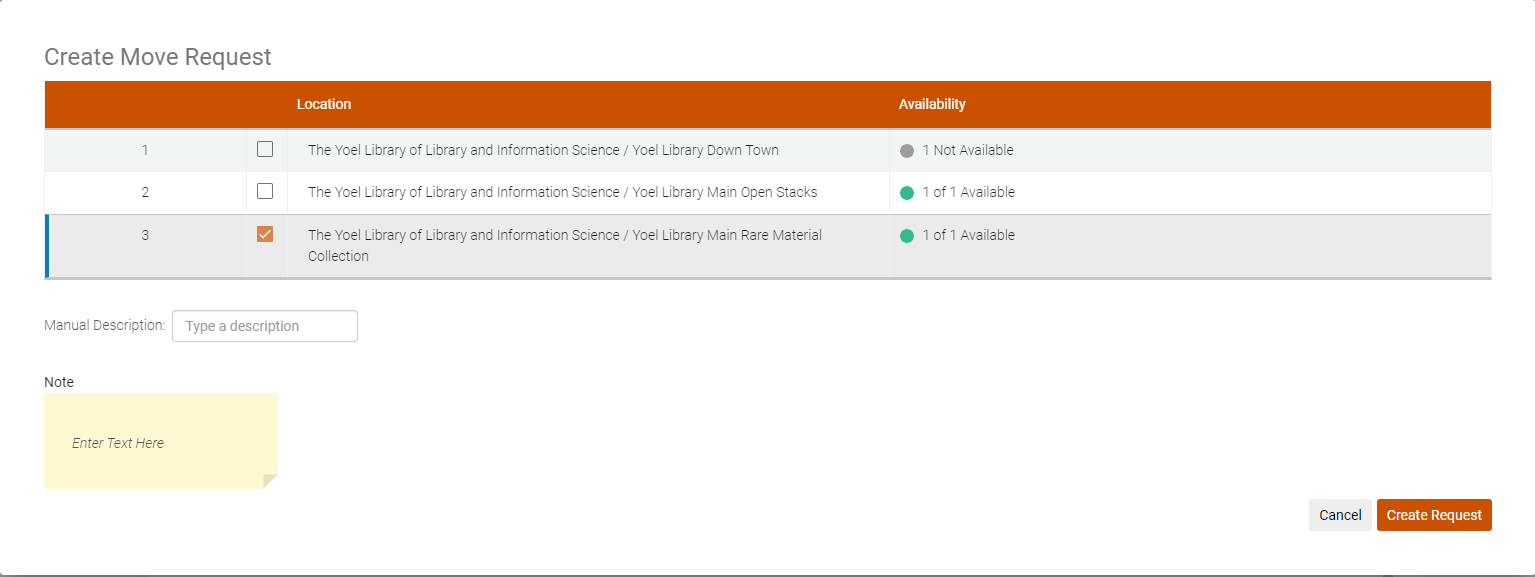
Se non seleziona una biblioteca, verrà scelta per Lei la biblioteca più appropriata.
When selecting Create Request, a move request is created for the item, and the status updates to Being Processed. La copia è sempre consegnata alla biblioteca di condivisione risorse che ha creato la richiesta di spostamento.
For requested resources that are multi-volume or serial resources (i.e., they include issue/volume/description, etc.), the request form contains the following:
- New Request Specific Item checkbox (unchecked by default).
- Quando la casella di controllo è deselezionata, il campo Descrizione Manuale è visibile.
Il campo è obbligatorio e viene compilato con le informazioni richieste dal patrono come indicato nella nota campo della richiesta.
Quando la casella di controllo è selezionata, vengono visualizzate le liste a discesa per l'Anno, il Volume e la Descrizione. La descrizione è obbligatoria perché è necessaria per soddisfare la richiesta (in base alla holding attualmente selezionata). L'anno e il volume aiutano a restringere i valori del campo descrizione.
Shipping Items
This section refers to step 5 of the Peer to Peer Lending Workflow diagram.
The physical item is sent to the borrowing institution, where it is received by the resource sharing partner (see Shipping Resource Sharing Lending Request Resources). This may be done through the Shipping Items page or from the action on the request in the Lending Request Task List.
Per inviare una copia della condivisione delle risorse, è necessario disporre di uno dei seguenti ruoli:
- Operatore dei servizi di evasione (per la biblioteca di condivisione delle risorse)
- Responsabile dei Servizi (per la condivisione delle risorse della biblioteca)
Ship a Single Item
Alma esegue i seguenti passaggi prima che una richiesta di condivisione delle risorse venga inviata:
- Se una richiesta di condivisione risorse non è stata precedentemente creata, viene creata e collegata a un partner della biblioteca.
- La copia viene spostata in una Localizzazione di biblioteca temporanea in base alle configurazioni del Partner che hai impostato.
- La copia è contrassegnata come Spedito fisicamente e non è disponibile in Alma.
È possibile aggiornare contemporaneamente la data di scadenza e il costo di spedizione per più copie da inviare insieme.
You can ship items on the Shipping Items page (Fulfillment > Resource Sharing > Shipping Items).
- Il tipo di indirizzo di spedizione è obbligatorio per le biblioteche di condivisione delle risorse abilitate ISO o NCIP. Quando viene inviata una richiesta ISO/NCIP, essa include l'Indirizzo di spedizione come l'Indirizzo a cui la richiesta deve essere inviata. L'istituzione prestatrice, in caso di spedizione digitale, invia a questo indirizzo. For more information about configuring the shipping address, see Managing Institution/Library Contact Information.
- Il sistema blocca la Fornitura di documenti che sono in processo, ad esempio in prestito, Scaffale delle prenotazioni o in Acquisizioni.
Il campo visualizzato nella pagina di copia di spedizione dipende dal formato di spedizione selezionato.
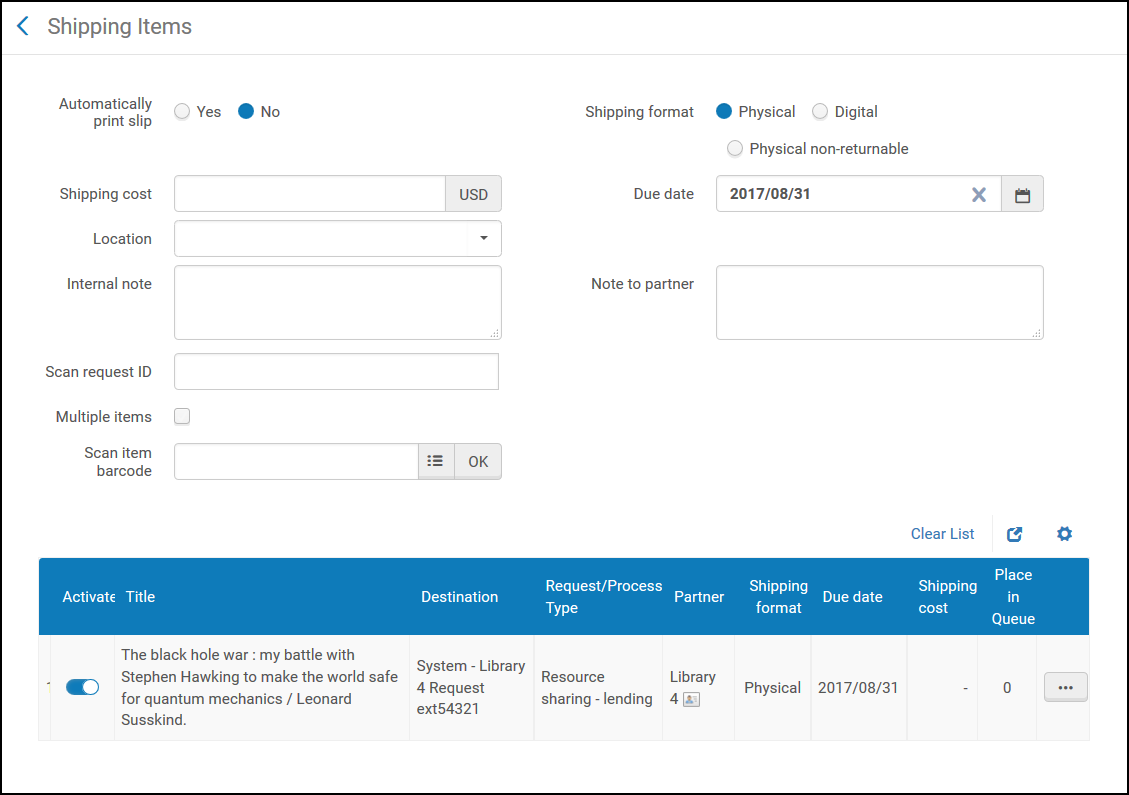
Esiste un'opzione per creare automaticamente una richiesta di prestito se non è stata creata al momento della spedizione di una copia. Ciò consente alle biblioteche che gestiscono manualmente le richieste dei prestatori di eseguire due passaggi in un'unica azione. In order to accomplish this, turn on the Automatic Creation attribute for the resource sharing library (see Configuring Parameters of a Resource Sharing Library). Questo rende visibile il campo partner nella pagina copia spedizione per richiesta di risorsa fisica. L'ID richiesta è obbligatorio. Il campo partner è obbligatorio anche se l'ID richiesta inserito non esiste. Tentare di lasciare vuoto il campo partner comporta la visualizzazione di un messaggio di errore. La selezione di un partner è obbligatoria se la richiesta non è stata creata in precedenza. Dopo aver selezionato il partner, una nuova finestra pop-up avvisa: La richiesta di prestito non esiste nel sistema. Verrà creata una nuova richiesta. The pop-up window optionally may be turned off in the customer parameters (see Configuring Other Settings). La nuova richiesta di prestito viene creata e contrassegnata come 'Invia'.
For more information about lender workflow optimization, see the Lender Workflow Optimization video (3:11 min.).
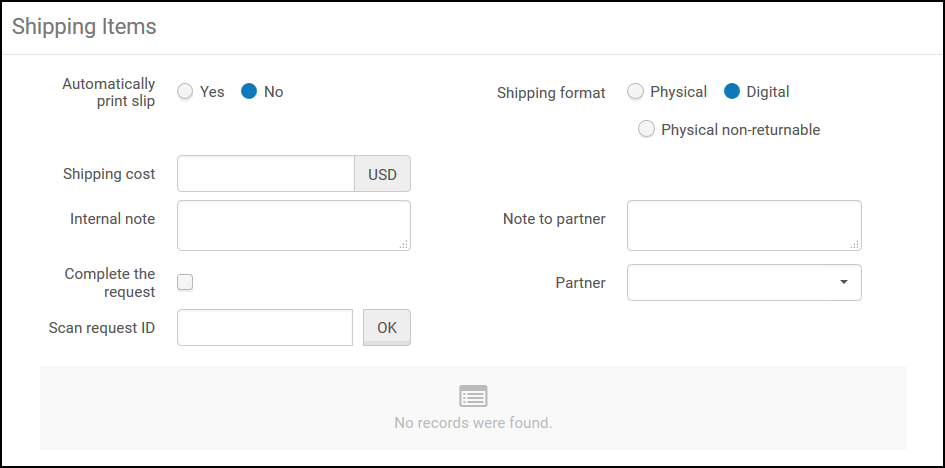
For more information about shipping items, see the Set Due Date and Shipping Costs at Ship Time video (5:13 min.).
To set a due date and shipping cost for shipping multiple items from a lending institution:
-
On the Shipping Items page, in the Automatically Print Slip field, select Yes(the default is No). L'opzione selezionata in questo campo rimane attiva per un utente durante una singola sessione. This option automatically sends a print a Resource Sharing Shipping Slip Letter when shipping an item. La ricevuta di stampa di spedizione viene inviata per la copia specificata nei campi ID richiesta di scansione e codice a barre della copia scansionata. La ricevuta contiene informazioni specifiche per la copia in spedizione. For information about configuring the Resource Sharing Shipping Slip letter, see Configuring Alma Letters.
You can manually print a shipping slip by selecting the Print Slip link on the Resource Sharing Lending Requests Task List page (see the Print Slip description in the Request Sharing Lending Requests Task List Links table in Managing Resource Sharing Lending Requests).
- Nel campo Formato di spedizione, selezionare il formato in cui la richiesta è inviata.
- Nel campo Costo di spedizione, inserisci un costo di spedizione per la copia.
- Nel campo data di scadenza, inserisci una data entro la quale la copia deve essere Inviata. Questo campo appare solo quando Formato di spedizione = Fisico.
- Quando si Invia una Richiesta di prestito in entrata Servizi interbibliotecari, nel campo Localizzazione di biblioteca specificare una Localizzazione di biblioteca temporanea per la copia da Inviare. Le opzioni visualizzate nel campo Posizione sono le sedi della biblioteca (visualizzate nel campo Attualmente a: nel menu persistente).
When specifying a location and entering the item's barcode in the Scan item barcode field, the request's status changes to Shipped Physically.
Questo campo appare solo quando Formato di spedizione = Fisico, ed è abilitato solo quando una delle seguenti condizioni è vera:
- You are at a resource sharing library circulation desk; see Library/Desk Selector in The Persistent Menu.
- Inserisci l'ID esterno di una Richiesta di prestito in entrata nel campo ID richiesta di scansione.
- È possibile accedere alla pagina Fornitura di documenti utilizzando il collegamento Invia copia nella pagina lista delle attività Servizi interbibliotecari.
- Optionally, add a note in either or both of the following fields: This note appears in the following format:
<Name of partner><Note text>
- Nota interna: Una nota che appare solo sul lato da cui viene inviata (ovvero, quando si configura una nota dell''utente, la nota appare solo nell''Lista delle Richiesta di prestito in uscita). Quando si configura una nota della Biblioteca fornitrice, la nota appare solo nella Lista delle Richieste di prestito in entrata. These notes do not appear on the History tab, and are to be used for notes not intended to be publicized (that is, they are not sent to the peer partner). An example of a note would be a borrower writing,This lender has historically been difficult to deal with.
- Nota al partner: La nota che viene inviata al partner. This note appears in the Notes tab of both the sender of the note and the receiver of the note, and on the request's History tab (i.e. –Only in reading room). For ISO requests, this note appears in the ISO message in the Attachments tab.
- In the Scan item barcode field, enter the item's barcode. This field is only displayed when Shipping format = Physical. When shipping an itemless request, leave this field blank.(New for February 2026) If the item does not have a barcode, it can be shipped by selecting it from the pickup list. You can add the Item ID column to the scanned items list by selecting Item ID in the customization menu (see New Layout).
- Selezionare la casella di controllo Completa la richiesta per cambiare lo stato della copia in Richiesta completata e segnare la richiesta come Chiusa. Questa casella di controllo viene visualizzata solo quando formato di spedizione = digitale o fisico non restituibile.
- Nel campo Scan richiesta ID, inserisca il numero di identificazione esterno della copia.
- Selezioni OK accanto a Scansiona copia codice a barre o Scansiona ID richiesta. La copia è situata e viene visualizzata nella parte inferiore della pagina.
Ripetere il passaggio 7 (inserimento del codice a barre della copia) e il passaggio 9 (inserimento del numero di identificazione esterno della copia) per tutte le copie che si desidera inviare. Le copie vengono visualizzate nella tabella in fondo alla pagina e a ciascuna di esse vengono applicati i Costi di fornitura configurati e la data di scadenza.
Se una copia viene scansionata due volte, la copia viene aggiunta alla lista, visualizzando i dati dell'invio iniziale, ma non viene intrapresa alcuna azione aggiuntiva. Questo serve a prevenire errori quando una copia destinata alla spedizione viene scansionata due volte.
Ship Multiple Items for a Single Request
For more information about shipping multiple items for lending requests, see the Shipping Lending Requests with Multiple Items video (1:42 min.).
Le Richiesta di prestito in entrata possono Inviare più copie allegate a una singola richiesta. Se sono già state create più richieste di spostamento per la Richiesta di prestito in entrata o se la richiesta è già stata Inviata e vengono Inviate più copie, Alma contrassegnerà automaticamente la Richiesta di prestito in entrata come richiesta di copie multiple. Altrimenti, l'aggiunta di più copie viene eseguita durante la Fornitura di documenti all'utente. Questa operazione può essere eseguita dall'interfaccia di spedizione o dall'azione Invia copia della riga della lista delle attività Richiesta di prestito in entrata.
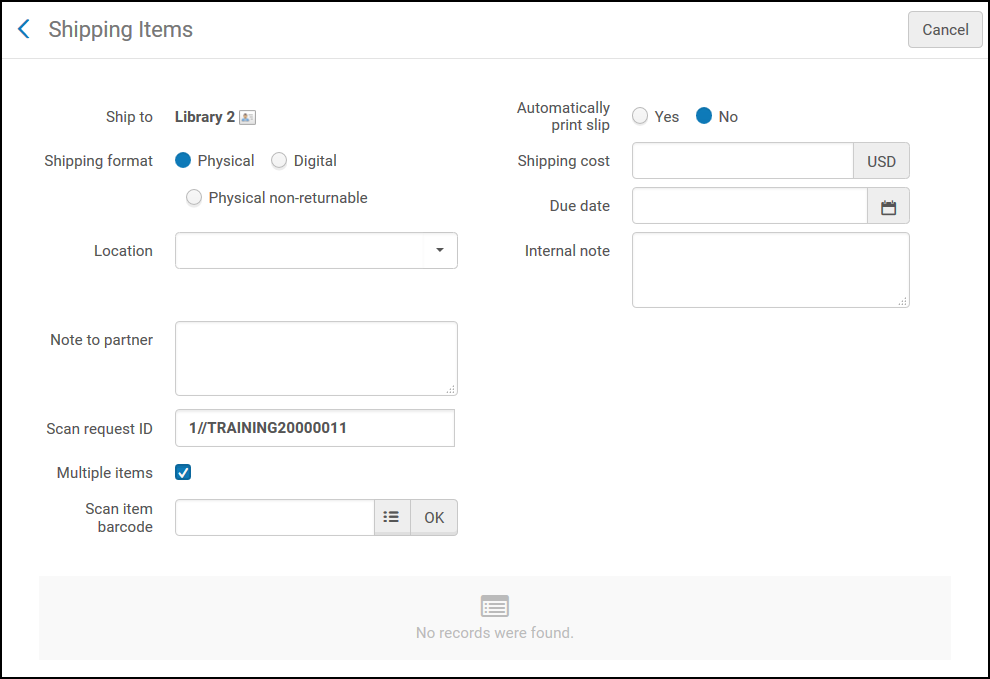
After checking the Multiple items check box and scanning the first item's barcode, the multi-item window is displayed.(New for February 2026) If the item does not have a barcode, it can instead be shipped using the Item ID. You can add the Item ID column to the scanned items list by selecting Item ID in the customization menu (seeNew Layout).
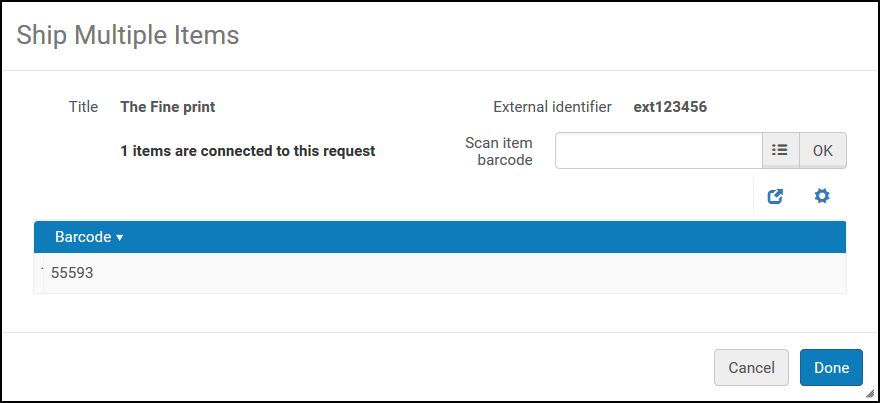
Per ogni copia, viene scansionato il codice a barre. Quando tutte le copie sono completate, selezioni Fine. Lo stato della richiesta di prestito cambia in Invia fisicamente e il codice a barre viene visualizzato come Codici a barre multipli.
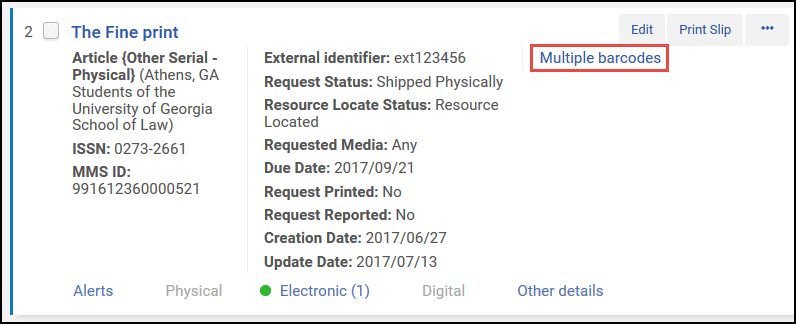
Selezionando i collegamenti Codici a barre multipli si apre la Richiesta di prestito in entrata in una nuova tab, copie.
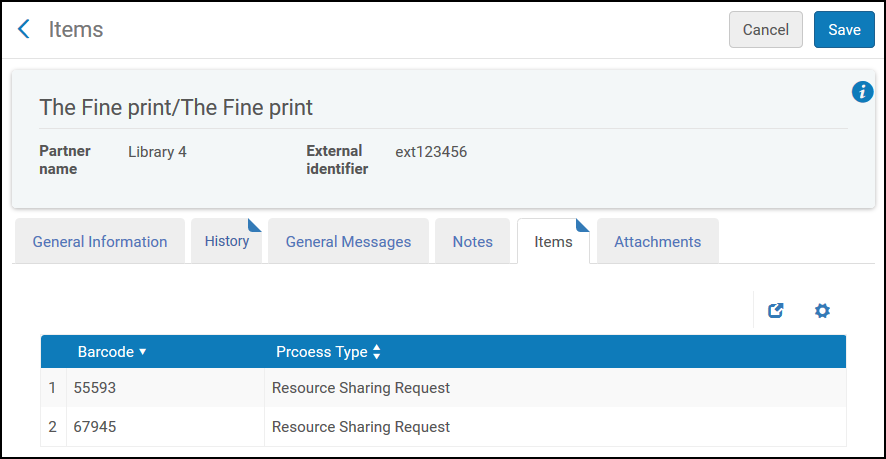
When shipping to an ISO partner or an NCIP peer-to-peer partner, a shipped message is transmitted. When the borrowing institution receives the message, the message is recorded in the History tab of the borrowing request. Lo stato della Richiesta di prestito in uscita è stato cambiato in Invia fisicamente.
Renew/Recall/Overdue Handling
This section refers to step 6 of the Peer to Peer Lending Workflow diagram.
Il rinnovo di una copia inviata avviene a seguito di una richiesta dell'utente. L'azione di rinnovo può essere effettuata manualmente o automaticamente. Può essere attivato da una richiesta di un utente o da una richiesta dello staff per conto di un utente.
Alma contrassegnerà automaticamente le Richiesta di prestito in entrata ISO e email la cui data di scadenza è arrivata come In ritardo.
le copie che sono state inviate possono essere richiamate automaticamente se la funzione di richiamo è stata abilitata nel flusso del profilo. For email and SLNP partners, the Lending Recall Email Letter will be sent. Per i partner ISO, verrà inviato un messaggio ISO.
Recalls can also be automatically cancelled if the cancel recall function has been enabled in the workflow profile. For email partners, the Lending Recall Email Letter will be sent. Per i partner ISO, verrà inviato un messaggio ISO.
Verifica in copia fisica
This section refers to step 7 of the Peer to Peer Lending Workflow diagram.
Upon receipt of the item from the borrowing institution, the item or the external request ID is scanned into Alma (see Scanning Items). Il processo di scansione La informa della localizzazione della biblioteca a cui deve essere inviata la restituzione della copia.
Richiesta digitale
Crea e invii una copia digitale
This section refers to step 3 of the Peer to Peer Lending Workflow diagram.
Use the Create Digitization Request action to assign digital requests that were not yet delivered to the relevant library.
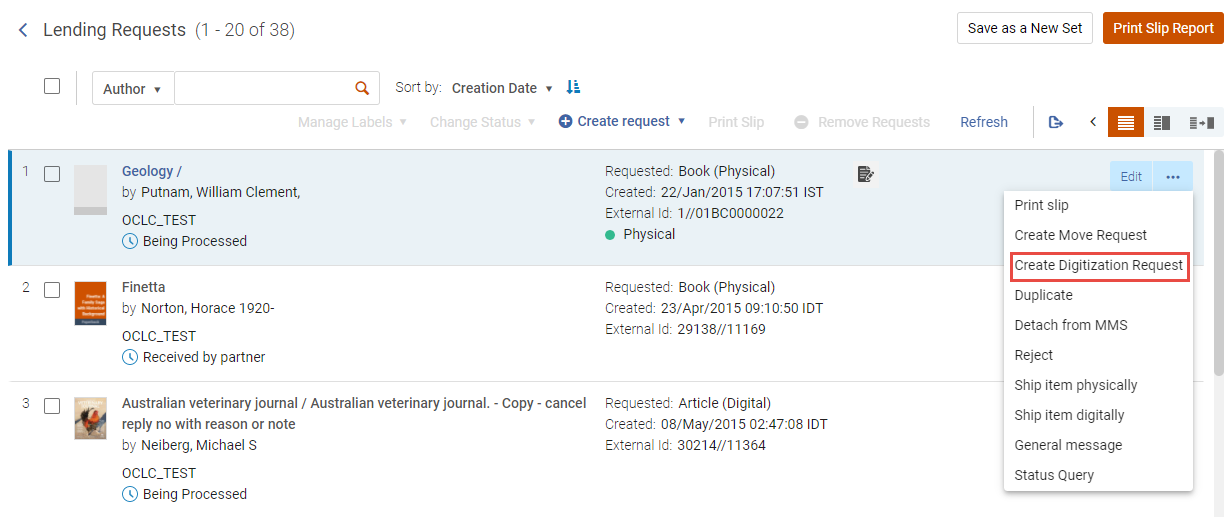
Selezionando l'azione, vengono visualizzate le seguenti opzioni:
- Holding facoltativi che possono soddisfare la richiesta, il numero di copie e quanti holding sono disponibili per il processo di condivisione delle risorse e il holding riepilogativo.
- Managing Department - for shipping a digital resource, the Managing Department drop-down list is displayed, enabling the user to select which digitization department receives the digitization request. Se è disponibile un solo Servizio per gestire la richiesta, il Servizio di Gestione viene popolato automaticamente con quel Servizio. Se esiste più di un valore, il valore default viene preso dal parametro del cliente rs_default_digitization_department, se esiste.
- Opzione per aggiungere una nota.
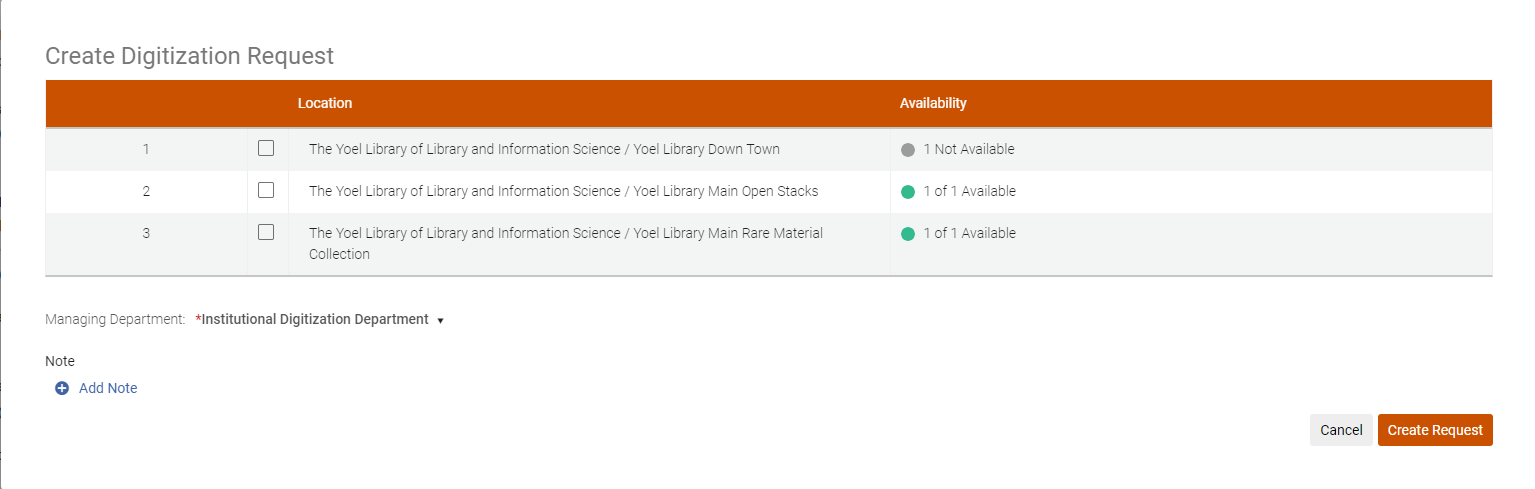
Se non seleziona una biblioteca, verrà scelta per Lei la biblioteca più appropriata.
When selecting Create Request, a digitization request is created for the item, and the status updates to Being Processed. Il dipartimento di digitalizzazione selezionato elabora la richiesta di digitalizzazione.
For requested resources that are multi-volume or serial resources (i.e., they include issue/volume/description, etc.), the request form contains the following:
- 'Request Specific Item' checkbox (unchecked by default)
- Quando la casella di controllo è deselezionata, il campo descrizione manuale è visibile.
Il campo è obbligatorio e viene compilato con le informazioni richieste dal patrono come indicato nella nota campo della richiesta.
Quando la casella di controllo è selezionata, vengono visualizzate le liste a discesa per l'Anno, il Volume e la Descrizione. La descrizione è obbligatoria perché è necessaria per soddisfare la richiesta (in base alla holding attualmente selezionata). L'anno e il volume aiutano a restringere i valori del campo descrizione.
Attendi la notifica del mutuatario che l'articolo è stato ricevuto
This section refers to step 5 of the Peer to Peer Lending Workflow diagram.
A seconda delle opzioni di flusso selezionate, la richiesta potrebbe non passare allo stato chiuso finché non si riceve una risposta dall'istituzione di prestito che la copia digitale è stata ricevuta.
