
Configuring Physical Fulfillment
This page describes the configuring of physical fulfillment including physical locations, request policies, terms of use, and fulfillment units. For a high level overview of the workflow for configuring booking see Booking Configuration. For links to all the main fulfillment documentation pages see Fulfillment.
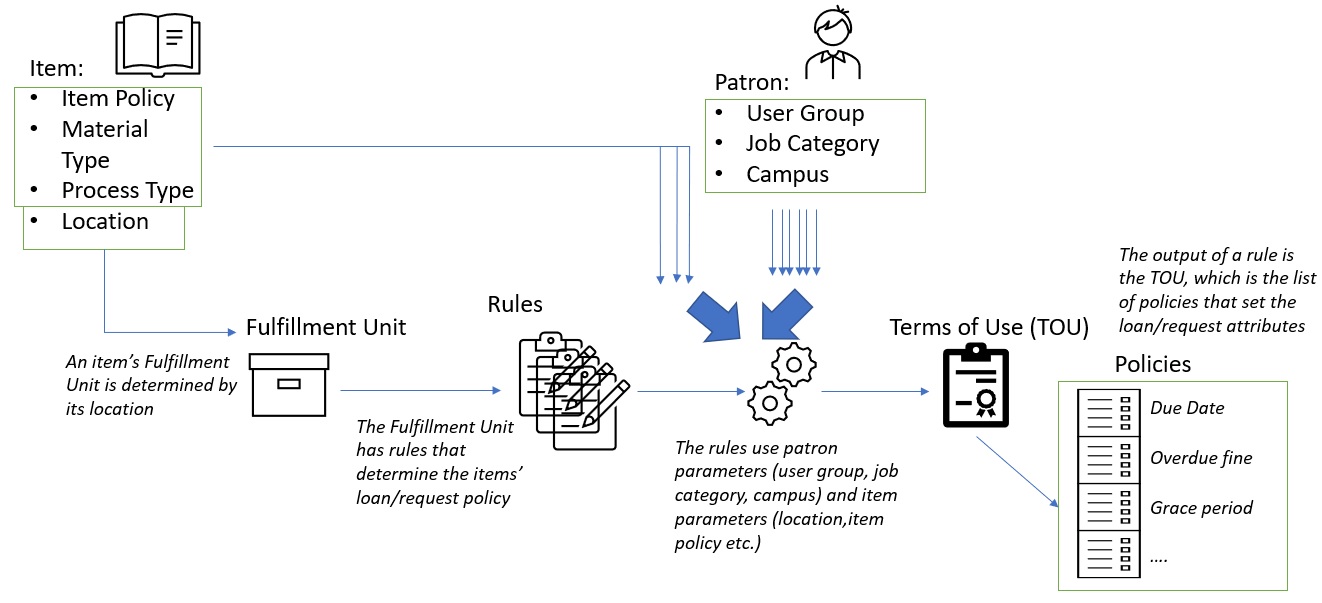
A fulfillment unit is one or more physical locations within an institution that follow the same policies. Fulfillment units have Terms of Use (TOU) which define policies for patrons.
To test the configuration you can use the Fulfillment Configuration Utility.
Un esempio di flusso per configurare le unità di servizi, le policy e i Termini d'uso è il seguente:
-
Create fulfillment and item policies – See Adding Fulfillment Policies. Queste policy si applicano a una copia: se è rinnovabile, dove può essere ritirato, per quanto tempo può essere preso in prestito, la multa applicata in caso di copia Smarrito e così via.
Le Policy dei TOU sono raggruppate in Termini d'uso, che sono allegati a una o più unità di servizi; le policy si applicano quindi a tutte le copie che soddisfano i criteri dell'unità di servizi.
Le Policy di copia sono associate a una particolare copia e ignorano eventuali Policy dei TOU in conflitto in quella Localizzazione di biblioteca.
- Crea Termini d\'uso – Si tratta di un gruppo di Policy dei TOU per le copie in un gruppo di Localizzazioni di biblioteca o per tutte le copie richieste dagli Utenti in un gruppo. See Adding a Set of Terms of Use.
- Creare una Localizzazione fisica di biblioteca – Una Localizzazione fisica di biblioteca è un'area all'interno di una biblioteca. See Adding a Physical Location. Lei associa una localizzazione di biblioteca fisica a un'unità servizi e quindi la localizzazione di biblioteca fisica eredita la politica dell'unità servizi. Ogni localizzazione di biblioteca può essere assegnata a una sola unità di servizi.
- Crea unità di servizi – Le unità di servizi includono una o più Localizzazioni fisiche che seguono le stesse policy. See Adding a Fulfillment Unit and Editing a Fulfillment Unit. Quando si crea o si modifica un'unità di servizi, è necessario configurare:
- Da quale localizzazione di biblioteca la copia fisica in queste localizzazioni di biblioteca può essere richiesta (ovunque, solo un'altra biblioteca, da nessuna parte e così via)
- I Termini d'uso che si applicano a:
- Posizioni specifiche (scrivanie) all'interno della Localizzazione di biblioteca fisica
- copia del Tipo di materiale specifico
- Articoli con politiche specifiche degli articoli
- Copie sottoposte a tipi di processo specifici
- Utenti in gruppi di utenti specifici
- Guardi il seguente video di formazione sulle unità Servizi:
See the following training video on fulfillment units: Fulfillment Units in the Essentials Training Kit.
Configuring Fulfillment Units
Per configurare le unità di servizi, devi avere uno dei seguenti ruoli:
- Amministratore di Sistema Generale
- Amministratore Servizi
You configure fulfillment units on the Fulfillment Units List page (Configuration Menu > Fulfillment > Physical Fulfillment > Fulfillment Units).
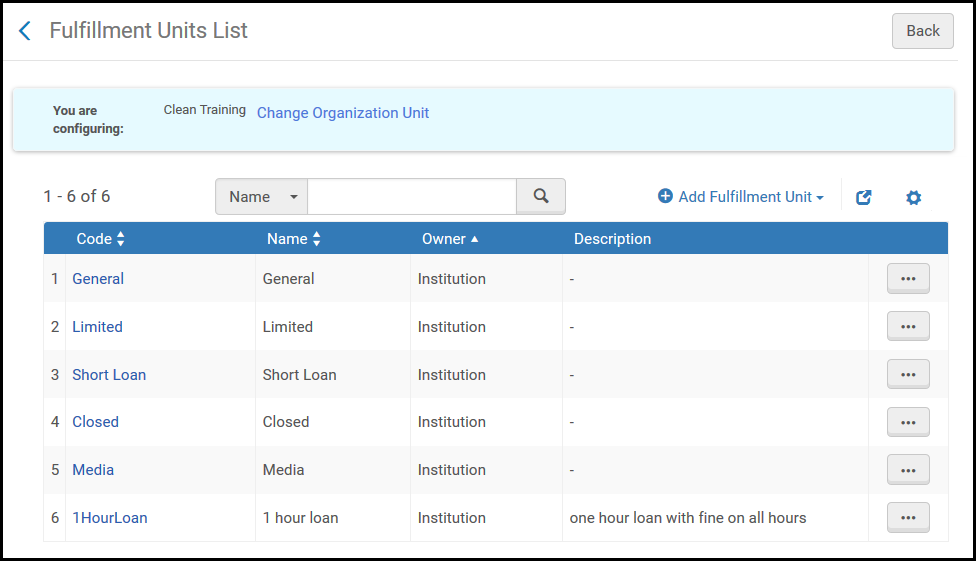
Assicuratevi di essere nel contesto dell'istituzione/biblioteca di cui desiderate configurare le unità Servizi selezionando l'istituzione/biblioteca richiesta dal filtro Configurazione nella pagina Configurazione Servizi.
Si consiglia di configurare le unità Servizi a livello istituzionale. Le unità di Servizi a livello istituzionale possono includere la localizzazione di biblioteca in qualsiasi biblioteca all'interno dell'istituzione. Le unità di Servizi a livello di biblioteca possono includere solo quelle Localizzazioni di biblioteca che si trovano nella biblioteca per la quale è definita l'unità di Servizi. Nota che in un'unità di servizi possono essere incluse fino a 1000 Localizzazioni di biblioteca.
Le Biblioteche dei Servizi Interbibliotecari devono avere una propria unità di servizi per configurare le Regole di Richiesta di prestito in uscita e le Regole di Richiesta di prestito in entrata con i relativi Termini d'uso dei Servizi interbibliotecari in uscita e i Termini d'uso dei Servizi interbibliotecari in entrata.
In questa pagina è possibile eseguire le seguenti azioni:
- Adding a fulfillment unit (see Adding a Fulfillment Unit)
- Editing a fulfillment unit (see Editing a Fulfillment Unit)
- Duplicazione di un'unità Servizi (selezionare Duplica dalla lista delle azioni di riga e modificare il campo pertinente)
- Eliminazione di un'unità Servizi (selezionare Elimina dalla lista azioni di riga)
Adding a Fulfillment Unit
"È possibile aggiungere un'unità di servizi all'istituzione o a una biblioteca."
-
On the Fulfillment Units List page (Configuration Menu > Fulfillment > Physical Fulfillment > Fulfillment Units), select Add Fulfillment Unit.
Per creare una copia di un'unità di servizi esistente, seleziona duplicato dalla Lista delle azioni di riga. Una volta copiata l'unità di servizi, puoi modificarla secondo necessità.
-
Nella finestra di dialogo Aggiungi Unità di Servizi, inserisci un codice e un nome (entrambi obbligatori) per la nuova unità di servizi. Tieni presente che il codice è limitato a 10 caratteri.
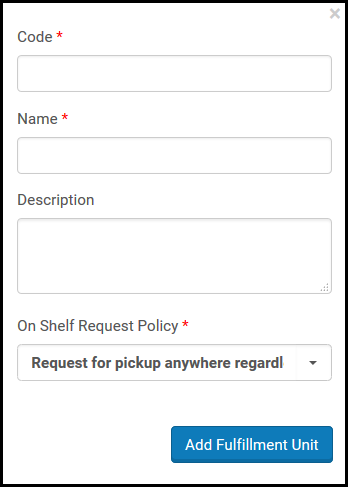
- (Facoltativo) Inserisca una descrizione per l'unità Servizi.
-
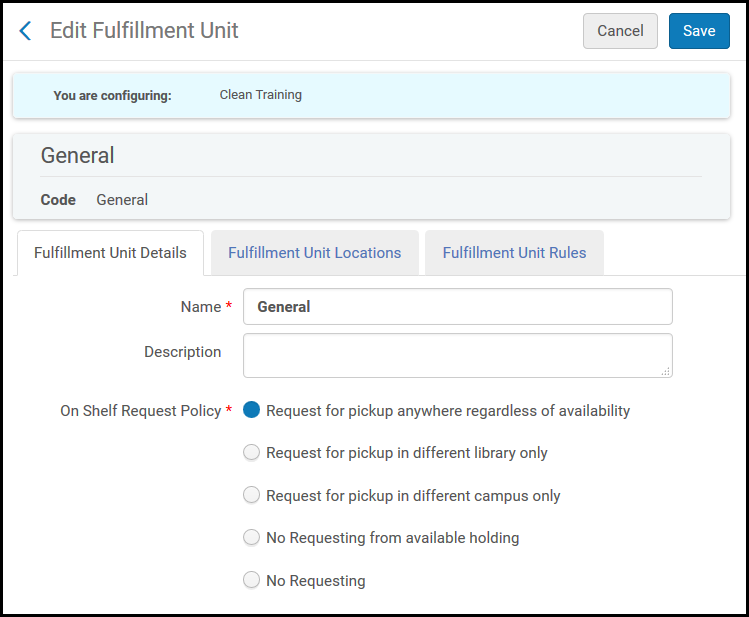
Dall'elenco a discesa Policy di richiesta delle copie a scaffale , selezionare una delle seguenti opzioni per definire come una copia può essere richiesta quando si trova sullo scaffale:
La Policy di richiesta delle copie a scaffale viene calcolata solo per le copie che possono essere richieste.
- richiesta di ritiro ovunque indipendentemente dalla disponibilità – Tutti i luoghi di ritiro consentiti secondo la policy del luogo di ritiro sono disponibili, indipendentemente dal fatto che la copia sia sullo scaffale
- richiesta di ritiro solo in una biblioteca diversa – Rimuove la biblioteca proprietaria dalla lista delle biblioteche disponibili come luogo di ritiro
- richiesta di ritiro solo in un Campus diverso – rimuove il Campus proprietario dall''elenco delle sedi di ritiro disponibile
- Nessuna richiesta dalle holdings disponibili – Se una copia dalle holdings è disponibile, nessuna copia da queste holdings può essere richiesta per il ritiro in alcun luogo di ritiro. Tutti gli articoli di altri holdings non sono interessati.
-
Nessuna richiesta – se una copia allegata a questa regola è disponibile, non può essere richiesto per il ritiro in nessun Luogo di ritiro.
If a title has a physical holding at a physical location that is associated with a fulfillment unit for which On shelf request policy is set to No requesting, then any physical holding of that title, regardless of the On shelf request policy setting of the fulfillment unit at its location, is not requestable. This means that other holdings of the title that belong to any fulfillment unit cannot be requested (for instance, by patrons through Primo). To avoid this scenario,On shelf request policy should instead be set to No requesting from available holdings.
Il valore selezionato in questo campo è limitato dalla Luogo di ritiro policy nei Termini di Utilizzo della richiesta. Ad esempio, quando Luogo di ritiro = In biblioteca, se si seleziona richiesta per il ritiro ovunque indipendentemente dalla disponibilità, la copia può essere ritirata solo nella biblioteca proprietaria; se si seleziona richiesta per il ritiro solo in biblioteche diverse, si è impostata una configurazione non valida, poiché non sono disponibili Luoghi di ritiro. In tal caso, la richiesta non può essere inoltrata.
- Selezionare Aggiungi Servizi Unit per chiudere la finestra di dialogo. La nuova unità Servizi appare nella pagina Unità Servizi Lista.
- Dopo aver definito una nuova unità Servizi, modifichi l'unità Servizi per specificare quali localizzazioni di biblioteca fisiche sono associate all'unità Servizi e quali termini di utilizzo devono essere applicati all'unità Servizi. For details, see Editing a Fulfillment Unit below.
Editing a Fulfillment Unit
Puoi modificare le seguenti informazioni su un'unità di servizi:
- Fulfillment Unit Details – The parameters configured when adding a fulfillment unit (see To edit fulfillment unit details in Editing a Fulfillment Unit).
- Localizzazione di biblioteca dell'Unità Servizi – La localizzazione fisica della biblioteca associata all'unità Servizi. Queste sono le Localizzazioni di biblioteca a cui si applicano i Termini di utilizzo/policy a cui fa riferimento il regolamento dell'unità Servizi.
- Regole dell'unità di servizi – I Termini d'uso da applicare all'unità di servizi.
For details on configuring rules for a Resource Sharing Library, see Configuring Rota Assignment Rules.
For a high level overview of the workflow for configuring booking see Booking Configuration.
-
On the Fulfillment Units List page (Configuration Menu > Fulfillment > Physical Fulfillment > Fulfillment Units), ensure that you are at the relevant library or institution (in the Configuring link) and select a code or select Edit from the row actions list of a fulfillment unit. Viene visualizzata la pagina Modifica unità servizi.
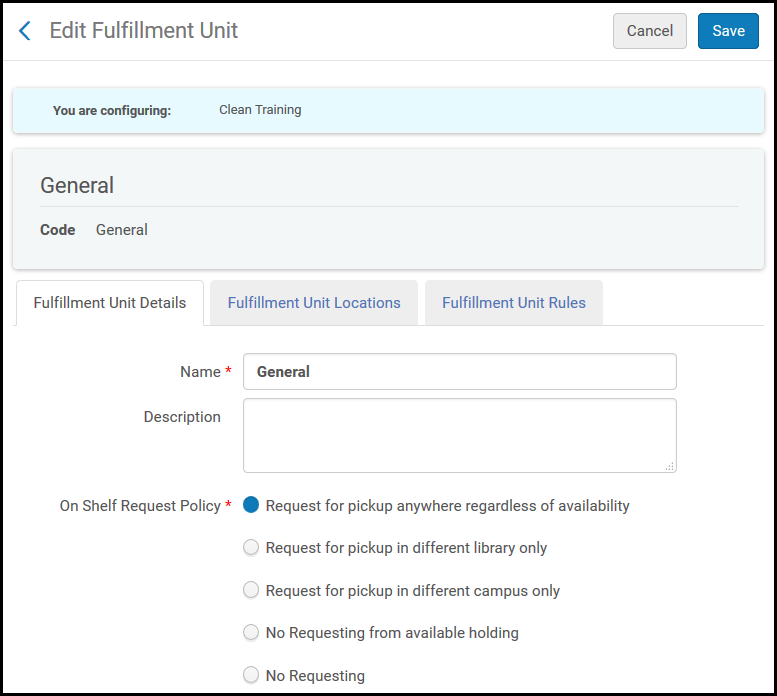
- Nella tab Dettagli unità di servizi, modifica i dettagli generali dell'unità di servizi secondo necessità. For information on the fields displayed on this page, see Adding a Fulfillment Unit.
- Selezionare la tab tab Servizi Unit Localizzazione di biblioteca. For details on configuring fulfillment unit locations, see Configuring Physical Locations.
- Per collegare una Localizzazione di biblioteca esistente all'unità di servizi, seleziona Collega Localizzazione di biblioteca Esistente. Viene visualizzata la pagina Elenco localizzazioni fisiche.
-
Select the existing locations that you want to attach to the fulfillment unit and select Select(you can select multiple locations). Le Localizzazioni di biblioteca vengono aggiunte alla Lista delle localizzazioni collegate all'unità di servizi.
- Una Localizzazione di biblioteca non può essere associata a più di un'unità di servizi.
- È possibile spostare una Localizzazione di biblioteca da un'unità di servizi a un'altra anche se le copie della Localizzazione di biblioteca sono attualmente in prestito. Nota che se l'associazione della Localizzazione di biblioteca a un'unità di servizi diversa comporta una modifica dei Termini d'uso applicabili, i nuovi Termini d'uso vengono applicati con l'azione successiva relativa al prestito (ad esempio, il rinnovo).
- Nota che in un'unità di servizi possono essere incluse fino a 1000 Localizzazioni di biblioteca.
-
Per allegare e aggiungere una nuova Localizzazione di biblioteca, selezionate Allega Nuova Localizzazione di biblioteca. Viene visualizzata la finestra di dialogo Allega nuova localizzazione di biblioteca.
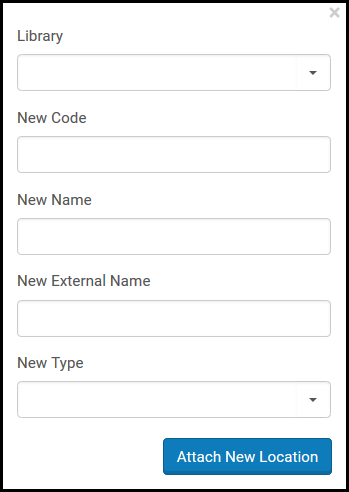
- Se stai modificando un'unità di servizi a livello di istituzione, dalla Lista a discesa biblioteca seleziona la biblioteca che contiene la Localizzazione di biblioteca da associare all'unità di servizi.
- Inserisca un nuovo codice e un nuovo nome per la nuova Localizzazione di biblioteca (entrambi i campi sono obbligatori), nonché un nuovo nome esterno, se applicabile.
- Dall'elenco a discesa Nuovo tipo, seleziona tra:
- Chiuso – La Localizzazione di biblioteca è accessibile solo al personale della biblioteca e non è accessibile agli utenti. Un utente deve fare una richiesta per una copia, e la copia richiesta viene poi recuperata da un membro del personale della biblioteca e può essere preso in prestito dall'utente.
- Aperto – La Localizzazione di biblioteca è accessibile agli utenti, che possono rimuovere una copia dalla Localizzazione di biblioteca e poi eseguire il prestito della copia.
- magazzino remoto – Simile a una Localizzazione di biblioteca chiusa, tranne per il fatto che il magazzino remoto della Localizzazione di biblioteca si trova fuori sede. Il recupero di una copia da un magazzino remoto della biblioteca potrebbe richiedere più tempo rispetto a una normale biblioteca chiusa.
-
Selezioni Aggiungi per allegare la Localizzazione di biblioteca e aggiungere un'altra Localizzazione di biblioteca, oppure Aggiungi e Chiudi per chiudere la finestra di dialogo e allegare la Localizzazione di biblioteca all'unità Servizi. La Localizzazione di biblioteca viene aggiunta alla lista delle Localizzazioni di biblioteca che sono allegate all'unità Servizi.
Per rimuovere una Localizzazione di biblioteca dall'elenco delle localizzazioni collegate nella tab unità di servizi Locations, seleziona Rimuovi per una Localizzazione di biblioteca.
-
Seleziona la scheda Regole Unità Servizi. La Regole dell'unità di servizi tab appare.
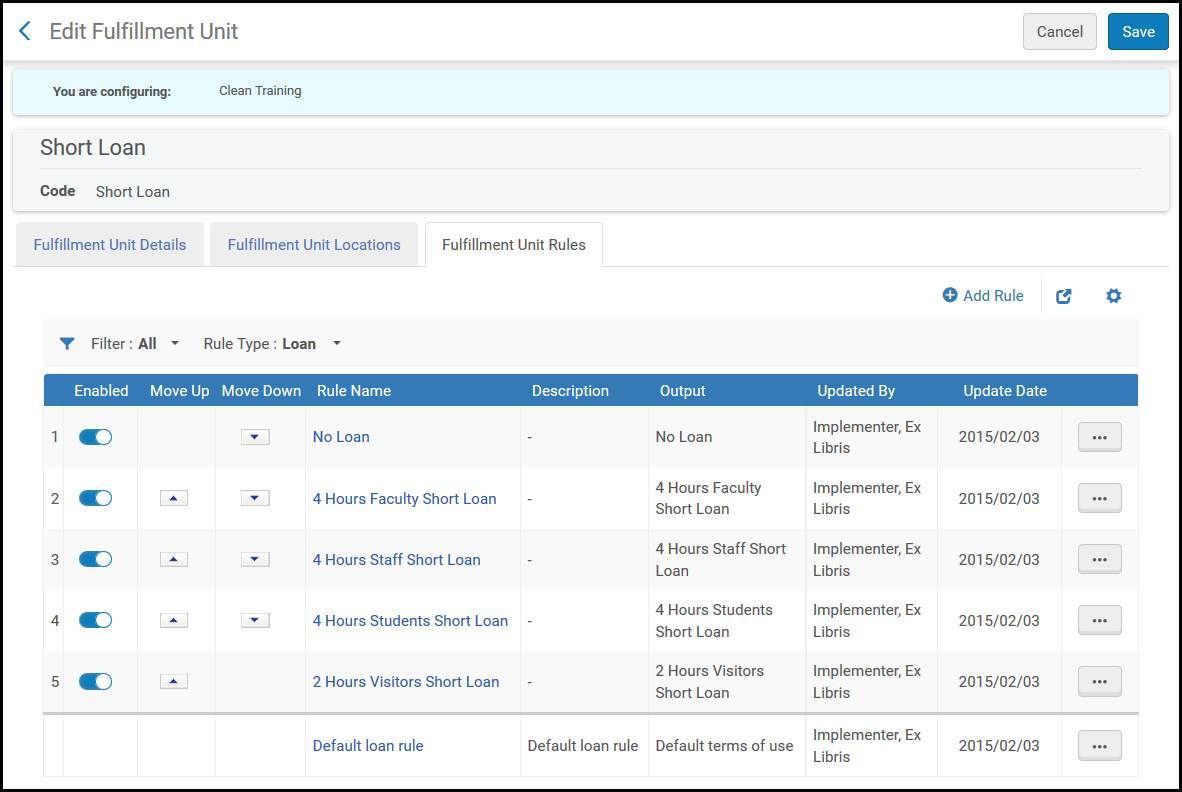
- In the Rule Type drop-down list, select one of the available rule types – Booking, Loan, or Request.
-
Per aggiungere una nuova regola, seleziona Aggiungi regola. Viene visualizzata la pagina Editor regole Unità di Servizi.
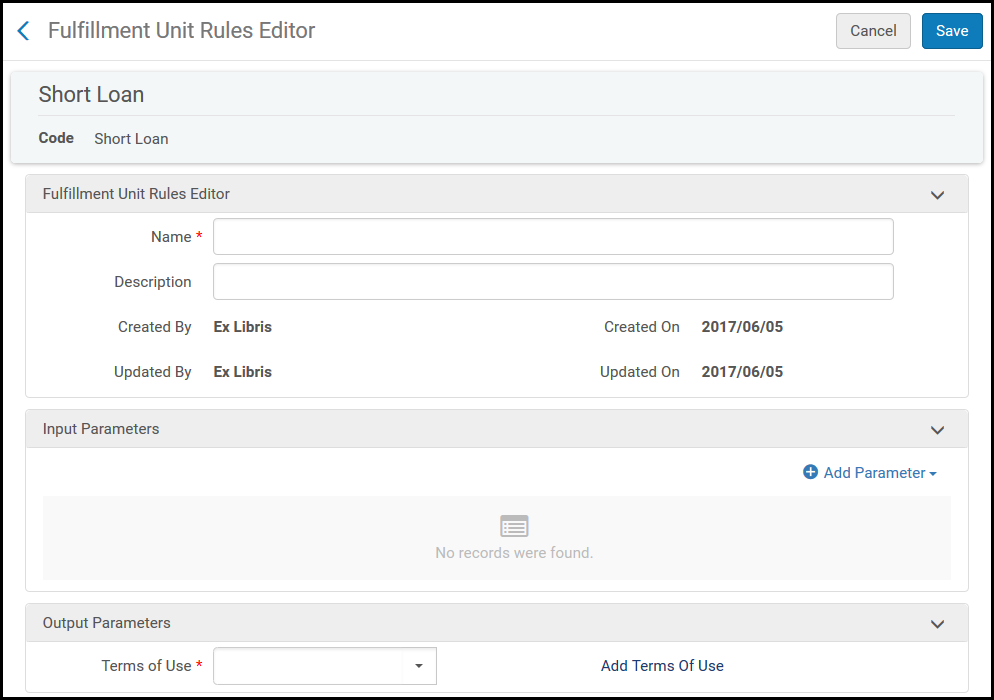
- Nella sezione Editor regole unità Servizi,Editor specifichi un nome (obbligatorio) e una descrizione (facoltativa) per la regola.
-
Nella sezione Parametri di input, specifica i componenti del parametro di input (Nome, Operatore e Valore). Potrebbe essere visualizzato un Set di parametri di input, come segue:
Tipo di materiale = DVD-ROM
I valori Nome possibili sono:
-
Policy di copia - Crei una regola per la copia con una policy di copia specifica.
- È possibile aggiungere/eliminare la Policy di copia dalla tabella dei codici che contiene la Policy di copia, ma la tabella non può essere lasciata vuota. Deve essere definito almeno un valore default.
- La modifica di una Policy di copia in questa tabella non influisce automaticamente sulle regole dell'unità di servizi. Assicurati di mantenere allineate la tabella e le regole dell'unità di servizi.
- categoria del processo - Crea una regola per l'Utente con un Ruolo specifico.
- Localizzazione di biblioteca - Crea una regola per la Localizzazione di biblioteca (scrivanie) all'interno della Localizzazione di biblioteca denominata.
- Tipo di materiale - Crea una regola per la copia di un tipo di materiale specifico.
- Campus affiliato al Patron: creare una regola per consentire la richiesta solo da parte di Utenti affiliati a un Campus specifico.
- tipo di processo - Crei una regola per la copia sottoposta a uno specifico tipo di processo.
- Gruppo Utente - Creare una regola per Utente in gruppi Utente specifici.
- User Statistical Category - Create a rule for users belonging to a statistical category (see User Details Configuration).
- Biblioteca partner - solo nelle regole di condivisione delle risorse - Crea una regola per richiesta con partner specifici.
-
Formato della richiesta - solo nelle regole dei Servizi interbibliotecari in prestito - crea una regola per le richieste che hanno un Formato specificato.
Una regola senza parametro di input è considerata una regola jolly. Sarà sempre considerato un abbinamento, rendendo qualsiasi regola posta più in basso nella lista delle regole priva di significato.
-
- Selezionare Aggiungi parametro. Il Set di parametri di input viene aggiunto alla Lista dei parametri per le regole dell'unità di servizi. Tutti i parametri nella Lista devono essere soddisfatti affinché il parametro di output venga applicato (ovvero, un operatore booleano AND opera tra i campi). Puoi modificare o eliminare le regole.
- In the Output Parameters section, specify the terms of use to be applied when the input parameters are met. Nota che la Lista dei Termini d'uso disponibile viene determinato in modo dinamico, in base alla selezione precedente del tipo di regola. Seleziona Dettagli TOU per vista i dettagli dei Termini d'uso che selezioni. For details on configuring terms of use, see Configuring Terms of Use.
- Seleziona Salva per salvare le modifiche alla regola dell'unità di servizi. La nuova regola appare nell'Lista delle regole nella tab Regole dell'unità di servizi.
-
Se hai definito più di una regola per l''unità di servizi, nella tab Regole unità di servizi puoi utilizzare le frecce Sposta su e Sposta giù per impostare l''Ordine delle regole. Alma applica la prima (e solo la prima) regola appropriata e abilitata. Se non viene trovata alcuna regola appropriata, il sistema utilizza la regola di default. Note that using the Move Up and Move Down arrows will update the Update Date column, but not the Updated By column.
Use the rule's Actions menu to edit, duplicate, or delete a rule. Abilita/disabilita la regola attivando/disattivando il cursore.
- Selezioni Salva per memorizzare i dettagli dell'unità Servizi. La nuova unità Servizi appare nell'Elenco delle unità Servizi sulla pagina Elenco Unità Servizi.
In una Rete Collaborativa, è possibile creare unità di Servizi nella Network Zone e poi distribuirle alle istituzioni membri. I membri dell'istituzione hanno il permesso di visualizzare i record distribuiti, ma non possono modificarli o eliminarli. Se in un'istituzione della Network Zone viene selezionato un parametro di input che non esiste nell'istituzione membro, la regola non viene applicata. When the Network Zone fulfillment unit has been distributed, the local rules contain two additional fields,Use Rules from Network Fulfillment Unit and Use Network Rules First.
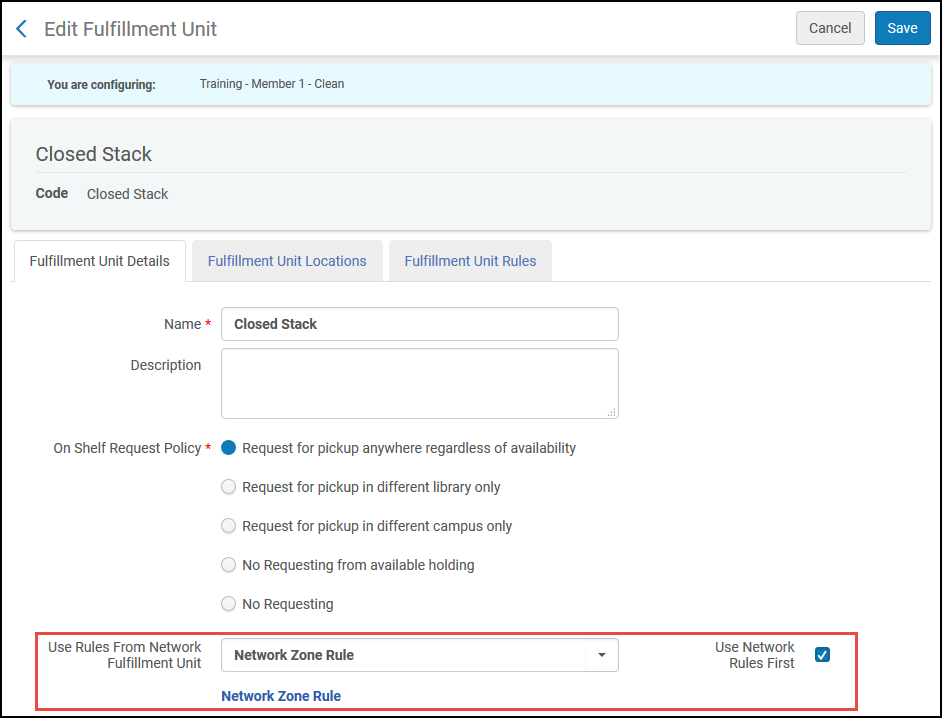
Utilizza le regole dall'Unità di Servizi della Rete visualizza un menu a discesa contenente tutte le unità di servizi che sono state distribuite dalla Network Zone. L'opzione Usa prima le regole di rete specifica che Alma controllerà le regole dell'unità di servizi della rete selezionata prima di elaborare le regole dell'unità di servizi locale. Quando questa casella di controllo è selezionata, Alma considera anche la Policy di richiesta delle copie a scaffale dell'unità di servizi della rete selezionata anziché la Policy di richiesta delle copie a scaffale locale. Inoltre, la regola dei servizi locale utilizza la regola di rete come default locale.
If no rules are configured, the requested items will be marked as missing when running the Requests. For more information, see Configuring Request Pickup Rules.
For more information, see Configuring Fulfillment Information in the Network Zone.
Configuring Fulfillment Policies
Per configurare la Policy dei TOU, è necessario disporre di uno dei seguenti ruoli:
- Amministratore di Sistema Generale
- Amministratore Servizi
Questa pagina descrive come configurare le Policy dei TOU. For a high level overview of the workflow for configuring booking see Booking Configuration.
Le Policy dei TOU definiscono gli attributi e i parametri del Servizio bibliotecario che vengono imposti quando un utente Riceve il Servizio dalla biblioteca. Ad esempio, una Policy dei TOU può determinare quando una copia viene prestata, il periodo di grazia in caso di restituzione tardiva di una copia o la commissione dovuta da un utente che perde una copia in prestito. Fulfillment policies are divided into policy types, such as Due Date, Grace Period, and Lost Item Fine(see Adding Fulfillment Policies). Puoi creare molte Policy dei TOU per ogni tipo. Quando esistono più Policy dei TOU per un determinato tipo, è possibile specificare quella default.
Le Policy dei TOU sono fornite pronte all'uso e possono essere utilizzate sia dalle istituzioni che dalle biblioteche, a condizione che il proprietario della policy sia definito come Generico. Quando l'istituzione o una biblioteca desidera aggiornare una determinata policy, tale policy si applica al livello di organizzazione per il quale è stata configurata e viene ereditata verso il basso. Ad esempio, aggiornare una policy a livello di istituzione cambia il proprietario della policy in Istituzione. Questa policy può quindi essere utilizzata da tutte le biblioteche dell'istituzione. In alternativa, una specifica biblioteca può configurare ulteriormente la policy.
L'aggiunta di policy di gerarchia inferiore non influirà sui Termini d'uso generici.
You configure fulfillment policies on the Policy Management page (Configuration Menu > Fulfillment > Physical Fulfillment > Advanced Policy Configuration).
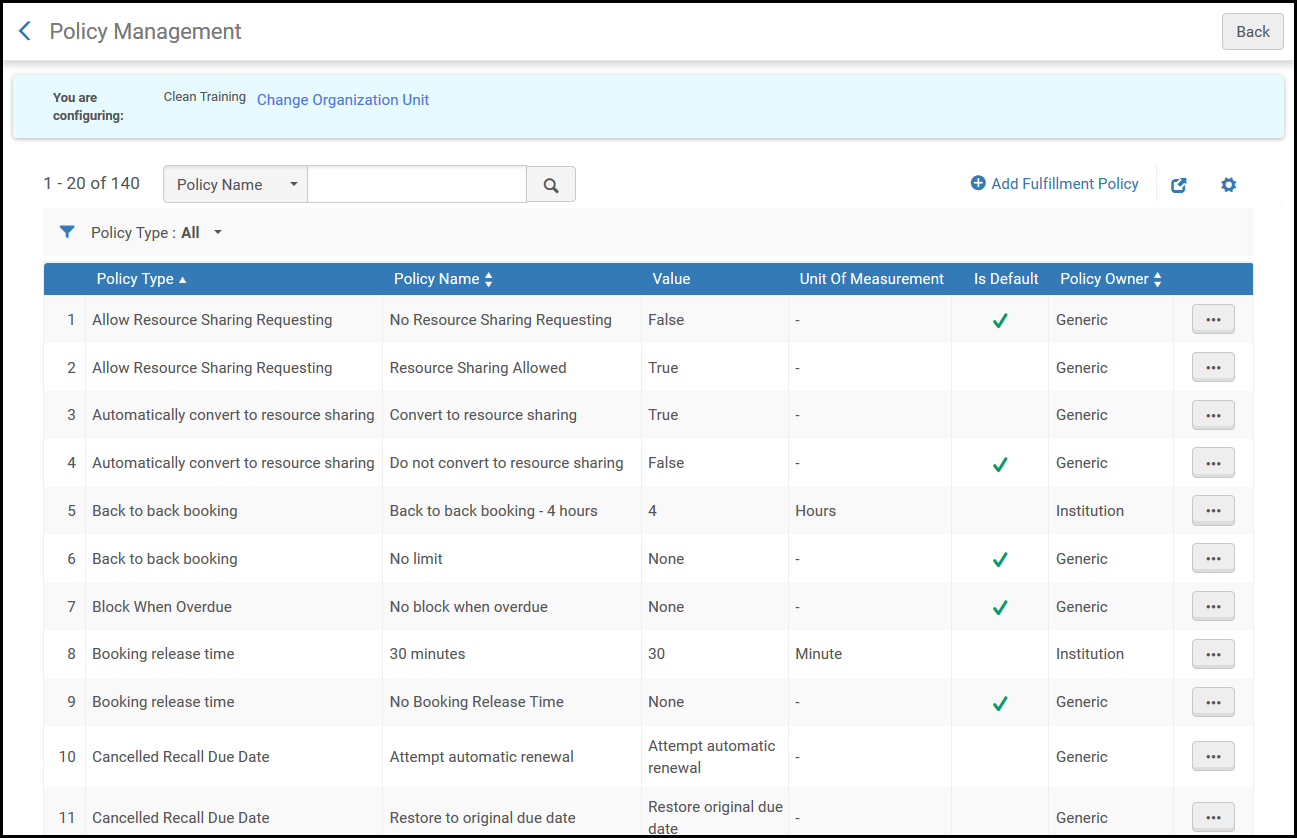
Assicurati di essere nel contesto dell'istituzione/biblioteca di cui desideri configurare le policy selezionando l'istituzione/biblioteca richiesta dal filtro Configurazione nella pagina di Configurazione dei servizi.
In questa pagina è possibile eseguire le seguenti azioni:
- Add a new fulfillment policy (see Adding Fulfillment Policies)
- Modifica una policy di evasione. Seleziona Modifica dalla Lista delle azioni di riga.
- Visualizza i Termini di utilizzo che applicano questa policy. Selezionare Mostra termini di utilizzo correlati dalla lista delle azioni della riga.
- Duplica una policy. Selezionare Duplica dalla lista delle azioni di riga e modificare il campo pertinente.
- Elimina una policy. Seleziona Elimina dalla Lista delle azioni di riga.
Adding Fulfillment Policies
Puoi aggiungere una nuova Policy dei TOU ai Termini d'uso.
-
On the Policy Management page (Configuration Menu > Fulfillment > Physical Fulfillment > Advanced Policy Configuration), select Add Fulfillment Policy. La pagina Seleziona tipo di policy TOU appare, mostrando un elenco di policy. Questa è la prima pagina di una procedura guidata composta da due pagine.
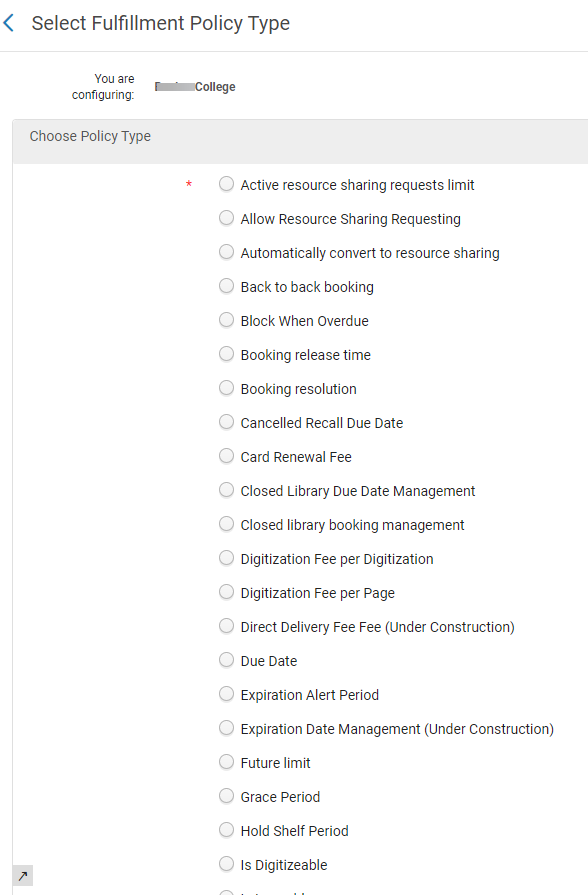
- Nella pagina Seleziona tipo di policy di evasione, seleziona il tipo di policy. Nella tabella seguente, i valori indicati appaiono nella seconda pagina della procedura guidata dopo aver selezionato il tipo di policy in questa pagina.
Policy dei tipi di TOU
Policy del tipo TOU Descrizione Booking: Tempo di rilascio della prenotazione Il periodo di tempo dopo che una Richiesta di booking diventa effettiva durante il quale l'istituzione mantiene la risorsa per il patron della richiesta. Nessun altro utente può prendere in prestito la risorsa fino a quando non è trascorso il tempo di rilascio della prenotazione. Se il tempo di rilascio della prenotazione scade e l'utente della richiesta non reclama la risorsa, la Richiesta di prenotazione rimane valida, ma la risorsa può essere prestata a un altro utente.
Valori: Nessuno/Altro. Se seleziona Altro, selezioni un valore e un'unità di misura del tempo.
La copia è prenotabile Se la prenotazione è consentita. Valori: vero/falso
Durata massima di prenotazione consentita La durata massima consentita della richiesta di booking. Valori: Nessuno/Altro. Se selezioni Altro, inserisci un valore e un'unità di misura del tempo.
Periodo di anteprima Il tempo disponibile prima del periodo di Booking in cui il richiedente può prendere in prestito la copia. Durante questo periodo, la Risorsa (bibliografica) è bloccata per utenti diversi dal richiedente. Valori: Nessuno/Altro. Se selezioni Altro, inserisci un valore e un'unità di misura del tempo.
Luogo di ritiro Le Localizzazioni di biblioteca in cui un utente può fare richiesta di ritirare una copia richiesta. I valori disponibili sono:
- A qualsiasi istituzione
- in qualsiasi Sala di lettura
- presso la sala di lettura della biblioteca
- Nel Campus - Il Campus a cui appartiene la biblioteca della copia
- Nell'istituzione - Include tutte le biblioteche di un'istituzione (solo quelle il cui banco di circolazione ha uno scaffale prenotazioni - soggetto alla relazione con la biblioteca).
- In biblioteca - La biblioteca a cui appartiene la copia
- Nel Campus dell'Utente Affiliato - Il campus a cui appartiene l'utente
Limite futuro Con quanto anticipo una copia può essere riservata tramite una Richiesta di booking. Valori: Nessuno/Altro. Se seleziona Altro, selezioni un valore e un'unità di misura del tempo.
Bookingconsecutiva The minimum amount of time required between consecutive booking requests for the same resource & requester. Se Tipo di valore = Nessuno per questo Tipo di policy, non esiste un minimo: un richiedente può Monografia immediatamente dopo un altro Booking.
Valori: Nessuno/Altro. Se seleziona Altro, selezioni un valore e un'unità di misura del tempo.
Commissione per richiesta eliminata Una commissione applicata a una richiesta di booking scaduta e inevasa. Di default non viene applicata alcuna commissione. Se una richiesta è idonea per la tariffa ed è a livello di Titolo con più elementi che hanno più di un Termini d'uso disponibile, verrà applicata la tariffa più bassa.
Valori: Nessuno/Altro. Se selezioni Altro, inserisci un importo commissione.
Booking Resolution Allows you to define the allowed resolution of your booking request. La policy ha quattro valori:
- Minutes - The booking will be defined by date, hour, and minutes. Questa è l'impostazione predefinita.
- Hours - The booking will be defined by date and hour.
- Days - The booking will be defined by date only.
- Days plus overnight - The end time of the booking will be defined to the next opening time of the library.
When a booking request is created in Alma or Primo, the start and end time fields are now dependent on the value in this policy. If the value is Minutes, time fields are displayed with hours and minutes. Se il valore è Giorni o Giorni più pernottamento, i campi orari sono nascosti. Se il valore è Ore, i campi orari vengono visualizzati con ore e minuti, ma un messaggio di avviso indica che devono essere selezionate solo le ore.
Se esistono più copie per lo stesso Titolo (copia allegata allo stesso BIB (record bibliografico)) con risoluzioni di prenotazione diverse (dovute a termini di utilizzo diversi), viene utilizzata la risoluzione meno specifica.
If Days is selected, you can configure whether or not Alma should block same day booking with the allow_same_day_booking parameter (Configuration > Fulfillment > General Other Settings).
Closed Library Booking Management Consente di definire come gestire una richiesta di prenotazione che includa gli orari di chiusura della biblioteca. La policy ha tre valori:
- Expand to previous and next open times - Adjusts the start/end time according to the library's opening hours and allows booking over closed library periods. Se la data/ora di inizio o fine deve essere regolata automaticamente, Alma ignora la policy di Booking massima della copia. Questo è adatto per le copie che consenti agli utenti di conservare durante i periodi di chiusura.
- Attempt expanding if within maximum allowed booking length - Adjusts the start/end time according to the library's opening hours and allows booking over closed library periods. Se la data/ora di inizio/fine deve essere regolata automaticamente, Alma tiene conto della policy di Booking massima della copia e può abbreviare la finestra di Booking. Questo è adatto per le copie che permetti agli utenti di tenere durante la notte, ma non per periodi più lunghi.
- Only allow booking during open times - Adjusts the start/end time according to the library's opening hours and does not allow booking over closed library periods. Se la finestra di Booking include orari di chiusura, le date e gli orari di inizio o fine verranno automaticamente adattati per essere il primo periodo di apertura disponibile all'interno della finestra di Booking richiesta, tenendo conto anche della policy di Booking massima della copia. Questo è adatto per Booking copie come sale della biblioteca o scrivanie.
Borrowing Resource Sharing: Consenta la richiesta di condivisione delle risorse Se un utente può inoltrare una richiesta di prestito in uscita ILL. Valore: vero/falso
Condivisione delle risorse Ricevi una commissione Una tariffa default che viene applicata alla richiesta di condivisione delle risorse. La tariffa viene applicata quando una copia viene ricevuta e scansionata. Valori: Nessuno/Altro. Se seleziona Altro, inserisca un valore nella valuta locale.
Tariffa per la richiesta di condivisione delle risorse Questa commissione può essere applicata al momento in cui viene creata una Richiesta di prestito in uscita. Può essere applicato a richieste provenienti da fonti esterne, come le richieste Primo o i messaggi NCIP. Valori: Nessuno/Altro. Se seleziona Altro, inserisca un valore nella valuta locale.
Tassa di rinnovo L'importo che l'utente deve pagare per rinnovare una copia. Valori: Nessuno/Altro. Se seleziona Altro, inserisca un valore nella valuta locale.
Active Resource Sharing Requests Limit Il numero massimo di richieste di condivisione di risorse attive che un utente può avere. I seguenti stati di richiesta non saranno inclusi nel conteggio del numero di richieste per questa policy: The following request statuses will not be included when counting the number of requests for this policy: Completed, Canceled, Canceled by Patron, Cancel Requested, Rejected by Partner and Deleted. Active requests (including those in Loan) which were already returned from the patron to the library, but were not yet returned to the lender are ignored when calculating this limit. Valori: Nessuno/Altro. Se selezioni Altro, inserisci il numero massimo di richieste. Se si seleziona Nessuno, non c'è alcun limite al numero di richieste.
Yearly Resource Sharing Requests Limit Il numero massimo di richieste di condivisione delle risorse che un utente può avere in un dato anno. Le richieste eliminate non sono considerate in questo conteggio. The year is counted starting from the date that is configured in the rs_yearly_ill_limit_start_date parameter (See Configuring Other Settings).
Valori: Nessuno/Altro. Se selezioni Altro, inserisci il numero massimo di richieste annuali. Se si seleziona Nessuno, non c'è alcun limite al numero di richieste.
Luogo di ritiro Le Localizzazioni di biblioteca in cui un utente può fare richiesta di ritirare una copia richiesta. I valori disponibili sono:
- A qualsiasi istituzione
- in qualsiasi Sala di lettura
- presso la sala di lettura della biblioteca
- Nel Campus - Il Campus a cui appartiene la biblioteca della copia
- In istituzione: include tutte le biblioteche di un’istituzione, non solo quelle il cui Banco di circolazione ha uno scaffale prenotazioni
- In biblioteca - La biblioteca a cui appartiene la copia
- Nel Campus dell'Utente Affiliato - Il campus a cui appartiene l'utente
Personal delivery Se un utente può richiedere l'accesso personale della copia. Valori: seleziona uno dei seguenti valori per configurare l'accesso personale: - All (Deliver items to a home or an office address, or to additional personal delivery locations)
- home (Consegna gli articoli solo a un Indirizzo residenziale)
- Nessuno (non consegnare alcuna copia)
Office (Deliver items only to an office/work address)
A patron can request personal delivery only if he/she has defined a home or office/work address, or defined an additional personal delivery location on the User Details page (see Managing User Contact Information) and there are no blocks on the user. In Primo VE it is possible to update the home/work/additional address - see Setting Personal Delivery Locations from Hold Request Form.
An item that is requestable for personal delivery, is in addition to the general request ability of a physical pickup location.Tariffa consegna personale Se una tassa di accesso è associata all'accesso personale di una copia fisica. Valori: Nessuno/Altro. Se si seleziona Altro, inserire l'importo da pagare nella valuta locale.
Lending Resource Sharing: Closed Library Lending Requests Due Date Management Abilita la biblioteca ad assicurarsi che la data di scadenza delle Richiesta di prestito in entrata non venga calcolata per coincidere con i giorni di chiusura della biblioteca.
I valori disponibili sono:
- Keep - The due date will not change. Questa è l'impostazione predefinita.
- Move Backward - When the Library will close before the Due Time of a lending request, shorten the due time to the Library's closing time.
- Move Forward - When the Library will close before the Due Time of a lending request, lengthen the due time to the Library's next opening time.
Data di scadenza La durata del tempo per cui la copia può essere presa in prestito. I valori sono:
- Fisso – In base al calendario della tua istituzione, la fine di un periodo. Seleziona un semestre.
- Non fisso – Basato sulla data in cui la copia è stata presa in prestito. Selezioni un valore e un'unità di misura del tempo.
- Giorni esatti – L'ora di scadenza sarà la stessa ora in cui è avvenuto il prestito, con la data compensata dal numero di giorni definito in questa policy. Questo si contrappone ai “giorni” in cui l'ora di scadenza è la fine della giornata o un'ora specificata nella definizione della policy. Si noti che i giorni si riferiscono ai giorni del calendario.
Se Set il campo Unità di Misura su Giorni, Mese o Settimana, puoi anche specificare un orario preciso. Se non specifichi un orario, il default è l'orario di chiusura della tua istituzione.
La data originale in cui la copia è stata presa in prestito non viene inclusa nel calcolo della data di scadenza. Ad esempio, una copia prestata il 1° aprile con una durata del prestito di 6 giorni è dovuta il 7 aprile.
La data di scadenza su una Richiesta di prestito in uscita è la data di scadenza assegnata dalla Biblioteca fornitrice. Se la Biblioteca fornitrice non ha assegnato una data di scadenza, l'operatore può inserire la data di ricezione della copia.
La data di scadenza del prestito su una copia dei Servizi interbibliotecari è la data di scadenza della Richiesta di prestito in uscita, se presente, meno il ritardo di accesso. Se la data di scadenza non è inserita nella Richiesta di prestito in uscita, la data di scadenza viene Set in base alla policy della data di scadenza nei Termini d'uso. In questo caso non si considera un ritardo nell’accesso.
Se la data di scadenza del prestito non include ore/minuti, la policy viene attivata solo quando la data di scadenza cade in un giorno di chiusura. If the due date is an open day, then the due hour from the policy is used.
Data massima di rinnovo Il tempo massimo consentito dopo l'invio di una Richiesta di prestito in entrata per permettere il rinnovo della richiesta.
Valori: Nessuno/Altro. Se selezioni Altro, inserisci un valore e un'unità di misura del tempo.
Ad esempio, se la Data massima di rinnovo policy ha un valore di 2 settimane, quando si utilizza l'opzione Rinnova sul lato prestito, il sistema blocca il rinnovo se la data di scadenza dopo il rinnovo è superiore a due settimane dall'invio della copia.
Inoltre, se esiste una richiesta su una copia in fase di rinnovo, il rinnovo viene rifiutato. If requests exist on the title that is being renewed, the renewal succeeds or is rejected based on the configured block preferences setting (see Configuring Block Preferences).
Periodo di richiamo della condivisione delle risorse Il numero di giorni entro cui il richiedente deve restituire un richiamo copia.
Valori: Nessuno/Altro. Se selezioni Altro, inserisci un valore in giorni.
This value takes into account calendar days and not library open days.
For more information on recall requests, see Recall Requests.
Copia persa Commissione di condivisione delle risorse Questa policy definisce la commissione per le copie Smarrite da applicare quando una copia viene segnalata come Smarrita dal Partner. Loan: Is Loanable Se un utente può prendere in prestito la copia. Valori: Vero/Falso, solo in sala lettura. Se viene selezionato Solo in sala lettura, quando si effettua un prestito da un Banco di circolazione non definito come sportello di Sala lettura, il personale riceverà un messaggio di blocco. Il blocco può essere configurato nelle Preferenze Blocchi di Alma per consentire un override da parte dell'operatore/gestore. Il blocco è applicabile anche al prestito effettuato tramite una macchina Self-Check.
Is Recallable Se la biblioteca o un utente possono richiamare la copia se questa è in prestito.
- Se questa policy è impostata su true, lo stato del prestito originale cambia in richiamo e la data di scadenza del prestito originale viene modificata.
- If Is Recallableis set to false, the loan status changes to Recalled but the due date does not change.
- In entrambi i casi, la copia diventa non rinnovabile. Making recalled loans renewable can be done by configuring the Loan Recalls (Request Configuration) mapping table (see Configuring Loan Recall Requests).
If this setting is True and Recalls Loans = No on the Loan Recalls (Request Configuration) mapping table, the loan is not recalled (see Configuring Loan Recall Requests). Solo se Richiamo Prestiti = Sì viene applicata la policy dei Termini d'uso.
An item can be renewed only if both Is Recallable is not enabled and Recalls Loans = No on the Loan Recalls mapping table (see Configuring Loan Recall Requests).
Quando si richiede un singolo richiamo di una copia, Alma richiama la copia che è stata in prestito per il periodo più lungo (ovvero, la copia con la data del prestito più antica). Quando una richiesta che ha attivato un richiamo viene annullata, il richiamo originale corrispondente sarà annullato.
Quando si seleziona Is Recallable e viene richiamata una copia:
La data di scadenza della copia viene aggiornata quando il valore della policy Periodo di richiamo è attivo ed è precedente alla data di scadenza corrente.
Ad esempio, se la data di scadenza della copia è il 10 maggio e una copia viene richiamata il 7 maggio con un valore del periodo di richiamo di 5 giorni, la data di scadenza della copia è effettivamente il 12 maggio (5 giorni dopo il richiamo della copia). Si noti che la data di scadenza attuale non cambierà e rimarrà il 10 maggio.
La multa in ritardo viene aumentata quando il valore della policy Multa in ritardo richiamata è attivo ed è superiore al valore della policy Multa in ritardo.
Ad esempio, se il valore della multa per ritardo è di 5 $ e il valore della multa per ritardo nel richiamo è di 10 $, una copia di richiamo in ritardo comporta una multa di 10 $ anziché 5 $.
Vero (Richiamo consentito)/Falso (Nessun richiamo)
This policy may also affect the due date at loan time if the item is requested by another patron when it is not already on loan (see Requested Item Due Date).
For more information on recall requests, see Recall Requests.
Data di scadenza La durata del tempo per cui la copia può essere presa in prestito. I valori sono: - Fisso – In base al calendario della tua istituzione, la fine di un periodo. Seleziona un semestre.
- Non fisso – Basato sulla data in cui la copia è stata presa in prestito. Selezioni un valore e un'unità di misura del tempo.
- Giorni esatti – L'ora di scadenza sarà la stessa ora in cui è avvenuto il prestito, con la data compensata dal numero di giorni definito in questa policy. Questo si contrappone ai “giorni” in cui l'ora di scadenza è la fine della giornata o un'ora specificata nella definizione della policy. Si noti che i giorni si riferiscono ai giorni del calendario.
Se Set il campo Unità di Misura su Giorni, Mese o Settimana, puoi anche specificare un orario preciso. Se non specifichi un orario, il default è l'orario di chiusura della tua istituzione.
La data originale in cui la copia è stata presa in prestito non viene inclusa nel calcolo della data di scadenza. Ad esempio, una copia prestata il 1° aprile con una durata del prestito di 6 giorni è dovuta il 7 aprile.
La data di scadenza su una Richiesta di prestito in uscita è la data di scadenza assegnata dalla Biblioteca fornitrice. Se la Biblioteca fornitrice non ha assegnato una data di scadenza, l'operatore può inserire la data di ricezione della copia.
La data di scadenza del prestito su una copia dei Servizi interbibliotecari è la data di scadenza della Richiesta di prestito in uscita, se presente, meno il ritardo di accesso. Se la data di scadenza non è inserita nella Richiesta di prestito in uscita, la data di scadenza viene Set in base alla policy della data di scadenza nei Termini d'uso. In questo caso non si considera un ritardo nell’accesso.
Se la data di scadenza del prestito non include ore/minuti, la policy viene attivata solo quando la data di scadenza cade in un giorno di chiusura. If the due date is an open day, then the due hour from the policy is used.
Requested Item Due Date Il periodo di tempo durante il quale la copia può essere presa in prestito (per default, due settimane) se la copia viene richiesta da un altro utente, quando la copia non è già in prestito. Valori: Nessuno/Altro. Se selezioni Altro, inserisci un valore e un'unità di misura del tempo.
This setting is invoked only if Is Recallable is set to “Yes" (see Is Recallable).
For more information on recall requests, see Recall Requests.
Recall Period La quantità di tempo che un utente ha a disposizione per la restituzione di una copia richiamata. Valori: Nessuno/Altro. Se selezioni Altro, inserisci un valore e un'unità di misura del tempo.
If a request already exists at the time the loan is created, the requested item due date policy is applied.
For more information on recall requests, see Recall Requests.
Tassa di rinnovo L'importo che l'utente deve pagare per rinnovare una copia. Valori: Nessuno/Altro. Se seleziona Altro, inserisca un valore nella valuta locale.
Copia persa: Fine Importo da pagare in caso di smarrimento della copia. Valori: Nessuno/Altro. Se seleziona Altro, inserisca un importo da pagare nella valuta locale.
Tariffa di sostituzione per copia smarrita Questa policy definisce una tariffa di sostituzione da applicare quando una copia viene smarrita.
Valori: Nessuno/Altro. Se seleziona Altro, inserisca un valore nella valuta locale.
I costi di sostituzione possono essere Set per copia e in questa policy. Gli scenari possibili per l'applicazione di questa policy sono:
- The item has a replacement fee (Replacement Cost) and:
- la policy è Set su Nessuno – risultato: viene applicata la tassa di sostituzione della copia.
- La policy è impostata su Altro, valore è impostato su un valore maggiore di zero – risultato: viene applicata la tariffa di sostituzione della copia.
- La policy è impostata su Altro, Valore è impostato su 0 – risultato: non viene applicata alcuna commissione.
- La copia NON prevede una tariffa di sostituzione (Costo di Sostituzione) e:
- la policy è Set su Nessuno – risultato: non viene applicata alcuna commissione.
- la policy è Set su Altro, il valore è Set su un valore maggiore di zero – risultato: viene applicata la commissione della policy.
- La policy è impostata su Altro, Valore è impostato su 0 – risultato: non viene applicata alcuna commissione.
Lost Item Replacement Fee Refund Ratio La percentuale della multa per sostituzione che viene restituita a un utente quando l’utente restituisce una copia smarrita per la quale è stata addebitata una multa per sostituzione. Valori: inserisci un valore percentuale.
Multa Massima L'importo massimo con cui un utente può essere multato per multe in ritardo su ogni prestito. Valori: Nessuno/Altro. Se selezioni Altro, inserisci la multa massima per un utente nella valuta locale.
Se Tipo di valore = Nessuno, non c'è limite all'importo che può essere addebitato a un utente.
Multa per ritardo L'importo che l'utente deve pagare, per periodo, se la copia viene restituita in ritardo. Una copia è considerata in ritardo immediatamente dopo il termine previsto. Valori: Nessuno/Altro. Se seleziona Altro, inserisca un importo da pagare nella valuta locale per ogni periodo di tempo e il periodo di tempo, come segue:
- Tutti i giorni – tutti i giorni nel periodo indicato.
- Tutte le ore – tutte le ore nel periodo specificato.
- Tutti i minuti – tutti i minuti nel periodo specificato.
- Giorni esatti del calendario – tutti i giorni nel periodo specificato dalla stessa ora in cui il periodo è iniziato.
- Giorni di apertura esatti – tutti i giorni di apertura nel periodo specificato a partire dalla stessa ora in cui il periodo è iniziato.
- Giorni di Apertura – Tutti i giorni di apertura nel periodo specificato. Unlike Exact Open Days, the due time does not affect this calculation.
- Orari di apertura – tutti gli orari di apertura nel periodo specificato.
Recalled Overdue Fine L'importo che il cliente deve pagare, per periodo, se un richiamo copia viene restituito in ritardo.
Quando si effettua una richiesta di prenotazione, viene richiamata solo la copia che è stata in prestito più a lungo, mentre le altre copie sono bloccate dal rinnovo. Se la copia del richiamo viene restituita in ritardo, le viene assegnata una multa per ritardo del richiamo, mentre alle altre copie dovute viene assegnata una multa per ritardo. Questo comportamento può essere configurato. For more information see Configuring Loans.
Valori: Nessuno/Altro. Se si seleziona Altro, inserire un valore e un'unità di misura del tempo per definire ciascun periodo.
Quando una copia è in prestito a un utente e viene fatta una richiesta su quella copia, può essere creata una richiesta di richiamo per il prestito originale. For more information see Recall Requests.
Grace Period Il periodo di tempo durante il quale la copia può essere restituita in ritardo senza che venga applicata alcuna multa.
Under Value Type, select None if there is no grace period in this policy, or Other to configure a grace period.
A grace period is defined as a Value(e.g., "2") and a Unit Of Measurement (e.g., "Days").
Sono disponibili le seguenti unità di misura:
- Days - A number of days, calculated from and including the item’s due date. Ad esempio, se la data di scadenza della copia è il 1° marzo e il periodo di grazia è di 2 giorni, la fine del periodo di grazia è il 2 marzo, dopodiché viene applicata una multa (in modo che se si utilizza l'unità di misura giorni, un periodo di grazia di 1 giorno è sostanzialmente privo di significato). If the grace period passes and the item is not returned, the fine is applied retroactively to the due date.
- Days - Excluded from Fine: Like Days, but fines are applied only from the end of the grace period.
- Open Days - Only open days will be included in the grace calculation. Gli «Open days» saranno considerati allo stesso modo della policy in ritardo «Open days». Ad esempio, se la biblioteca è chiusa durante il fine settimana e il periodo di grazia è di 5 giorni, viene utilizzata un'intera settimana di grazia del calendario. If the patron is overdue more than 5 open days, then whether or not the open days will be included in the fine calculation depends on the Overdue Fine policy ('All Days' or 'Open Days').
- Open Days - Excluded from Fine: Like Open Days, but fines are applied only from the end of the grace period.
- Exact Days - A number of days, calculated from the day after the item's due date. For example, if the item's due date is March 1 and the grace period is 2 Exact Days, the end of the grace period is March 3. If the grace period passes and the item is not returned, the fine is applied retroactively to the due date.
- Exact Days - Excluded from Fine: Like Exact Days, but fines are applied only from the end of the grace period.
- Open Exact Days - Only open days will be included in the grace calculation, and the due time will be considered, i.e., returning after the due time adds a day to the calculation. I «giorni di apertura esatti» saranno considerati allo stesso modo della policy sulle multe in ritardo «giorni di apertura esatti». Ad esempio, se la biblioteca è chiusa durante il fine settimana e il periodo di grazia è di 5 giorni, viene utilizzata un'intera settimana di grazia del calendario. If the patron is overdue more than 5 open days, then whether or not the open days will be included in the fine calculation depends on the Overdue Fine policy ('All Days' or 'Open Days'). Tuttavia in questo caso (a differenza degli Open Days), verrà preso in considerazione anche l'orario di scadenza, ovvero il ritorno dopo l'orario di scadenza aggiungerà un giorno al calcolo.
- Open Exact Days - Excluded from Fine: Like Open Exact Days, but fines are applied only from the end of the grace period.
- Hours - A number of hours, calculated from the time at which the item was due. If the grace period passes and the item is not returned, the fine is applied retroactively to the due time.
- Open Hours - Only open hours will be included in the grace calculation. Gli “Orari di apertura” saranno considerati allo stesso modo della policy sulle multe in ritardo “Orari di apertura”.
- Hours - Excluded from Fine: Like Hours, but fines are applied only from the end of the grace period.
- Open Hours - Excluded from Fine: Like Open Hours, but fines are applied only from the end of the grace period.
- Minutes: A number of minutes, calculated from the time at which the item was due. If the grace period passes and the item is not returned, the fine is applied retroactively to the due time.
- Minutes - Excluded from Fine: Like Minutes, but fines are applied only from the end of the grace period.
- Open Minutes: Only open minutes will be included in the grace calculation. I 'verbali aperti' saranno considerati allo stesso modo dei 'verbali' policy delle multe per ritardo.
- Open Minutes - Excluded from Fine: Like Open Minutes, but fines are applied only from the end of the grace period.
- Months: A number of months, calculated from and including the item’s due date. If the grace period passes and the item is not returned, the fine is applied retroactively to the due date.
- Months - Excluded from Fine: Like Months, but fine are applied only from the end of the grace period.
- Weeks - A number of weeks, calculated from and including the item’s due date. If the grace period passes and the item is not returned, the fine is applied retroactively to the due date.
- Weeks - Excluded from Fine: Like Weeks, but fines are applied only from the end of the grace period.
Il periodo di grazia si applica sia alle copie regolarmente in prestito che a quelle richiamate.
È rinnovabile Se un utente può rinnovare il prestito sull'oggetto. Valori: vero/falso
Periodo Massimo di Rinnovo Il periodo massimo di tempo per un prestito. Questo valore include il tempo aggiunto al prestito dai rinnovi. Valori: Nessuno/Altro. Se selezioni Altro, inserisci un valore e un'unità di misura del tempo.
Ad esempio, se questo valore è 21 giorni:
- Una copia in prestito per 14 giorni può essere rinnovata fino a 7 giorni (14 + 7 = 21).
- Una copia in prestito per 10 giorni può essere rinnovata fino a 11 giorni (10 + 11 = 21).
This value takes into account calendar days and not library open days.
Se il Tipo di valore = Nessuno per questo Tipo di policy, non c'è limite al periodo di rinnovo del prestito.
Closed Library Due Date Management Come gestire le attività dei Servizi quando la biblioteca è chiusa.
You can also access this setting from the Terms of Use Management page (Configuration > Fulfillment > Terms of Use and Policies). A seconda della configurazione corrente, potreste vedere solo alcuni valori nel menu a discesa Lista. To view all the values, select Edit Policy from the row actions menu.
The available values are described below, according the following example:
If a due date policy is calculated to fall on a Saturday at 12:00 PM and the library is closed over the weekend but open on weekdays 08:00 AM – 21:00 PM.- Mantieni: la data di scadenza rimarrà il sabato alle 12:00.
- Move backward – the due date will be Friday at 21:00 PM.
- Procedi: la scadenza sarà lunedì alle 08:00.
- Spostare alla fine del prossimo giorno di apertura – la scadenza sarà lunedì alle 21:00.
- Move to next open day (same hour) - the due date will be Monday at 12:00 PM.
Sposta al giorno di apertura precedente (stessa ora) – la scadenza sarà venerdì alle 12:00.
- When a due time is specified as part of the Due Date policy, if the due date is an open day, the Closed Library Due Date Management policy is ignored. If the due date is not an open day, the Closed Library Due Date Management policy is applied.
Se la data di scadenza non è un giorno di apertura, viene applicata la policy di gestione delle date di scadenza della biblioteca chiusa.
Canceled Recall Due Date Cosa succede alla data di scadenza di un prestito quando un richiamo effettuato sul prestito viene annullato? I valori sono: - Ripristinare la data di scadenza originale
- Mantieni invariata la data di scadenza del richiamo
- Tentare di rinnovare il prestito richiamato utilizzando le procedure standard di rinnovo
For more information on recall requests, see Recall Requests.
Multa notifica ritardo tipo 1 L'importo che l'utente deve pagare per una notifica In ritardo di "Tipo 1". See Configuring Overdue and Lost Loan Profiles. Valori: Nessuno/Altro. Se si seleziona Altro, inserire l'importo da pagare nella valuta locale.
Multa notifica ritardo tipo 2 L'importo che il cliente deve pagare per una notifica di ritardo di "Tipo 2". See Configuring Overdue and Lost Loan Profiles. Valori: Nessuno/Altro. Se si seleziona Altro, inserire l'importo da pagare nella valuta locale.
Multa notifica ritardo tipo 3 L'importo che il cliente deve pagare per una notifica di ritardo di "Tipo 3". See Configuring Overdue and Lost Loan Profiles. Valori: Nessuno/Altro. Se si seleziona Altro, inserire l'importo da pagare nella valuta locale.
Multa notifica ritardo tipo 4 L'importo che l'utente deve pagare per una notifica In ritardo di "Tipo 4". See Configuring Overdue and Lost Loan Profiles. Valori: Nessuno/Altro. Se si seleziona Altro, inserire l'importo da pagare nella valuta locale.
Multa notifica ritardo tipo 5 L'importo che l'utente deve pagare per una notifica In ritardo di "Tipo 5". See Configuring Overdue and Lost Loan Profiles. Valori: Nessuno/Altro. Se si seleziona Altro, inserire l'importo da pagare nella valuta locale.
Blocca Se In ritardo Se attivare un blocco sul Record utente quando un prestito In ritardo viene restituito. Il blocco può essere impostato per un periodo di tempo in base al ritardo del prestito (considerando solo i giorni lavorativi o tutti i giorni), oppure può essere impostato per un periodo fisso. Per default, tutte le attività sono bloccate; tuttavia, i blocchi possono anche essere applicati specificamente per prestito, rinnovo e/o richiesta. The block is automatically lifted once the configured expiry date passes, as part of the Users - Remove Blocks job.
Valori: Nessuno/Altro. Se selezioni Altro, inserisci un valore e un'unità di misura del tempo.
Affinché questa policy funzioni correttamente, il tipo di blocco in ritardo deve essere definito nella tabella dei codici Descrizione Blocco Utente. Sebbene sia definita di default, se viene rimossa, questa policy non verrà applicata. See Configuring User Blocks Due to Overdue Loans.
You cannot create a block on a loan with the lost status.Periodo Massimo per Blocchi di ritardo La policy del periodo massimo di blocco dei prestiti in ritardo influisce sul calcolo della data di scadenza del blocco dei prestiti in ritardo. Se la data di scadenza di un blocco viene calcolata come successiva al massimo consentito, il blocco verrà ridotto per rispettare il limite. La policy default non Set un periodo massimo di blocco In ritardo. Reloan Limit Prevents reloaning items to a patron that has just returned the item. Una copia diversa dello stesso Titolo (copia allegata allo stesso BIB (record bibliografico)) con lo stesso Tipo di materiale è considerata come un'unica copia per questa policy. Il tipo di policy ha tre possibili opzioni: None - there is no limit on borrowing copies of the same title (items attached to the same bib record). Questa è la funzionalità precedente e l'impostazione di default.
If an item of the same title (items attached to the same bib record) was recently loaned to a specific patron, it needs to be set to one of the override options to allow a user to check out more than one volume or copy of a title.
- Parallelo - l'utente non può prendere in prestito due copie del Titolo presso Singolo.
Altro: è possibile definire l'intervallo di tempo (nell'unità di misura) in cui la stessa copia non può essere nuovamente prestata: minuti, ore, giorni, settimane o mesi. Si noti che questa opzione include l'opzione Parallela e blocca sia i prestiti paralleli sia i prestiti della stessa copia nell'intervallo di tempo specificato. Non c'è alcuna possibilità di bloccare il rifinanziamento senza bloccare i prestiti paralleli.
The Reloan Limit only applies to items that include the same Description (or both have an empty Description) under the same bibliographic record.
For more information, see Loaning Items.
Lasso di tempo in cui è consentito il rinnovo del prestito Numero di giorni prima della scadenza del prestito entro i quali gli utenti possono rinnovare un prestito. Valori: Nessuno/Altro. Se seleziona Altro, verrà visualizzato il campo Giorni prima della data di scadenza. Inserisca il numero di giorni prima della scadenza del prestito entro i quali desidera che i clienti possano rinnovarlo.
Tariffa di Accesso Diretto Attualmente in fase di sviluppo Gestione data di scadenza Attualmente in fase di sviluppo Request: È richiedibile Se un utente può richiedere di prendere in prestito la copia. Valori: vero/falso
Luogo di ritiro Le Localizzazioni di biblioteca in cui un utente può fare richiesta di ritirare una copia richiesta.
I valori disponibili sono:
- A qualsiasi istituzione
- in qualsiasi Sala di lettura
- presso la sala di lettura della biblioteca
- Nel Campus - Il Campus a cui appartiene la biblioteca della copia
- In istituzione: include tutte le biblioteche di un’istituzione, non solo quelle il cui Banco di circolazione ha uno scaffale prenotazioni
- In biblioteca - La biblioteca a cui appartiene la copia
- Nel Campus dell'Utente Affiliato - Il campus a cui appartiene l'utente
Hold Shelf Period Il periodo di tempo durante il quale una copia richiesta può rimanere sullo scaffale prenotazioni senza essere ritirata. Il valore Scaffale prenotazioni non include i giorni di chiusura della biblioteca. Ad esempio, se il valore del Periodo di conservazione è di 5 giorni e la biblioteca rimane chiusa per 2 giorni durante tale periodo, i 2 giorni non vengono calcolati come parte del Periodo di conservazione e la copia rimane sullo scaffale prenotazioni per un totale di 7 giorni (5 giorni in cui la biblioteca è aperta e 2 giorni in cui è chiusa).
Valori: inserisca un numero di giorni.
Digitalizzabile Se un utente può fare richiesta di una copia digitale dell'oggetto. Valori: vero/falso
Is Requestable for Physical Resource Sharing Whether a physical item can be requested to fulfill a physical resource sharing lending request. Il valore di questo campo viene applicato solo alle regole dei Servizi che non dipendono dalle qualità del cliente, ad esempio. Gruppo utenti, poiché la richiesta di prestito per la condivisione delle risorse non fa riferimento a un richiedente.
Valori: vero/falso
Is Requestable for Digital Resource Sharing Whether a physical item can be requested to fulfill a digital resource sharing lending request. Il valore di questo campo viene applicato solo alle regole dei Servizi che non dipendono dalle qualità del cliente, ad esempio. Gruppo utenti, poiché la richiesta di prestito per la condivisione delle risorse non fa riferimento a un richiedente.
Valori: vero/falso
Request Priority La priorità della richiesta di un utente nella coda delle richieste. For details on request priority, see Request Priority and Configuring Request Priority.
Massimo, Alto, Medio, Basso, Il più basso
Se vengono Set stati manuali, essi sovrascriveranno quelli Set automaticamente dalle policy e dalle condizioni d'uso configurate.
Policy richiesta copie a scaffale La policy da utilizzare quando vengono richieste copie a scaffale. I valori disponibili sono: Consenti il ritiro ovunque indipendentemente dalla disponibilità e Usa la definizione dell'unità di servizi.
Questa definizione sostituisce la policy di richiesta On Shelf dell'unità Servizi.
Consegna personale Se un utente può richiedere l'accesso personale della copia. Valori: seleziona uno dei seguenti valori per configurare l'accesso personale:
- Tutti (Consegnare copia a home o a un indirizzo di ufficio)
- home (Consegna gli articoli solo a un Indirizzo residenziale)
- Nessuno (non consegnare alcuna copia)
Ufficio (Consegnare la copia solo a un indirizzo d'ufficio)
A patron can request personal delivery only if he/she has defined a home/work address on the User Details page (see Managing User Contact Information) and there are no blocks on the user.
Tariffa consegna personale Se una tassa di accesso è associata all'accesso personale di una copia fisica.
Valori: Nessuno/Altro. Se si seleziona Altro, inserire l'importo da pagare nella valuta locale.
Converti automaticamente a richiesta ILL (Condivisione risorse) Valori: vero/falso. If this policy is set to True and the request is going to be canceled due to execution of either Requests - Handle Expiration Step or Requests - Recalculate After Inventory Update, the unfulfilled request is converted to a resource sharing request with a status of Created borrowing request.
La policy viene attivata solo se i processi sopra indicati sono attivi e determinano che una richiesta di prenotazione deve essere cancellata a causa della scadenza di un Inventory Fisico corrispondente esistente in grado di soddisfare la richiesta.
Prima della conversione, vengono effettuate le seguenti convalide:
- Luogo di ritiro è un banco di circolazione e non una biblioteca
- La Biblioteca dei Servizi Interbibliotecari non ha una relazione di consegna con il Luogo di ritiro
- Non esiste una default localizzazione di biblioteca per la biblioteca di condivisione risorse
- La data richiesta è precedente
Se una di queste condizioni è vera, la richiesta non viene convertita.
A cancelation letter with the reason Converted to Resource Sharing Request is sent to the patron when a hold request is converted to a resource sharing request. Existing requests are canceled with the cancelation reason Converted to Resource Sharing Request.
Commissione di Digitalizzazione per Digitalizzazione La tariffa di digitalizzazione addebitata per una richiesta di digitalizzazione. It is applied when the patron digitization request is completed or approved, if approval is necessary. L'impostazione predefinita è nessuna commissione. This affects also the fee displayed when selecting the Calculate Digitization Fee button on the Patron Digitization Request form in Alma and in the Get It tab in discovery.
The fee calculation is: <Digitization Fee per Digitization> + <number of pages> * < Digitization Fee per Page>.Commissione di Digitalizzazione per Pagina La tariffa addebitata per pagina digitalizzata per una richiesta di digitalizzazione, applicata quando la Digitalizzazione richiesta dall'utente è completata o approvata, se l'approvazione è necessaria. L'impostazione predefinita è nessuna commissione. This affects also the fee displayed when selecting the Calculate Digitization Fee button on the Patron Digitization Request form in Alma and in the Get It tab in discovery.
The fee calculation is: <Digitization Fee per Digitization> + <number of pages> * < Digitization Fee per Page>.User Registration: Tariffa Registrazione Utente L'importo da pagare in valuta locale per registrare un nuovo utente. Questo si applica solo a un Utente interno. The fee is applied only when registering the user from Manage Patron Services.
Valori: Nessuno/Altro. Se si seleziona Altro, inserire l'importo da pagare nella valuta locale.
Tariffa Rinnovo Scheda Importo da pagare in Valuta locale per il rinnovo della biblioteca. Questa tariffa viene applicata quando si rinnova il record utente.
Valori: Nessuno/Altro. Se si seleziona Altro, inserire l'importo da pagare nella valuta locale.
Quota di registrazione dell'utente L'importo da pagare in valuta locale per registrare un utente. Questa tariffa viene applicata al momento della creazione di un Patron Ruolo o del rinnovo di un Patron Ruolo esistente. Si applica sia all'utente interno che all'utente esterno.
Valori: Nessuno/Altro. Se si seleziona Altro, inserire l'importo da pagare nella valuta locale.
Periodo Avviso Scadenza Il periodo di tempo prima della scadenza della tessera dell'utente in cui un avviso è presente in Gestisci Servizi Utente:
- Se il Record utente scade entro il periodo di avviso, verrà visualizzato un Alert quando si accede all’interfaccia dell’utente.
- Se un Ruolo utente nell'ambito dell'istituzione o del Banco di circolazione scade entro il periodo di Alert, una nota di sistema avvisa l'operatore di questo.
Periodo di rinnovo del ruolo del patrono Il periodo di tempo per cui il Ruolo di Utente per questo utente viene rinnovato.
Valori:
- Nessuno: Questo Ruolo non scade per questo Utente.
- Altro: Inserisca un valore e un'unità di misura del tempo.
Rinnova ambito L'ambito in cui il Ruolo di Utente di un Utente può essere rinnovato. Valori: istituzione/biblioteca
Periodo Rinnovo Utente Il periodo di tempo per il quale viene rinnovata la registrazione dell'Utente (fino alla data stimata in cui si prevede che l'Utente lasci l'istituzione).
Valori:
- Nessuno: Questo utente non scade.
Altro: Inserisca un valore e un'unità di misura del tempo.
Per ulteriori informazioni su autorizzazione e autenticazione, consulta Data di scadenza.
Per questa policy, esiste un fascicolo noto secondo cui i giorni esatti come unità di misura non sono attualmente funzionali.
-
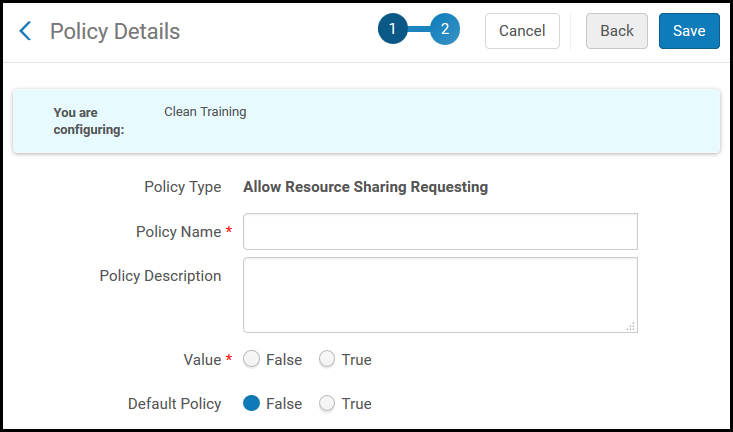
Seleziona Avanti. Viene visualizzata la pagina Dettagli della policy. Questa è la seconda pagina della procedura guidata a due pagine.
-
Inserisci un nome per la policy (obbligatorio) e una descrizione della policy (facoltativa).
The due date policy's description is what is shown in the Primo Get It tab's item list. If no description is defined, the Get It tab displays the due date policy's value and unit of measurement.
- Nel campo Valore, seleziona il valore pertinente per indicare che la policy deve essere attiva. I valori di questo campo variano a seconda del tipo di policy specificato (vedere sopra).
- Nel campo default policy, specificare False o True per indicare se la nuova policy è la default policy per il Tipo di policy quando esistono più policy per un dato Tipo di policy. Si noti che quando si aggiunge un nuovo set di termini di utilizzo, la default policy sarà l'opzione default nel menu a discesa policy. For details on configuring terms of use, see Configuring Terms of Use.
- Seleziona Salva. I dettagli della policy vengono memorizzati e la policy viene aggiunta alla lista delle policy.
- Le policy configurate possono ignora le impostazioni in altre aree di Alma. Ad esempio, il valore della policy È rinnovabile può ignorare il valore dell'impostazione Rinnovo utente durante la configurazione di un profilo del flusso di lavoro.
- Se si seleziona Modifica dall'elenco delle azioni di riga per una policy di rete (Proprietario policy = Rete), la policy viene salvata come policy dell'istituzione (Proprietario policy = Istituzione). Se si seleziona Elimina dall'elenco delle azioni di riga per una policy dell'istituzione che appartiene a una rete, la policy viene eliminata dall'istituzione ma viene salvata come policy di rete (Proprietario della policy = Rete).
- Non è possibile eliminare una policy della Network Zone che è stata collegata a un membro dell'istituzione a un livello di istituzione nei Termini di Utilizzo, la policy. The Job Report page for failed records (select ViewFailed Records from the row actions list) displays the link,Could not delete. I Termini di utilizzo sono collegati a questa policy. È possibile selezionare il collegamento per visualizzare la policy. La policy è stata modificata da policy di rete a policy di istituzione.
- Quando si crea una policy di rete con un tipo di valore fisso (Tipo di valore = Fisso), è possibile selezionare un valore (evento) solo se le istituzioni membro sono configurate con un evento dello stesso nome.
- "L'interfaccia di Alma deve essere Set su inglese per aggiungere le Policy dei TOU."
Configuring Terms of Use
Per configurare i Termini d'uso, devi avere uno dei seguenti Ruoli:
- Amministratore di Sistema Generale
- Amministratore Servizi
Questa pagina descrive come configurare i Termini d'uso. For a high level overview of the workflow for configuring booking see Booking Configuration.
I Termini di Utilizzo (TOU) si riferiscono a un elenco di politiche che definiscono l'impegno dell'istituzione/biblioteca nei confronti dell'utente secondo cui un servizio verrà fornito o interrotto. I Termini di Utilizzo sono associati a un tipo specifico di attività di Servizi, come un prestito, una richiesta o una registrazione utente. For details on the policies that can be included in terms of use, see Configuring Fulfillment Policies.
Le regole dell'unità Servizi determinano quali Termini di utilizzo impiegare quando si fornisce un determinato servizio al cliente. For details, see Configuring Fulfillment Units, Policies, and Terms of Use.
For information about viewing fulfillment rules that are associated with a Terms of Use, see the Navigate to Fulfillment Rules from Terms of Use video (1:58 min.).
Se una copia appartiene a una Localizzazione di biblioteca che non ha Termini di utilizzo (ad esempio, la Localizzazione di biblioteca non appartiene a nessuna unità Servizi), il sistema determina i Termini di utilizzo in base alla policy default.
"I Termini d'uso di una copia vengono ricalcolati ogni volta che viene eseguita un'attività su una copia in prestito (ad esempio, il rinnovo)." Pertanto, qualsiasi modifica a una policy, a una regola di servizi, alle informazioni sull'utente o alle informazioni sulla copia ha un effetto immediato sui Termini d'uso di un prestito o di una richiesta.
You configure Terms of Use on the Terms of Use Management page (Configuration Menu > Fulfillment > Physical Fulfillment > Terms of Use and Policies).
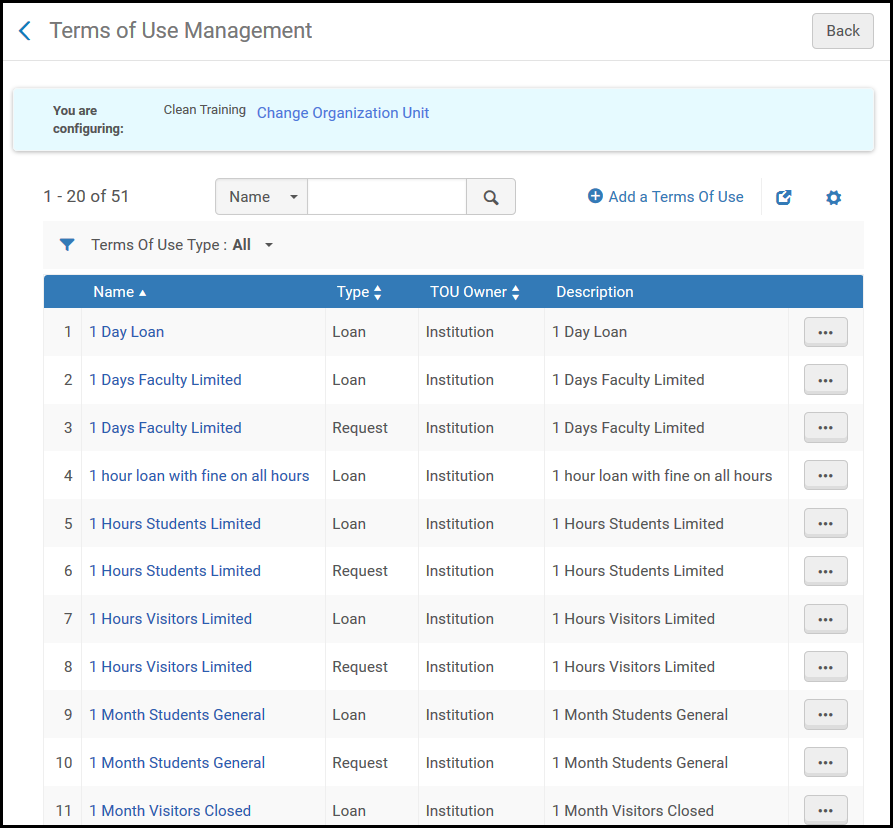
In una rete collaborativa, è possibile creare i termini di utilizzo nella Network Zone e poi distribuirli alle istituzioni membri. For more information, see Configuring Fulfillment Information in the Network Zone.
Assicurati di essere nel contesto dell'istituzione/biblioteca di cui desideri configurare i Termini di utilizzo selezionando l'istituzione/biblioteca richiesta dal filtro Configurazione nella pagina Configurazione Servizi.
Select the Terms of Use Name, Type, or Owner headings to sort the list alphabetically – in ascending or descending order.
In questa pagina è possibile eseguire le seguenti azioni:
- Add a set of Terms of Use (see Adding a Set of Terms of Use)
- Modifica un Set di Termini d'uso (seleziona Modifica dall'elenco delle azioni di riga.)
- Visualizza un insieme di Termini di utilizzo (selezionare Visualizza dalla lista delle azioni di riga.)
- Eliminare un set di Termini di utilizzo (Selezionare Elimina dalla lista azioni della riga.)
- View the fulfillment rules related to the Terms of Use (see Viewing Related Fulfillment Rules)
- È possibile eliminare definitivamente un record dei Termini d'uso solo se il proprietario è l'istituzione. Se il proprietario è Generico, non puoi eliminare il record.
- Le Condizioni d'uso in una regola dell'unità di evasione non possono essere eliminate.
Adding a Set of Terms of Use
È possibile aggiungere un nuovo insieme di Termini di Utilizzo all'istituzione o a una biblioteca all'interno dell'istituzione.
-
On the Terms of Use Management page (Configuration Menu > Fulfillment > Physical Fulfillment > Terms of Use and Policies), select Add a Terms of Use. Viene visualizzata la pagina Seleziona il tipo di Termini di Utilizzo dei Servizi. Questa è la prima pagina di una procedura guidata di tre pagine.
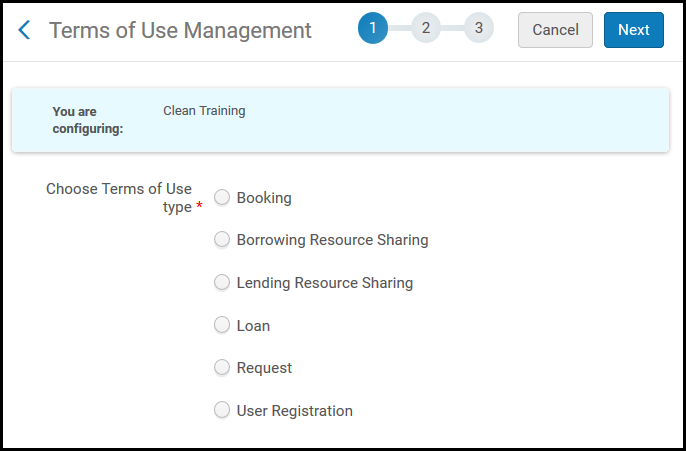
- Seleziona il tipo di Termini di utilizzo:
- Booking – Aggrega un certo numero di tipi di policy necessari per consentire la prenotazione del materiale in un momento specifico
- Condivisione delle risorse di prestito – Aggrega una serie di tipi di policy correlate alla condivisione delle risorse, richieste di prestito in uscita e commissioni
- Servizi interbibliotecari di prestito – Aggrega una serie di tipi di policy necessari per consentire il prestito di materiale per i Servizi interbibliotecari
- prestito – Aggrega diversi tipi di polizze necessari per consentire l\'erogazione di un prestito
Richiesta – Aggrega diversi tipi di policy necessari per consentire l'esecuzione di una richiesta
For more information on the Alma requests flow, see the Alma Requests Flow video (61 min.).
- Registrazione utente – Aggrega un numero di tipi di policy necessari per consentire la registrazione di un utente a svolgersi
-
Seleziona Avanti. Appare la seconda pagina della procedura guidata composta da tre pagine.
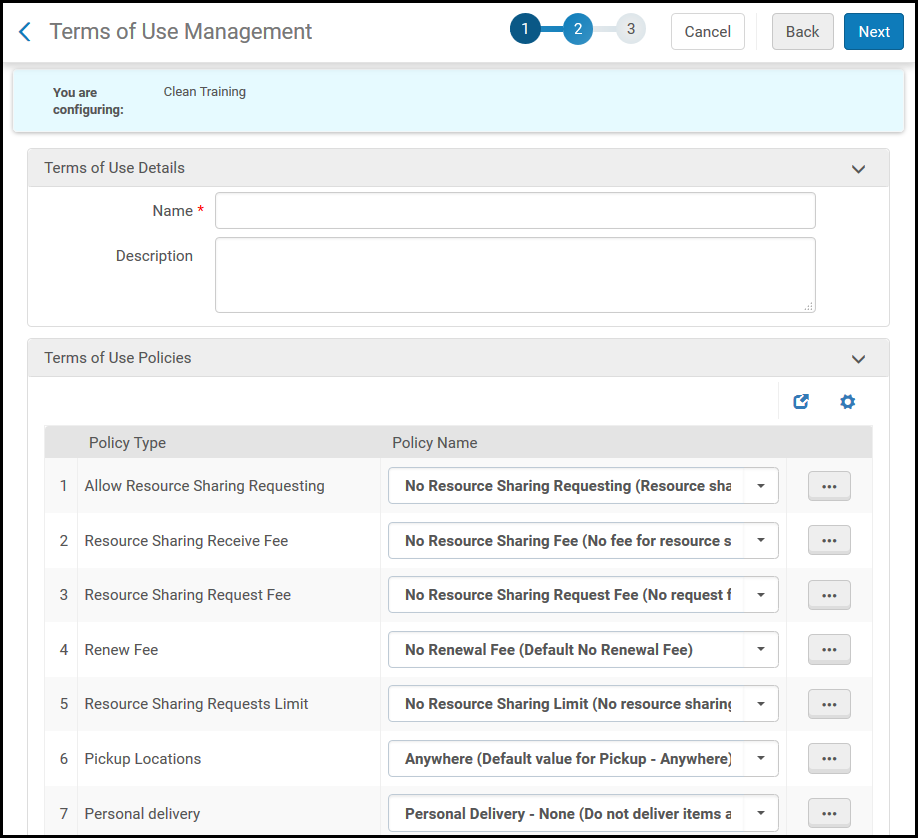
-
Inserisca un nome per i Termini di utilizzo (obbligatorio) e una descrizione (facoltativa).
Le opzioni rimanenti nella pagina Dettagli dei Termini d'uso sono i tipi di policy disponibili per il tipo di Termini d'uso selezionato nella pagina precedente della procedura guidata.
-
Selezioni dal menu a discesa predefinito 'Lista' per specificare la policy per il nuovo set di Termini di Utilizzo. Si noti che le opzioni policy nel menu a discesa Lista sono le policy rilevanti che sono state definite. For details, see Configuring Fulfillment Policies.
For descriptions of the policies, see Fulfillment Policy Types in Adding Fulfillment Policies.
I valori selezionati in questa pagina per i Termini di Utilizzo specificati sostituiscono i valori configurati in Configurazione Servizi.
- Per aggiungere una nuova policy, selezionare Aggiungi dall'elenco delle azioni di riga. For more information, see Adding Fulfillment Policies.
- Per modificare una policy, selezionare Modifica dalla Lista delle azioni di riga. For more information, see Configuring Terms of Use. La modifica di una policy comporta la modifica della policy e la modifica viene apportata in tutti i Termini d'uso che già utilizzano questa policy.
- Per aggiungere una nuova policy che sia un duplicato della policy attualmente selezionata, selezionare duplicato dalla Lista delle azioni di riga. Viene creata una nuova policy, allegata ai attuali Termini d'uso; è quindi possibile modificare la nuova policy. For more information, see Configuring Terms of Use.
-
Seleziona Avanti. La terza pagina della procedura guidata appare.
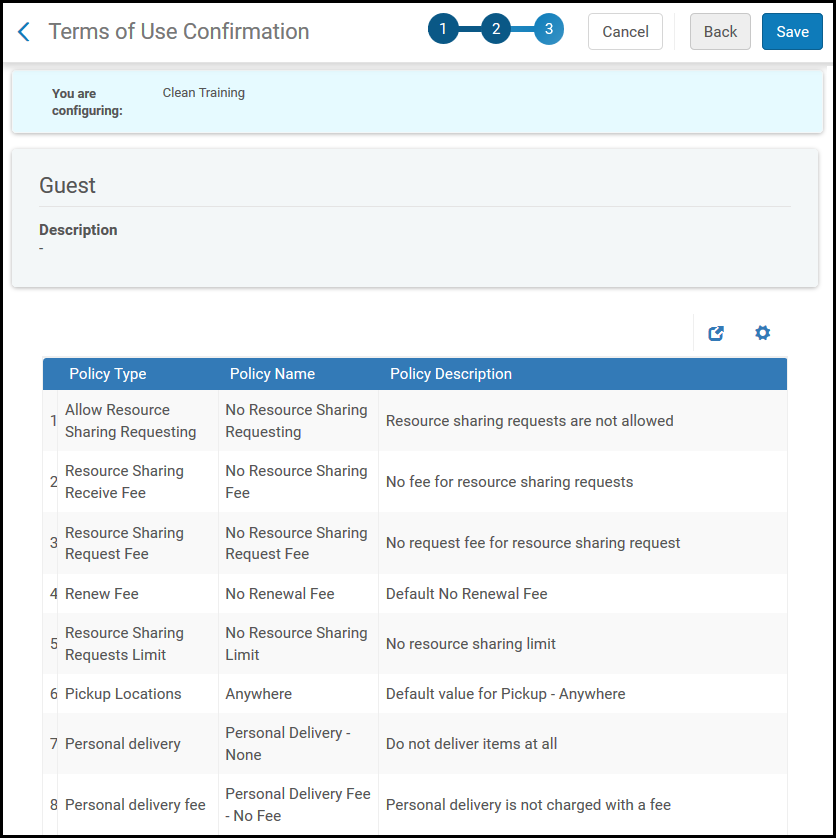
- Revisione i dettagli dei nuovi Termini d'uso. Seleziona Indietro per apportare modifiche ai Termini d'uso.
- Selezionare salva per memorizzare i dettagli del nuovo Set di Termini d'uso. Il nuovo set di Termini di utilizzo è stato aggiunto alla lista. Se necessario, usa i filtri e i controlli di Ricerca disponibile per Localizza i nuovi Termini d'uso nella Lista. For details on Terms of Use, see Configuring Terms of Use.
- Per visualizzare un record dei Termini d'uso, selezionare vista dall'Lista delle azioni di riga. Viene visualizzata una pagina con i dettagli dei Termini d'uso. Seleziona Indietro per la restituzione alla pagina di gestione dei Termini d'uso.
You can configure that a user registration terms of use is applied automatically to newly added users; see Configuring User Registration Rules.
- Create a Borrowing Resource Sharing Terms of Use which supports Personal Delivery, as described in Adding a Set of Terms of Use.
-
On the Fulfillment Units List page (Configuration Menu > Fulfillment > Physical Fulfillment > Fulfillment Units), select the Change Organization Unit link.
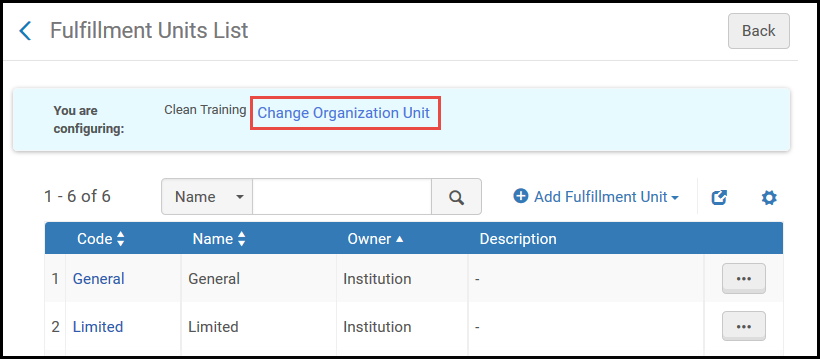
Viene visualizzata la pagina Elenco unità organizzative.
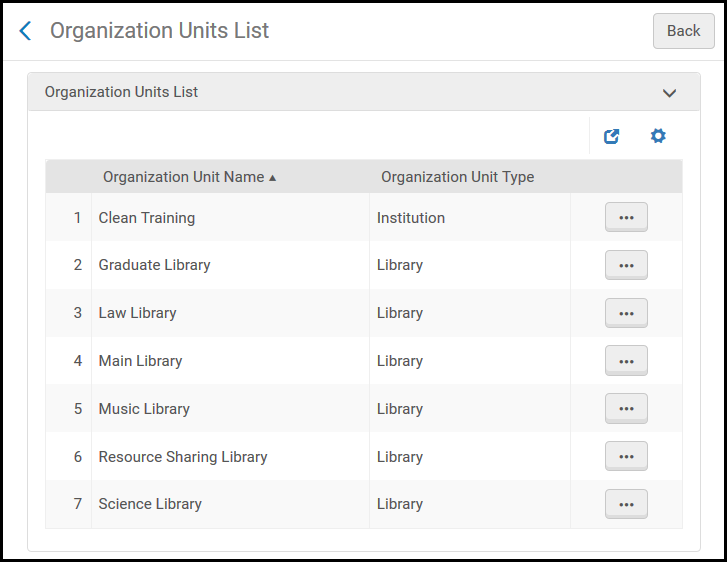
- Localizza la voce Biblioteca dei Servizi Interbibliotecari e seleziona Scegli dalla lista delle azioni di riga. La pagina Lista delle unità di servizi visualizza le unità di servizi associate alla Biblioteca dei Servizi Interbibliotecari.
- Selezionare Modifica dalla lista delle azioni di riga di un'unità Servizi. Viene visualizzata la pagina Modifica unità servizi.
- Seleziona la scheda Regole Unità Servizi.
-
Nel Tipo di regola, selezionare Servizi interbibliotecari di prestito per visualizzare le regole di prestito per i Servizi interbibliotecari.
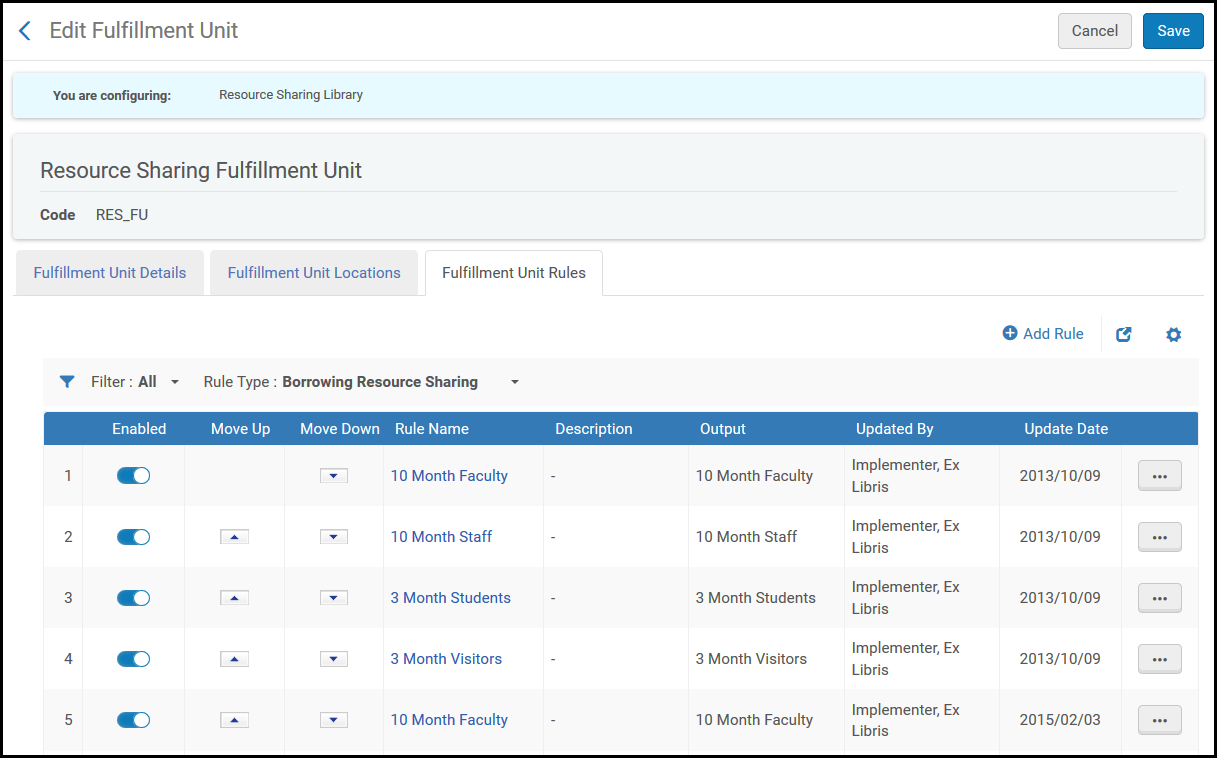
- Selezioni Aggiungi regola. Viene visualizzata la pagina Editor regole Unità di Servizi.
- Configura una regola, aggiungendo i Termini d'uso che hai configurato sopra.
-
Seleziona Salva. La pagina Lista Unità Servizi mostra l'unità Servizi con la regola aggiornata.
Affinché un utente possa effettuare una richiesta di Servizi interbibliotecari per il ritiro presso un Indirizzo di accesso personale, l'utente deve avere un Indirizzo home o di lavoro Definito. A patron's address type is configured on the patron's User Details page (Admin > User Management > Manage Users). Select the Contact tab and add an address in the Addresses section (see Managing Users).
Viewing Related Fulfillment Rules
Puoi vista le regole di servizi che sono associate a specifici Termini d'uso.
-
On the Terms of Use Management Page (Configuration Menu > Fulfillment > Physical Fulfillment > Terms of Use and Policies), select Show Related Fulfillment Rules from the row actions list. Viene visualizzata la pagina Regole Servizi associate.
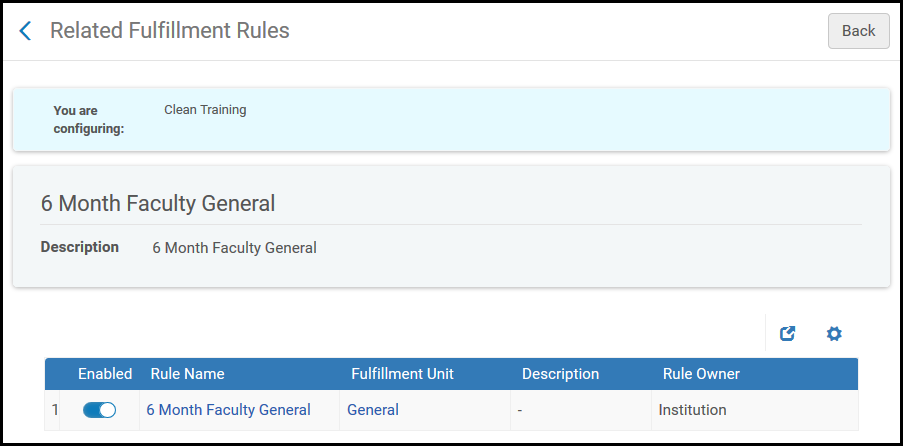
Le regole dei servizi che utilizzano i Termini d'uso selezionati appaiono nella tabella.
- Facoltativamente, può fare quanto segue:
Selezioni il collegamento nella colonna Nome regola per aprire la pagina Editor delle regole dell'unità Servizi per la regola selezionata.
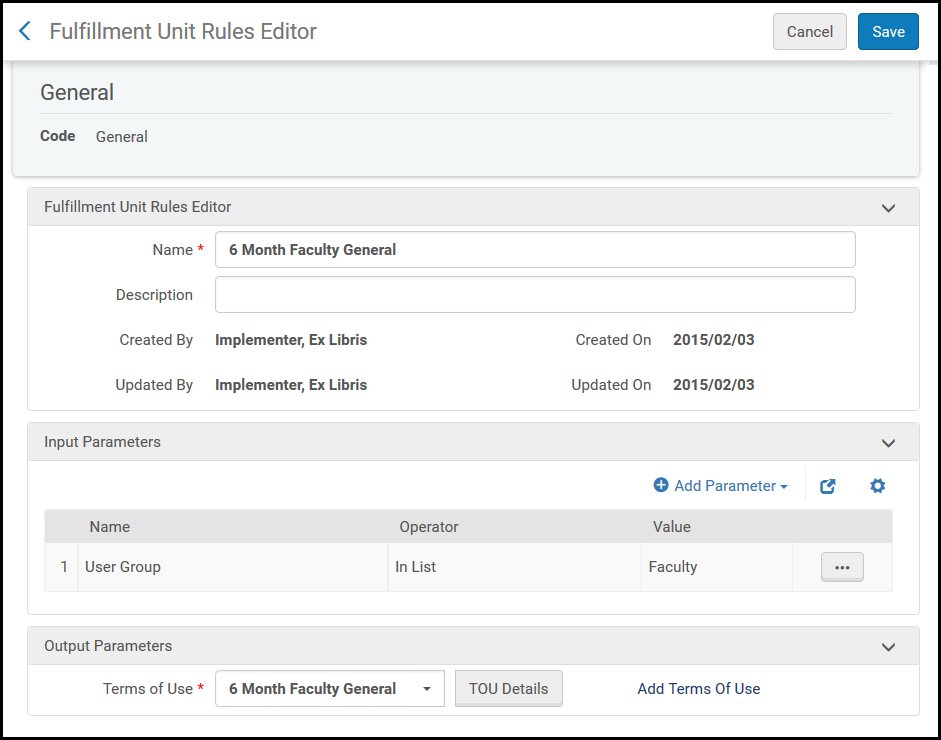
- Selezioni il collegamento nella colonna Servizi Unit per aprire la pagina Modifica Servizi Unit per l'unità Servizi selezionata.
Configurazione delle Priorità di Richiesta
Quando viene effettuata una richiesta di copia fisica per una copia non disponibile, può essere stabilita una priorità automatica per assegnare una coda di localizzazione di biblioteca più alta all'utente con priorità più alta. See also Request Priority in the Fulfillment Policy Types table.
- Create a request Terms of Use (Configuration Menu > Fulfillment > Physical Fulfillment > Terms of Use and Policies).
- Individuate la policy Priorità della richiesta.
- Selezioni la policy più alta (o ne crei una) dal menu a discesa Priorità richiesta e salvi i Termini di utilizzo.
- From the Fulfillment Units list (Configuration Menu > Fulfillment > Physical Fulfillment > Fulfillment Units), add or edit an existing fulfillment unit.
- Seleziona la scheda Regole Unità Servizi.
- Seleziona Aggiungi Regola
- Nella sezione Parametri di input, selezionare Aggiungi parametro. Seleziona il gruppo utenti che riceverà la priorità più alta.
- Nella sezione Parametri di output, selezioni i termini di utilizzo creati nel passaggio 3.
