
Configuring Circulation Desks
このページでは、貸出・返却受付を設定する方法について説明します。For links to all the main fulfillment documentation pages see Fulfillment.
貸出・返却受付の設定
- 一般システム管理者
- フルフィルメント管理者
貸出・返却受付は、アイテムを冊子としてチェックアウトまたはチェックインできるロケーションであり、貸出・返却サービスが提供されます。各貸出・返却受付は図書館に関連付けられており、その図書館の特定のロケーションにサービスを提供しています。
For information on Circulation Desks configuration, watch Circulation Desks(5:21).
[貸出・返却受付]ページ([設定メニュー]> [フルフィルメント]> [図書館管理]> [貸出・返却受付])で貸出・返却受付を設定します。
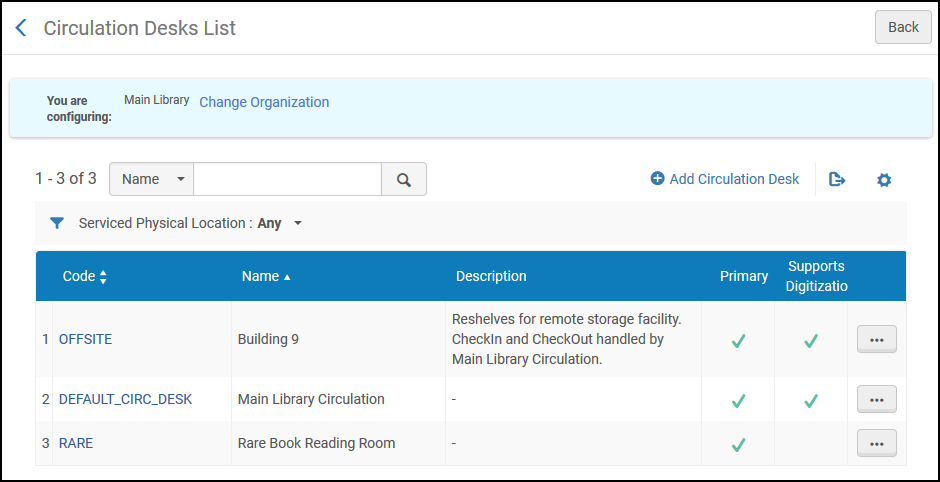
Select the circulation desk code or name headings to sort the list alphabetically –in ascending or descending order.
このページでは、次のアクションを実行できます。
- Adding a circulation desk (see Adding a Circulation Desk)
- 貸出・返却受付の編集(行アクションリストから編集を選択)
- 貸出・返却受付の削除(行アクションリストから削除)
Adding a Circulation Desk
貸出・返却受付を図書館に追加できます。
- [貸出・返却受付]ページに移動します ([設定メニュー]>[フルフィルメント]>[図書館管理]> [貸出・返却受付])。
- 貸出・返却受付を追加を選択します。[貸出・返却受付 - 一般情報]ページが表示されます。これは、5ページのウィザードの最初のページです。貸出・返却受付 - 一般情報ページ既存の貸出・返却受付のコピーを作成して、新しい貸出・返却受付を作成できます。行アクションリストから重複を選択し、必要に応じて新しい貸出・返却受付を変更します。
- 新しい貸出・返却受付の貸出・返却受付のコードと名前(両方とも必須)を入力します。
- 次のテーブルの説明に従って、残りのオプションフィールドに情報を入力します。
貸出・返却受付 - 一般情報フィールド フィールド 説明 一般詳細: プライマリ 貸出・返却受付で別の図書館のチェックアウトおよびチェックインサービスを実行できる場合は、このチェックボックスをオンにします。For details, see Configuring Fulfillment Relationships. リクエストオプションをPrimoで表示するには、図書館に少なくとも1つのプライマリ受付が設定されている必要があります。リーディングルームの受付 貸出・返却受付によってリーディングルームが提供されている場合は、このチェックボックスをオンにします。 - ユーザーがリーディングルームからリソースをチェックアウトするとき、ユーザーはリーディングルームからリソースを削除することはできません。
- ユーザーがリーディングルームにリソースをチェックインするとき、ユーザーはチェックインモードを指定する必要があります。
- 最終-ユーザーはリソースを必要としなくなり、リソースを恒久的なロケーションに返却できます。
- 非最終–ユーザーは今後もリソースを必要とします。The resource should therefore be stored on the reading room's hold shelf.
- 貸出・返却受付がリーディングルームとして機能する場合、この受付では通常の貸出と返却(チェックイン/チェックアウト)を実行することができません。
- 貸出・返却受付がリーディングルームとして機能し、セルフチェックプロファイルが添付されている場合、この受付でセルフチェックを介してチェックアウトされたアイテムは減感されません。
- 閲覧室機能はフルフィルメント ネットワーク貸与をサポートしていません。ネットワーク リソースは、閲覧室で「最終ではない」として返却できません。
アイテムの移動先のロケーション リーディングルームの受付を設定する場合は、アイテムの貸出を一時的に保存するロケーションを選択します。ロケーションのドロップダウンボックスには、この受付と棚へ戻す関係を持つロケーションのリストが表示されます。場所の選択はオプションです。このフィールドはデフォルトで空白です。一度に選択できる一時的なロケーションは1つだけです。 チェックイン時に読書室から復元 閲覧室を構成する場合、アイテムを移動する場所フィールドで場所が選択されると、このフィールドが追加されます。This option defines the sequence of events that occur when a patron does a final check-in for a resource that is temporarily located in the reading room:
- When selected, Alma records the resource as being removed from the reading room and currently located at its permanent shelving location as soon as the final check-in is performed at the reading room.
- When cleared, Alma records the resource as being removed from the reading room and currently located at its permanent shelving location when it is checked in at the permanent shelving location.
If the terms of use (TOU) at the reading room differ from those at the permanent shelving location, the reading-room TOU remain in force until the location of the resource is updated.Among other things, this can impact the fines and fees associated with the resource.
取り置き棚から得る このチェックボックスをオンにすると、貸出・返却受付は棚からアイテムを受け取ることができます。このチェックボックスがオフの場合、貸出・返却受付は棚からアイテムを受け取ることができません。 たとえば、棚へ戻す用の返却かごが設置されている無人の貸出・返却受付に関して、このチェックボックスをオフにすることは可能ですが、棚からの受け取りリクエストは受け付けられません。If you select the Picks from Shelfcheckbox, you also need to select the Has hold shelf checkbox in any circulation desk for this library.リクエストを送信するには、取り置き棚から得る機能と棚へ戻す機能の両方が設定された貸出・返却受付にアイテムのロケーションを添付する必要があります。個別配送をサポート このチェックボックスをオンにすると、貸出・返却受付によるユーザーへの個別配送リクエストの処理が可能になります。 利用者のために個別配送が設定されている場合、受け取りアクションが実行される受付で、このチェックボックスが選択されていない場合、Almaが個別配送をサポートする図書館内の別の貸出・返却受付を検索し、そこにアイテムが送られます。そのような貸出・返却受付が存在しない場合、Almaは、個人向け配送をサポートし、受入側のリソースシェア図書館と配送先関係を持つ図書館を検索します。そのような図書館が存在しない場合、アイテムは取り置き棚に移動されます。If the library that is the owner of the item has been configured with ‘Allow other libraries to handle personal delivery' (see Editing a Library) then receiving the item at a desk that has the ‘Supports personal delivery' attribute will process the personal delivery request even if the receiving library is not the item owner library.If the item owner library is not configured with the ‘Allow other libraries to handle personal delivery' attribute then the item is sent back to the owning library for processing the personal delivery request.新規ユーザーの登録をサポート Select this checkbox to indicate that the circulation desk can register new users that do not exist in Alma.選択すると、[ユーザーサービスの管理]に[新規ユーザーの登録]ボタンが表示されます。 返却日の上書きをサポート このチェックボックスをオンにすると、返却アイテムページで返却日時を上書きするオプションを使用できるようになります。 Support sound alert for blocks
Select this checkbox to enable sound alerts for the current circulation desk (disabled by default).This requires a sound alert to be configured in the Sounds Alert Configuration page as described in Configuring Sound Alerts.
Once enabled for a circulation desk, users of that circulation desk will see the sound icon in the scan bar, indicating that sounds are enabled.A user can shut off the sound alerts by selecting the sound icon.See Toggle Sound Alerts for more information.
棚へ戻すまでの時間(時間)
これはアイテムが利用可能と見なされる期間ですが、AlmaとPrimoでは棚へ戻されていることが表示され、ユーザーや司書が棚で検索しないようにします。この値は、図書館レベルの設定を上書きし、それには少数が含まれることがあります。 取り置き通知の遅延(分)
Define how long Alma waits before sending a hold notification to a patron.When the delay is complete, Alma checks to see if the request is still active and if so, sends the hold notification to the patron.貸出・返却受付と図書館の両方に値が入力されている場合、貸出・返却受付の値が使用されます。 追加情報: 説明 貸出・返却受付の説明文。 マップ 使用されません。 印刷情報: デフォルトのプリンター The default printer that is associated with the circulation desk can be selected from the Default Printer list.デフォルトのプリンターのみが選択されている場合、これはすべての非自動印刷ジョブに使用されるプリンターです。If more printers are selected in the Additional Printers field, each user has the option of where to print. ドロップダウンリストからプリンターを選択します。追加プリンター After the Default Printer is selected, this field is made available to select one or more additional printers that users may set for their printing.ここで1つ以上のプリンターを選択すると、現在のドロップダウンウィンドウに追加のドロップダウンリストが表示されます。 返却レシートを作成 レシートを自動的に貸出・返却受付で印刷する場合に選択します。返却レシートが生成されます。For details on customizing the letter, see Configuring Alma Letters.
The receipt is triggered at the circulation desk only when selecting "Done" (
 ) to terminate a session with a patron.
返却レシート宛先 返却レシートの作成が選択されている場合にのみ表示されます。ドロップダウンリストから、返却レシートの宛先を選択します。 - ユーザーの優先Eメールアドレス
- 貸出・返却受付プリンター
ユーザーの優先Eメールアドレスが選択されているが、そのユーザーのEメールが存在しない場合、代わりにプリンターでレシートが印刷されます。
貸出レシートの作成 貸出レシートを選択して、自動的に貸出・返却受付で印刷します。The Loan Receipt Letter is generated.For details on customizing the letter, see Configuring Alma Letters. The receipt is triggered at the circulation desk only when selecting "Done"() to terminate a session with a patron.貸出レシートの作成は、セルフチェックマシンからの貸出にも影響します。セルフチェックマシンにはセッションがないため、すべての貸出アクションがレシートの送信をトリガーします。貸出レシート宛先 これは貸出レシートの作成が選択されている場合にのみ表示されます。ドロップダウンリストから、貸出レシートの宛先を選択します。 - ユーザーの優先Eメールアドレス
- 貸出・返却受付プリンター
ユーザーの優先Eメールアドレスが選択されているが、そのユーザーのEメールが存在しない場合、代わりにプリンターでレシートが印刷されます。取り置き棚情報: 取り置き棚あり 貸出・返却受付に取り置き棚がある場合は、このチェックボックスをオンにします。次のフィールドが表示されます。 - 取り置き棚のソート–取り置き棚のアイテムをソートする基準。次のオプションから選択します。
- Additional ID - This helps institutions to have a shared tracking number with the patrons.See also Configuring Fulfillment Jobs.
- 請求記号
- 取り置き棚有効期限
- 取り置き棚配架時間
- Requester ID - The Primary identifier of the user who requested the item
- Requester Name - The name (Last name,First name) of the user who requested the item
- Requester Preferred Name - The preferred name (Preferred last name,Preferred first name) of the user who requested the item
- 予約リクエスト開始時間
- タイトル
- 取置き棚の最大時間(日)–アイテムを取置き棚に置くことができる最大日数。The Fulfillment Hold Shelf Period policy (configured on the Request TOU) that is applicable for the on hold shelf item also plays a role in determining how long the item remains on the active hold shelf.Alma uses the lesser of the request's Hold Shelf Period policy and the circulation desk's Maximum time on hold shelf attribute.For example: if the circulation desk's “Maximum time on hold shelf” attribute is 3 and the request's “Hold Shelf Period” policy is 5, then the item will stay on the hold shelf for 3 days.
- 取り置き棚処理あり-貸出・返却受付が取り置き棚に到着する前に処理する必要があるアイテムを保管できる場合に選択します。このオプションを選択すると、次のロケーションに取り置き棚に直接配置フィールドが表示されます。
- Scan In Items page –Scan In Items tab (see Scanning Items)
- Scan In Items page –Change Item Information tab (see Scanning Items)
- Manage Item Returns page (see Returning Items)If you select the Has hold shelf checkbox, you also need to check the Picks from Shelf checkbox in any circulation desk for this library.セルフチェックマシンを使用してアイテムを返却するときに、取り置き棚処理ありが選択されている場合、アイテムは直接取り置き棚処理に移行します。取り置き棚処理ありが選択されていない場合、アイテムは返却として登録され、そのステータスは配置済みのアイテムとして表示されます。It remains in the self-check machine's bin and must be scanned in by an operator to activate the request.
ユーザーに期限切れの取り置きのキャンセルを通知する 取り置き棚にあるアイテムの有効期限が切れたときにユーザーに通知する場合に選択します。 デジタル化部署: デジタル化をサポート 貸出・返却受付がデジタル化に対応する場合、このチェックボックスを選択します。勤務時間(日)フィールドが表示されます。このフィールドの値は、アイテムが利用できない日数を示します(フィールドは参考情報です。この値は必須ではありません)。 Payment Information: クレジットカード 貸出・返却受付がクレジットカードによる支払いを受け入れることができる場合に選択します。 現金 貸出・返却受付が現金による支払いを受け入れることができることができる場合に選択します。 オンライン 貸出・返却受付がオンラインで実行された支払いを受け入れることができることができる場合に選択します。 小切手 貸出・返却受付が小切手による支払いを受け入れることができることができる場合に選択します。 レシートを印刷しますか? 貸出・返却受付でレシートを印刷できるか否かを選択します。 レシートコピーEメール 支払いのレシートを送信するEメールアドレスを入力します。 セルフチェック情報: セルフチェックがあります 貸出・返却受付のスタッフメンバーなしで、ユーザーが自動貸出機を使用してリソースのチェックインおよびチェックアウトを可能にする場合、このチェックボックスをオンにします。次のフィールドが表示されます: - 統合プロファイル
- 端末のパスワード
RFID情報 IPアドレス The RFID IP address of the relevant RFID reader.これは、Nedap RFIDを使用する場合やRFIDリーダーと通信する中央RFIDサーバーでその他のRFIDタイプを使用する場合に関連します。部署が貸出・返却受付で管理されている場合は、ここにIPアドレスを入力します。If the department is not managed by a circulation desk, enter the IP address in Work Order Departments (See Adding a Department).
- 次へを選択します。[貸出・返却受付 - 物理的なロケーション]ページが表示されます。これはウィザードの2ページ目です。このページを使用して、貸出・返却受付がサービスを提供するロケーションを指定します。
貸出・返却受付 - 物理的なロケーションページ - 物理的なロケーションのタイプフィルタから、すべてのロケーションを表示するか、クローズ、オープン、使用不可、リモートストレージのロケーションのみを表示するかを選択します。
- ロケーションを添付を選択します。物理的なロケーション名ドロップダウンリストから、追加するロケーションの名前を選択します。1つのロケーションに複数の貸出・返却受付が対応している場合があります。
- Specify the services –Check in,Check out, and/or Reshelve – that are performed by the circulation desk for the selected location.If you do not select Check in and/or Check out, you cannot put an item belonging to this location on the hold shelf.
- ロケーションを添付を選択して、選択したロケーションを、貸出・返却受付が提供するロケーションのリストに追加します。
- 次を選択します。[貸出・返却受付 - ワークオーダータイプ]ページが表示されます。これはウィザードの3ページ目です。このページを使用して、指定された貸出・返却カウンターに関連付けるワークオーダータイプを定義します。
- ワークオーダーの追加を選択します。[ワークオーダーの追加]ダイアログボックスが表示されます。
- ワークオーダータイプフィールドで、貸出・返却受付が処理するワークオーダータイプを指定します。
- ワークオーダー時間(日)フィールドに、ワークオーダー書を貸出・返却受付で処理する日数を入力します。
- Select Add to add the work order and enable adding another work order, or select Add and Close to add the work order and return to the Circulation Desk – Work Order Types page.

ワークオーダーの追加ダイアログボックス - 保存を選択します。貸出・返却受付は、指定されたワークオーダータイプのワークオーダー部署として機能します。
- 次を選択します。[貸出・返却受付 - オペレータ]ページが表示されます。これはウィザードの4ページ目です。このページを使用して、どのオペレータが貸出・返却活動を実行し、貸出・返却受付でユーザーのリクエストを処理する許可を持っているかを定義します。
- オペレータの追加を選択します。[オペレータの追加]ダイアログボックスが表示されます。
- 貸出・返却受付で機能を実行するオペレータ(必須)を選択します。
- Specify the roles –Circulation Desk Operator,Circulation Desk Manager, and/or Requests Operator – of the operator (see Adding Roles to Users for details on operator roles).
- 追加して閉じるを選択して、ダイアログボックスを閉じます。選択したオペレータが、貸出・返却受付のオペレータのリストに追加されます。
- 次を選択します。[貸出・返却受付–自動印刷]ページが表示されます。これは、ウィザードの5ページ目と最後のページです。このページを使用して、棚から取り出す必要のあるアイテムについて、貸出・返却受付からのリクエストスリップの自動印刷のルールを指定します。(Note that when an item is not on the shelf and its request processing starts when it is scanned in, the printing occurs at the desk at which it is scanned in.)
貸出・返却受付 - 自動印刷ページ - ルールの追加を選択します。[自動印刷ルールエディタ]ページが表示されます。

自動印刷ルールエディタページ - Enter the Name(required) and Description(optional) of the rule you are defining.
- ロケーションおよび/または資料タイプによって、ルールの入力パラメータを指定します。For example, specifying Location = Archive and Material Type=Book indicates that when the item's location is the archive and the requested material is a book, automatic printing is invoked according to the setting in the Output Parameters section.
- パラメータを追加を選択します。入力パラメータのセットは、貸出・返却受付の入力パラメータのリストに行として追加されます。出力パラメータを適用するには、リスト内のすべてのパラメータが満たされている必要があることに注意してください。
- 出力パラメータセクションで、入力パラメータを満たすアイテムを自動的に印刷するプリンターを選択するか、印刷しないを選択して入力パラメータを満たすアイテムの自動印刷を無効にします。
- [自動印刷ルールエディタ]ページで保存を選択して、ルールを保存します。
- ルールの追加を選択します。[自動印刷ルールエディタ]ページが表示されます。
- On the Circulation Desk - Automatic Printing page, under Default Rule, select Edit.[自動印刷ルールエディタ]ページには、デフォルトの印刷ルールが表示されます。
- 自動印刷ルールエディタセクションで、必要に応じてデフォルトのルール名と説明を変更します。
- 出力パラメータセクションで、以前に定義したルールを満たさないアイテムを自動的に印刷するプリンターを選択するか、印刷しないを選択して、以前に定義したルールを満たさないアイテムの自動印刷を無効にします。
- 保存を選択して、デフォルトルールへの変更を保存します。
- 入力したすべての貸出・返却受付の詳細情報を保存し、[貸出・返却受付]ページに戻るには、[貸出・返却受付-自動印刷]ページで保存を選択します。図書館に定義された貸出・返却受付のリストに新しい貸出・返却受付が表示されます。
