
Ritiro allo scaffale
L'operatore delle richieste utilizza la pagina Raccogli Risorse richieste quando preleva una copia dagli scaffali
Questa pagina descrive come prelevare una copia dalla sua Localizzazione di biblioteca negli scaffali, inclusa la stampa di una Ricevuta della richiesta, l'aggiornamento della data di scadenza, la conversione ai Servizi interbibliotecari e azioni in blocco come l'annullamento o la stampa di Ricevute della richiesta per tutte le copie. For the requests workflow starting from the different ways a request can enter into the Alma system through to scanning and final processing, see Resource Requests Workflow. For links to all the main fulfillment documentation pages see Fulfillment.
Per prelevare una copia dalla sua Localizzazione di biblioteca negli scaffali, devi avere il seguente Ruolo:
- Operatore richieste
To convert a request to be a resource-sharing borrowing request, you must have the following role:
-
Gestore dei Servizi (Ex Libris può abilitarlo anche per l'operatore dei Servizi e/o il ruolo di richiesta operatore.)
Il Ruolo dovrebbe rientrare nell'ambito di una Biblioteca dei Servizi Interbibliotecari.
Overview
Il ritiro si riferisce al personale che raccoglie la copia fisica dagli scaffali delle pile della biblioteca. If an item is picked up because of a request by a patron, the item is then transferred to the hold shelf (see Managing the Hold Shelf).
Quando viene creata una richiesta di prenotazione e la risorsa per soddisfare la richiesta non è disponibile nella biblioteca del Luogo di ritiro selezionato, Alma abbina una risorsa alla richiesta utilizzando parametri aggiuntivi come segue:
- Alma tenta di Localizza una Risorse (bibliografiche) appartenente a un'altra biblioteca nello stesso Campus del Luogo di ritiro.
- Se non viene trovata alcuna Risorse (bibliografiche) nello stesso Campus, se esistono più Risorse (bibliografiche) in posizioni diverse del Campus o se non sono stati Definisci Campus, Alma controlla le Regole sui tempo di transito per trovare la copia più vicina al Luogo di ritiro richiesto. Se esiste una regola per una Risorse (bibliografiche) e la casella Usa per il calcolo del ritiro della richiesta di prenotazione è selezionata, Alma utilizza il tempo di transito configurato per trovare la copia disponibile più vicina al Luogo di ritiro richiesto. See Adding a Transit Time Rule.
- If more than one resource has a transit-time rule, then the resource with the shortest transit time is selected.(New for February 2026) The transit time can be configured at the location level.
- Se ci sono più di un banco di circolazione, la lista di ritiro viene creata casualmente presso uno degli sportelli.
In questa sezione vengono descritte le opzioni di attività disponibili per l'operatore di richiesta quando preleva una copia dagli scaffali.
Learn how to export a list of pickup from shelf items in the Export List of Pick from Shelf Items video (2:23 min).
Informazioni lista di prelievo
Nella Lista di ritiro per una copia compaiono le seguenti informazioni:
- ISBN o ISSN
- Edizione
- Descrizione
- Dati di pubblicazione – Il luogo di pubblicazione, l\'editore e la data di pubblicazione
- Autore
- Orario di inizio
- Orario di fine
If there are items to be picked up from a shelf in the stacks, a Requests Operator's Tasks list on the Alma home page contains a Requests - pick up from shelf task, which links to the Pick Up from Shelf page.
Ritiro della copia dallo scaffale
To pick up items at the shelf:
-
On the Pick Up Requested Resources page (Fulfillment > Resource Requests > Pick From Shelf), in the list of current requests, identify the requested items you need to pick up.
The Pick From Shelf option appears only when you are at a circulation desk; see Library/Desk Selector in The Persistent Menu.
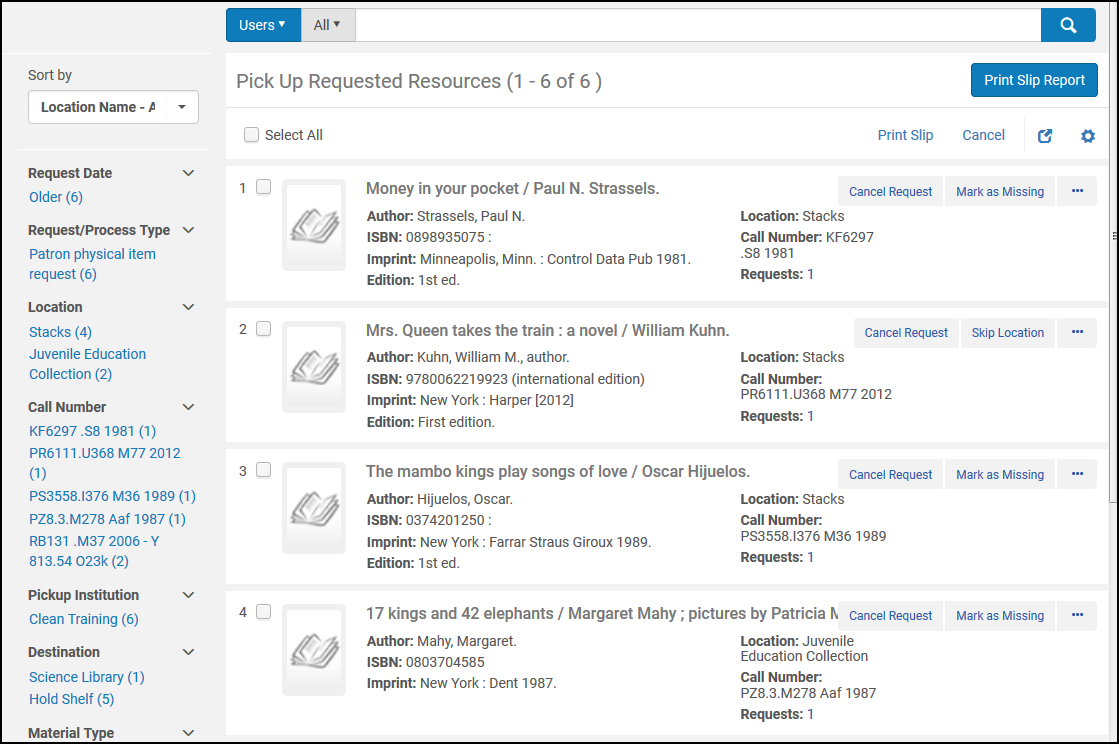
To filter the list so that you can find requests from your location or that meet other criteria, use the facets on the left side of the page. Le faccette che appaiono dipendono dalle caratteristiche delle richieste. Le possibili faccette includono:
- Data richiesta – data in cui è stata effettuata la richiesta
- Request/Process Type – The request type
- Localizzazione di biblioteca – La localizzazione di biblioteca dove le copie richieste sono archiviate
- Numero di collocazione – Numero di collocazione della copia
- Istituzione di ritiro – istituzione presso la quale l'utente ritirerà la copia o alla quale la copia verrà trasferita
- Destinazione – Localizzazione della biblioteca dove l’utente ritirerà la copia o alla quale la copia verrà trasferita
- Tipo di materiale – Tipo di materiale richiesto
- richiesta Stampata – richiesta per la quale è stato stampato uno scontrino
- Request Reported – Requests which are included in a Slip Report (that is,Print Slip Report was selected for these requests)
-
Selezioni dalle seguenti opzioni:
- Print slip – Prints a call slip for the item that can subsequently be attached to the item by the Requests Operator. Se hai selezionato più copie, aggrega tutte le ricevute in un unico PDF da stampare insieme. In a notification that appears, select Quick Printing if you would like to open the printing window immediately when the letter is generated, overriding the Print dialog. From there you can send the created PDF to a designated printer or save it to a file.
Then the item's barcode is scanned (see Scanning Items), and the call slip is placed with the item. Può anche selezionare stampa slip dal menu a tendina stampa slip Lista e selezionare Esegui. L'opzione di stampa slip utilizza la risorsa di comunicazione richiesta slip Ful. For more information, see Configuring Alma Letters. If a slip was printed when picking up an item from the shelf, it can be re-used when placing the item on the hold shelf. Tuttavia, Lei può scegliere di stampare ulteriori scontrini se necessario (ad esempio, se lo scontrino originale è stato smarrito) selezionando questa opzione.
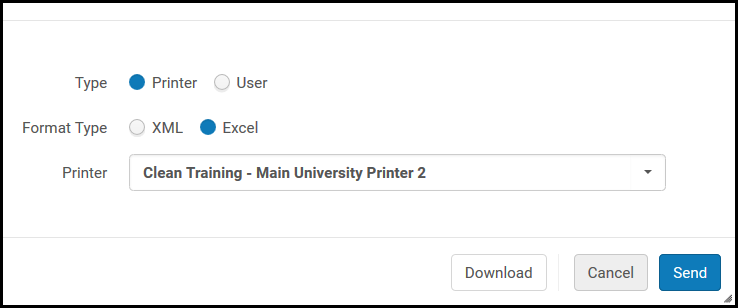
- Stampa report ricevute – crea un report XML o Excel contenente una lista dettagliata delle risorse che devono essere prelevate. Può essere utilizzato al posto di stampare Ricevuta della richiesta separate per ogni richiesta. Il report può essere inviato a una stampante, inviato via email a un Utente o visualizzato sullo schermo. La lettera email è la lettera del report di stampa della ricevuta di prelievo completo. Poiché il report Excel viene inviato come allegato all'email, l'invio del report stampa ricevuta a una stampante stamperà solo l'email: la funzionalità per inviare il report Excel stesso alla stampante non è disponibile. This link opens the following dialog box, which allows you to specify the format type of the report and the report's destination:
For title requests submitted using Alma/Primo, barcodes from all titles –both preferred and non-preferred –are included in the print slip report.
Selezioni uno dei seguenti tipi di destinazione nel campo Tipo e selezioni Invia:
- Stampante – Il report Excel viene inviato alla destinazione della stampante selezionata dall'elenco a discesa Stampante.
- Utente – Il Report è allegato alla comunicazione di stampa Slip Report che viene inviata all'indirizzo email dell'Utente specificato nel campo Utente. For more information on customizing the Print Slip Report Letter, see Configuring Alma Letters.
- Se preferisce visualizzare il report sullo schermo, selezioni Scarica invece di Invia.
- Edit – Opens the Create Request page, where you can edit the request (see Creating a Request).
- Annulla richiesta – Annulla la richiesta. Nella finestra Conferma richiesta di annullamento che si apre, proceda come segue:
- Dalla lista a discesa Motivo dell'annullamento, selezioni un motivo per l'annullamento. For additional information about the options in this list, as well as information about customizing the list for your institution, see Configuring Request Cancellation Reasons.
- Sotto Nota, inserisci una nota di annullamento secondo necessità.
- To send a cancellation notification to the patron, select Notify user. La comunicazione di notifica inviata è la comunicazione di richiesta di annullamento Ful. For information about configuring the notification, see Configuring Alma Letters.
- Selezionare Conferma.
- Aggiorna scadenza – modifica la data di scadenza della richiesta. Selezioni la casella della data di scadenza, selezioni una nuova data e selezioni Salva.
Se una data di scadenza passa e una copia non viene prelevata dallo scaffale, viene contrassegnata come mancante. The Requests - Handle Expiration Step job tries to locate the item at another location, and if it cannot, it cancels the request for the item. To manually change the item's missing status, you can toggle the item status from Item not in place to Item in place on the List of Items page (see Working with the List of Items).
-
Salta Localizzazione di biblioteca – la richiesta verrà disattivata dalla Localizzazione di biblioteca corrente e si tenterà di soddisfarla da un\'altra Localizzazione di biblioteca.
L'opzione Salta localizzazione di biblioteca non può funzionare tra i record MMS.
- Salta Localizzazione di biblioteca manuale - se l\'azione Salta Localizzazione di biblioteca è disponibile (la richiesta può essere soddisfatta da almeno un\'altra Localizzazione di biblioteca a cui la richiesta non è stata assegnata in precedenza), ora viene visualizzata un\'azione Salta Localizzazione di biblioteca manuale oltre all\'azione Salta Localizzazione di biblioteca. L'azione manuale suggerisce una Lista di Localizzazioni di biblioteca alternative tramite le quali la richiesta può essere soddisfatta, ordinate nel seguente Ordine:
- Holdings in remote storage with the Prefer Over Other Locations check box selected (see Adding a Remote Storage Facility).
- Posseduti la cui biblioteca di proprietà corrisponde alla biblioteca di ritiro richiesta.
- Possedimenti nello stesso campus.
- Tutti gli altri possedimenti che possono soddisfare la richiesta ma non si trovano in questo Campus, o se non è stato definito alcun Campus, la Localizzazione di biblioteca sarà ordinata in base al loro tempo di transito al Luogo di ritiro, se è stata definita una regola del tempo di transito tra il Luogo di ritiro biblioteca e la Localizzazione di biblioteca che detiene la biblioteca e se la regola supporta il Calcolo del ritiro della richiesta di prenotazione.
- Patrimonio in magazzino remoto che non ha selezionata la casella di controllo Preferisci ad altra localizzazione di biblioteca.
- Le collocazioni che erano state precedentemente assegnate e modificate dall'azione Salta Localizzazione di biblioteca.
-
La stessa logica verrà applicata automaticamente se viene utilizzata l'azione Salta Localizzazione di biblioteca, selezionando automaticamente la prima Localizzazione di biblioteca secondo il metodo di ordinamento descritto in precedenza.
-
Mark as Missing – This action marks all items under the holding as missing.
-
Convert to Resource Sharing – Convert the request to a resource sharing borrowing request. Se ci sono più richieste aggregate in un'unica richiesta, tutte queste richieste vengono convertite con questa azione.
Questa azione avrà successo se:
- La richiesta è una richiesta di prenotazione o una richiesta di prenotazione generale (richiesta di prenotazione senza copia)
- The workflow step is Not Activated,Pickup-From Shelf, or Waiting for Remote Storage.
-
L'Utente ha il ruolo di Gestore dei Servizi (Ex Libris può abilitarlo anche per il ruolo di operatore dei Servizi).
Il Ruolo dovrebbe rientrare nell'ambito di una Biblioteca dei Servizi Interbibliotecari.
- La Date Needed By della richiesta non è ancora passata.
- Il luogo di ritiro richiesto è supportato per le richieste ILL.
- Visualizza Titolo nella Ricerca - Apre una ricerca nell'Archivio per la copia.
- Print slip – Prints a call slip for the item that can subsequently be attached to the item by the Requests Operator. Se hai selezionato più copie, aggrega tutte le ricevute in un unico PDF da stampare insieme. In a notification that appears, select Quick Printing if you would like to open the printing window immediately when the letter is generated, overriding the Print dialog. From there you can send the created PDF to a designated printer or save it to a file.
Annullamento di tutte le copie
To cancel or print call slips for all of the items:
- Selezioni Seleziona tutto.
- Dal menu a discesa Esegui, scelga Annulla o stampa scontrino.
- Selezionare Esegui.
Stampa ricevuta della richiesta per tutte le copie
To cancel or print call slips for all of the items:
- Selezioni Seleziona tutto.
- Dal menu a discesa Esegui, scelga Annulla o stampa scontrino.
- Selezionare Esegui.
La copia può essere ordinata per numero di collocazione o nome della localizzazione della biblioteca. The Sort by drop-down box shows the options for sorting by call number and location name in either ascending or descending sequences.
If one or more request notes exist, they are displayed aggregated together with a "|" (pipe symbol) in between each request. Only notes for active requests that are being picked by the current circulation desk whose status is "pickup from shelf" are displayed. Le note della richiesta attiva sono presentate nella pagina Ritiro Risorse Richieste senza alcun ordine specifico. Se si fa clic sul link per la richiesta coda, vengono visualizzate tutte le richieste insieme a una nuova colonna che mostra la nota della richiesta.
Watch the Request Notes in Pick from Shelf List video (0:48 min.).
