
Monitoraggio richiesta di risorse
Le richieste e gli ordini di lavoro possono essere gestiti dalla pagina di Monitoraggio delle Richieste di Risorse.
This page describes how to view the list of requests including filtering them and general handling/management such as editing or cancelling requests, updating the expiry date, printing a call slip, etc. For the requests workflow starting from the different ways a request can enter into the Alma system through to scanning and final processing, see Resource Requests Workflow.
For links to all the main fulfillment documentation pages see Fulfillment.
Per gestire la richiesta, è necessario avere uno dei seguenti Ruolo:
- Responsabile/operatore dei servizi – visualizza richiesta per qualsiasi sportello della biblioteca
- richiesta operatore – visualizza le richieste assegnate alla/e Sua/e scrivania/e
Requests and work orders that have been created and are pending or completed can be viewed and handled on the Resource Request Monitoring page (Fulfillment > Resource Requests > Monitor Requests & Item Processes). If you use the persistent search box to search for requests (see Searching in Alma), the results are also presented in this page. The page provides updated information on the various types of resource requests, and their progression within Alma. È possibile filtrare la lista delle richieste, come spiegato di seguito. È anche possibile eseguire azioni su singole richieste dalle azioni della loro riga. For more information on requests, see Requests in Alma.
For more information, see Filling and Monitoring Physical Item Requests (1:41 min).
- When searching for a request in the persistent search box by Request ID, requests are located according to their ID value.
- Non è possibile cercare una richiesta in base al suo valore identificativo esterno. The External Identifier value of requests corresponds to their Internal Identifier value on the Resource Sharing Borrowing Requests page (see Managing Resource Sharing Borrowing Requests).
- For information on searching using special characters/diacritics, see Searching for Special Characters.
- For information on reports about completed requests, see Requests.
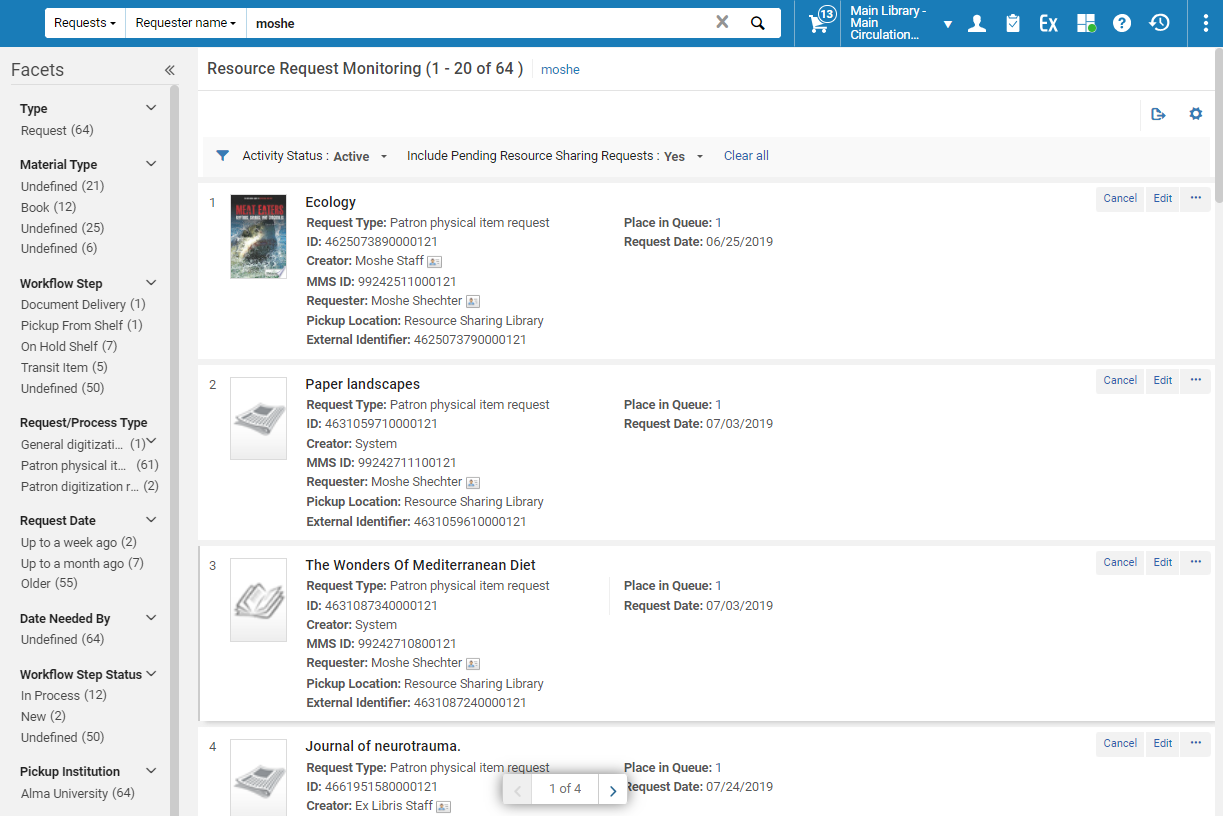
Filtraggio della lista di richiesta
È possibile filtrare per Stato attività "Attivo", "Completato" e "Tutto" (che mostrerà sia le richieste Attive che quelle Completate).
Attualmente, le richieste che sono state rifiutate mentre erano ancora in elaborazione non possono essere visualizzate nel monitoraggio delle richieste di risorse. Queste richieste possono essere trovate in Analytics utilizzando il filtro “Attiva richiesta Flag” = SÌ e “stato richiesta” = Rifiutato. Per risolvere tali casi, è necessario scansionare il codice a barre della copia. Questo completerà la richiesta e successivamente Lei potrà visualizzarla nel Monitoraggio delle richieste di risorse, con lo stato dell'attività "Completato" o "Tutto".
Le Faccette disponibili sono le seguenti:
| Faccetta | Descrizione |
|---|---|
| Tipo | Il tipo di richiesta, sia un processo (In Process) che una richiesta (richiesta). |
| Tipo di Materiale | Tipo di materiale specificato nella richiesta. Le opzioni sono: Audiolibro, Audiocassetta, Libro, Compact disc, Scheda flash, Fascicolo rilegato, Fascicolo, DVD e Altro. |
| Fase Flusso di lavoro | Nome dell'attività corrente. Le opzioni sono: Options are: Await Approval, Deposit Item, Digital Inventory, Digitization, Digitize Item, Document Delivery, Hold Shelf Processing, In Process, On Hold Shelf, Pickup FromShelf,Requested, Transit Item, Undefined, and waiting for Remote. |
| Tipo di Richiesta/Processo | Tipo di richiesta/processo. Le opzioni sono:
Requests :Booking Request,Patron Electronic Digitization Request,General Hold Request,Library Electronic Digitization Request,Patron Physical Item Request,Patron Digitization Request, as well as any configured work order type requests (see Configuring Work Order Types). Processes:Binding,Move Permanently,Move Temporarily,Ship Digitally,Ship Digitally From Electronic,Ship Physically,Restore Item,Transit forReshelving,Long Term Digital Loan Request, as well as any configured work order type process (see Configuring Work Order Types). |
| Data richiesta | Solo per richiesta attiva. La data in cui è stata effettuata la richiesta. Le opzioni sono:
|
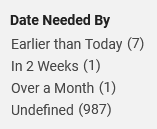
| Date Needed By | La data in cui è necessaria la copia. Le opzioni sono: Prima di oggi, Tra 2 settimane, Oltre un mese e Indefinito.
The facet for Date Needed By enables users to filter for requests according to a date specified by the patron on the request or indication when the resource is needed by. This enables users to filter for requests where the needed-by date is;Earlier Than Today(past), In the Next Two Weeks, in Over a Month from now, or was Undefined by the patron.
|
| Workflow Step Status |
Stato del processo corrente. Options are: New, Temp Storage, In Process, Physical Processing, Copy Cataloging, and Finish, and any configured work order type statuses (see Adding a Work Order Type Status). Uno stato di flusso In Process indica che la copia è in fase di elaborazione sullo scaffale di attesa, in preparazione per essere posizionata sullo scaffale di attesa. If a request is canceled while the item is In Process, the item is transferred to the expired hold shelf (see Managing Expired Hold Shelf Items). |
| Richiesta di ritiro | L'istituzione di ritiro in cui è richiesta la copia del ritiro. |
| Luogo di ritiro | biblioteca in cui è richiesta la copia per il ritiro. Options are the institution's libraries and any configured work order departments (see Configuring Work Order Departments). Gli accessi casa/ufficio richiesti sono indicati dalle Faccette home accesso e office accesso. |
| Proprietario | La biblioteca la cui copia è legata alla richiesta. Per le richieste a livello di copia, un proprietario è immediatamente associato alla richiesta. Before the item is scanned in, the request owner will show as Undefined. This is true for both title level and item level requests. |
Handling Processes and Requests
To navigate processes and requests:
- Navigate to the Resource Request Monitoring page (Fulfillment > Resource Requests > Monitor Requests & Item Processes)
- Selezioni una delle seguenti opzioni nel menu Azione per la copia richiesta pertinente:
- Visualizza Audit delle attività – Aprire la pagina di richiesta elaborazione Audit delle attività per visualizzare un elenco delle azioni intraprese sulla copia richiesta.Nella pagina richiesta Elaborazione Audit delle attività, i valori che possono apparire nella colonna Azione sono:
- Scaffale prenotazioni
- Elaborazione a scaffale in attesa
- In processo
- Digitalizzare copia
- Copia in deposito
- Document Delivery
- Ritiro dallo scaffale
- Attesa Approvazione
- copia di transito
- In attesa di magazzino remoto
- Modifica – Aprite la pagina Crea richiesta per modificare la richiesta. See Creating a Work Order Request.
- Annulla – Annulla la richiesta. Nella finestra Conferma richiesta di annullamento che si apre, proceda come segue:
- Dalla lista a discesa Motivo dell'annullamento, selezioni un motivo per l'annullamento. For additional information about the options in this list and information about customizing the list for your institution, see Configuring Request Cancellation Reasons.
- Sotto Nota, inserisci una nota di annullamento secondo necessità.
- To send a cancellation notification to the requester, select Notify user. La comunicazione di notifica inviata è la comunicazione di richiesta di annullamento Ful. For information about configuring the notification, see Configuring Alma Letters.
- Selezioni Conferma
- Update Expiry – Update the expiry date for the request (see the description in Pickup at Shelf).
- Contrassegna come mancante – L'aggiornamento della copia richiesta è mancante. Selezioni Sì nella pagina risultante Segna come mancante.
- View Title In Search – Display the title in the context of the repository search screen.
- stampa Slip – stampa una ricevuta della richiesta per la copia richiesta. Per Richiesta di booking, questa opzione compare solo se la data corrente è compresa tra l'ora di inizio e l'ora di fine della richiesta. The print slip uses the Ful Resource Request Slip Letter. See Pickup at Shelf.
- Move to Task List- Display the page representing the workflow step of the request. For instance, if this request's workflow step is currently On Hold Shelf, display the Active Hold Shelf Items page. Questa opzione non appare quando la fase del flusso di lavoro è una delle seguenti:
- Elemento di transito
- Attesa Approvazione
- Comunicare con l'archiviazione remota
- Elaborazione della Scaffale di Attesa
- In attesa del magazzino remoto
- Convert to Resource Sharing – Convert the request to a resource sharing borrowing request. Se ci sono più richieste aggregate in un'unica richiesta, tutte queste richieste vengono convertite con questa azione.For more information about converting hold requests to resource sharing borrowing requests, see the Automatic Conversion of Hold Requests to Resource Sharing Requests video (6:07 min).
Questa opzione è rilevante per quanto segue:
- The request is a Hold or General Hold request (request for holding without item)
- The workflow step is Not Activated, Pickup-From Shelf, or Waiting for Remote Storage. La copia con la richiesta comunicata al passaggio del flusso di archiviazione non visualizza l'opzione Converti in condivisione risorse.
- L'Utente ha il ruolo di Responsabile dei Servizi/operatore. Si noti che il Ruolo con questo privilegio deve essere circoscritto al livello di istituzione.
- La Date Needed By della richiesta non è ancora passata.
- Il luogo di ritiro richiesto è supportato per la richiesta di condivisione delle risorse.
- Il luogo di ritiro richiesto è una biblioteca, non un accesso home o un'istituzione remota.
- Visualizza Audit delle attività – Aprire la pagina di richiesta elaborazione Audit delle attività per visualizzare un elenco delle azioni intraprese sulla copia richiesta.
Quando una copia riceve più richieste, la copia viene elencata una sola volta nella lista delle attività, ma il numero di richieste per la copia viene indicato nel campo Posizione in coda. Il numero di ricevute stampate è uguale al numero di richieste. For more information, see The Request Queue. Il valore del collegamento Posizione in coda: indica la posizione della richiesta nella coda, come segue:
- 0 – Non ci sono altre richieste in coda prima di questa. La richiesta è attiva; la copia viene prelevata dallo scaffale o si trova sullo scaffale di attesa.
- <other number> – The number of requests for the item in the queue, including this one. Ad esempio, se Posizione in coda = 3, questa richiesta è la terza in linea per essere elaborata dal sistema. Le richieste che precedono questa o hanno una priorità più alta o hanno la stessa priorità ma sono state inserite in un momento precedente a questa richiesta.
Se ci sono più copie che possono soddisfare la richiesta e ciascuna ha una coda diversa, appare il valore della coda più lunga (cioè, il numero visualizzato si basa sulla copia meno facilmente reperibile). Ci sono scenari in cui le richieste vengono soddisfatte secondo l'ordine in cui sono state ricevute, e altri in cui vengono soddisfatte in base alla priorità della richiesta. For details, see Request Priority.
Condivisione delle risorse: la richiesta di prestito in uscita con più copie elencherà ciascuna copia separatamente. Al contrario, la funzione 'Primo My Account' nella lista delle richieste mostra solo una copia per richiesta. Questo perché Primo visualizza solo la richiesta di condivisione delle risorse, indipendentemente da quante copie vengono inviate per soddisfare la richiesta, mentre Alma visualizza tutte le copie all'operatore che sono a scaffale o in transito. For more information, see Resource Sharing Requests with Multiple Items.
