
Configuring Remote Storage Facilities
Questa pagina descrive come configurare il magazzino remoto all'interno dell'istituzione. For links to all the main fulfillment documentation pages see Fulfillment.
Per configurare le funzionalità del magazzino remoto, è necessario disporre di uno dei seguenti ruoli:
- Amministratore di Sistema Generale
La biblioteca potrebbe disporre di strutture di magazzino remoto in cui vengono conservate alcune delle sue risorse. Gli utenti non hanno accesso fisico diretto a questi magazzini remoti della localizzazione della biblioteca. Invece, un utente deve presentare una richiesta per una copia che si trova in un magazzino remoto. La copia richiesta viene quindi consegnata a una localizzazione della biblioteca, da cui il cliente può ritirarla. For more information, see Requests to Remote Storage Facilities.
Lei definisce quali strutture di magazzino remoto esistono all'interno dell'istituzione. Quando aggiunge una Localizzazione di biblioteca fisica a una biblioteca, può specificare che la Localizzazione di biblioteca ha una struttura di magazzino remoto. For details, see Configuring Physical Locations.
You configure the remote storage facilities from the Remote Storage List page (Configuration Menu > Fulfillment > Locations > Remote Storage) or (General System Administrator only) (Configuration Menu > General > Locations > Remote Storage)
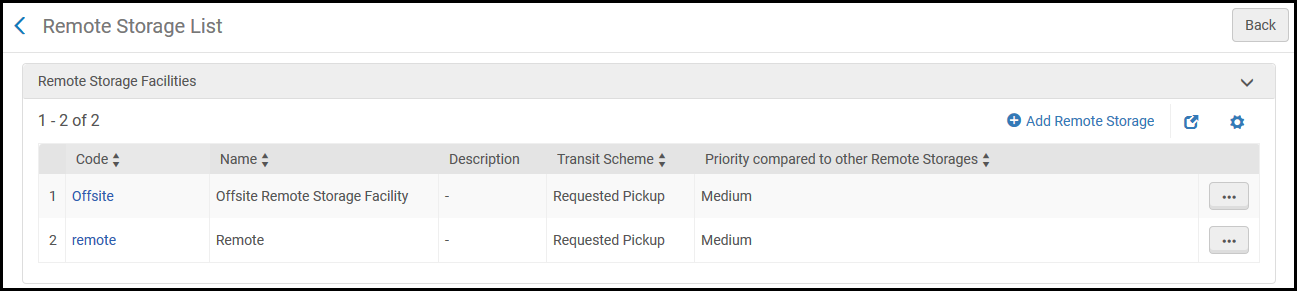
Le strutture di magazzino remoto possono essere configurate solo a livello di istituzione. Selezionare l'istituzione richiesta dal filtro Configuring nella pagina di configurazione.
In questa pagina è possibile eseguire le seguenti azioni:
- Add a Remote Storage Facility (see Adding a Remote Storage Facility)
- Edit a Remote Storage Facility (see Editing Remote Storage Facility Details)
- Elimina una struttura di magazzino remoto (Elimina nella lista azioni della riga)
For information on how items requested from a location with "remote storage" checked are added to the xml file that Alma uses to communicate with third-party inventory products, see the Developer Network.
Adding a Remote Storage Facility
Può aggiungere una nuova struttura di magazzino remoto all'istituzione. After you add a remote storage facility, the facility will be included in the Remote storage drop-down list when you add a physical location to one of the institution's libraries. For details, see Configuring Physical Locations.
-
On the Remote Storage List page (Configuration Menu > Fulfillment > Locations > Remote Storage), select Add Remote Storage. Viene visualizzata la finestra di dialogo Aggiungi magazzino remoto.
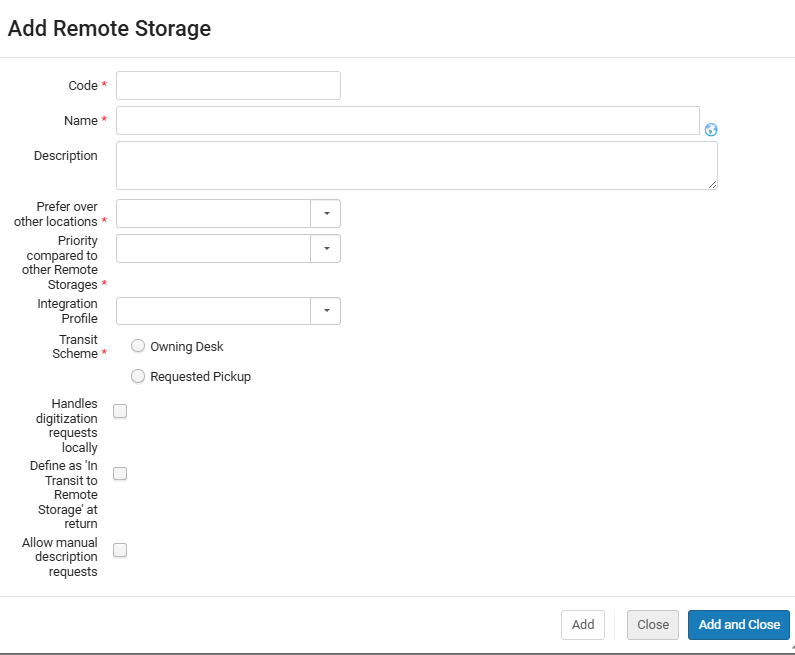
- Inserisca un codice (obbligatorio), un nome (obbligatorio) e una descrizione (facoltativa) per la nuova struttura di magazzino remoto.
- In the Prefer over other locations drop-down list, select from the following options:
- Set as last option- When you select this option, the remote storage location will only be selected if there are no other available holdings.
- Do not prefer over other locations - When you select this option, the remote storage items are considered like any other item for prioritization purposes.
- Prefer over other locations - When you select this option, Alma will select the remote storage location as the preferred holding.
For details on the Resource Request Monitoring page, see Managing Requests and Work Orders.
- Selezionare una priorità per il storage dall'elenco a discesa Priorità rispetto ad altri magazzini remoti. Supponiamo che un utente richieda un titolo specifico e che il titolo esista in più di una struttura di magazzino remoto. In tal caso, il sistema colloca la richiesta presso il magazzino remoto con la massima priorità.
- Select an integration profile for the storage facility from the Integration profile drop-down list. Se un sistema di magazzino remoto è gestito da un sistema diverso da Alma, Alma utilizza il profilo d'integrazione specificato per comunicare con l'altro sistema. For information on configuring a remote storage system profile, see Requests to Remote Storage Facilities.
- Selezioni lo schema di transito per il magazzino remoto. Lo schema di transito definisce la localizzazione della biblioteca alla quale consegnare una copia richiesta dal magazzino remoto per il ritiro da parte dell'utente richiedente:
- Banco di proprietà – La copia viene trasferita al banco di proprietà della struttura che fornisce la richiesta, e da lì viene inviata al Luogo di ritiro.
- Ritiro richiesto – La copia viene inviata direttamente al luogo di ritiro richiesto.
- Selezionare la casella di controllo Gestisci richiesta di digitalizzazione localmente se desidera che la struttura del magazzino remoto digitalizzi la copia richiesta.
-
Selezionare la casella di controllo Definisci come In transito a magazzino remoto alla restituzione per impostare il tipo di processo della copia su In transito a magazzino remoto quando si restituisce una copia. Questa opzione viene utilizzata quando si lavora con copie le cui localizzazioni di biblioteca sono collegate a un magazzino remoto. Quando la copia viene restituita a un ASRS, viene inviato un messaggio che indica che la copia è a posto; lo stato della copia cambia quindi in copia a scaffale e il tipo di processo In transito verso magazzino remoto viene rimosso.
Se questa opzione non è selezionata, Alma indica che la copia è presente anche prima che la copia sia effettivamente tornata al magazzino remoto della Localizzazione di biblioteca.
Questa opzione è disponibile solo per un ASRS che supporta il messaggio IR.
- Consenti descrizione manuale richiesta è selezionata di default. Se la casella di controllo è deselezionata, la richiesta con descrizioni manuali potrebbe non essere inserita per il magazzino remoto. In questo caso, l'opzione Descrizione manuale non comparirà nel modulo di richiesta.
- Selezioni Aggiungi e chiudi per chiudere la finestra di dialogo. La nuova struttura di magazzino remoto appare in fondo all'elenco delle strutture di magazzino remoto nella pagina dell'elenco magazzino remoto.
Editing Remote Storage Facility Details
È possibile modificare i dettagli di qualsiasi struttura di magazzino remoto.
-
On the Remote Storage List page (Configuration Menu > Fulfillment > Locations > Remote Storage), select Edit in the row actions list for the specific remote storage facility record whose information you want to update. Viene visualizzata la pagina Modifica struttura di magazzino remoto.
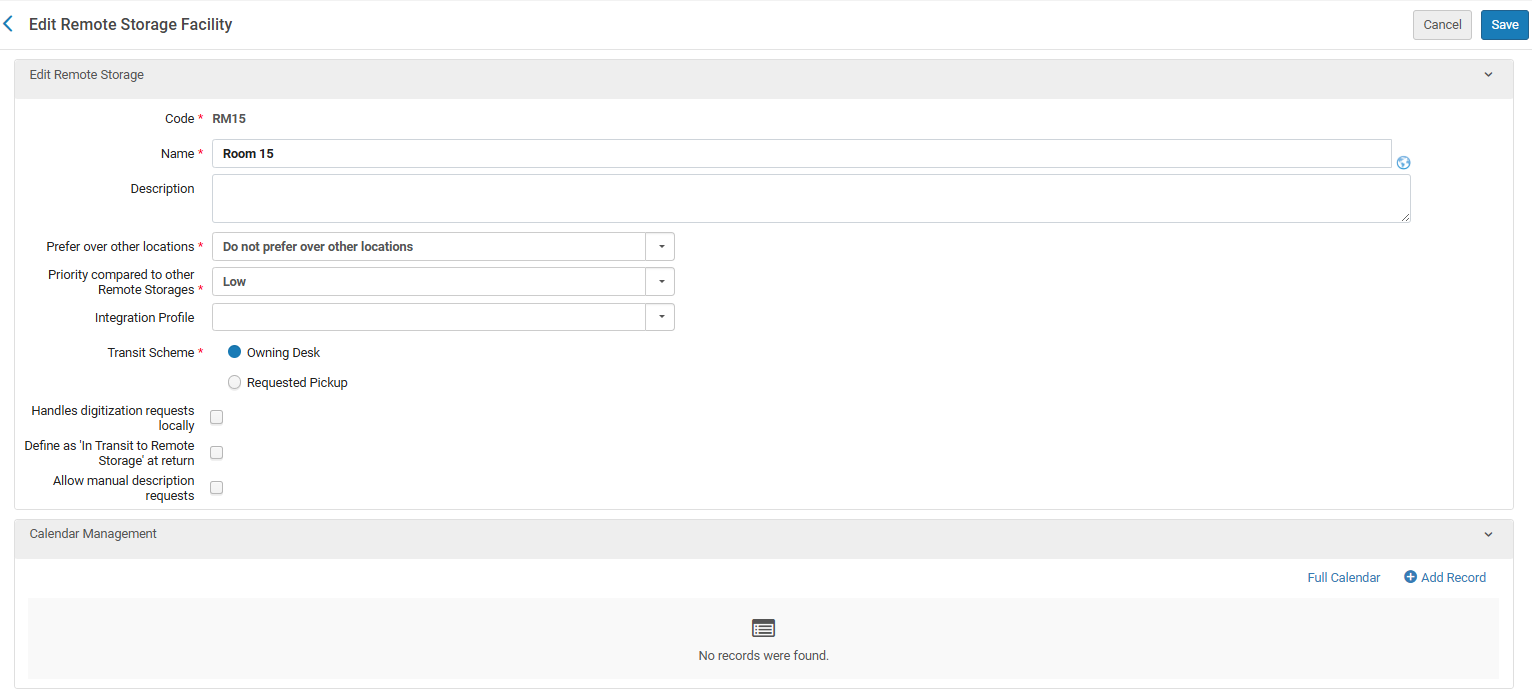
- Nella sezione Modifica magazzino remoto, modifichi i dettagli come richiesto. See Adding a Remote Storage Facility for details.
-
Nella sezione Gestione calendario, selezioni Calendario completo e Aggiungi record, se necessario, per modificare i dettagli che definiscono quando la struttura del magazzino remoto è aperta e chiusa. For details, see Adding/Editing Calendar Details.
Quando si aggiunge un record di tipo Evento, è possibile definire gli orari in cui una navetta lascia la struttura del magazzino remoto per portare una copia alla biblioteca.
- Selezionare Salva per memorizzare le modifiche ai dettagli della struttura di magazzino remoto.
