
Escaneo de ejemplares
This page describes how to scan in items including notifications for resource sharing items, configuring alerts on the scan in page, etc. For the requests workflow starting from the different ways a request can enter into the Alma system through to scanning and final processing, see Resource Requests Workflow.
For links to all the main fulfillment documentation pages see Fulfillment.
Para escanear el código de barras, se debe tener uno de los siguientes roles:
- Operador del mostrador de circulación
- Operador del mostrador de circulación - Limitado
The item's barcode is entered at each location it encounters in the request process. Se puede introducir el código de barras manualmente o utilizar un escáner portátil para leer el código de barras electrónicamente. Alternatively, you can select the icon in the Scan item barcode field, and then enter part of the resource title name in the search box, and the system suggests the remainder of the title. Select the item in the search results to add the barcode to the Scan item barcode field.(New for February) If the item does not have a barcode, you can select the item from the pickup list instead.
Después de escanear un ejemplar, su estado cambia. Por ejemplo, si un ejemplar físico se escanea en su ubicación permanente, el estado se actualiza a En su lugar.
Después de haber escaneado el ejemplar, la información de uso/préstamo interno aparece de la siguiente manera:
- Informes de Analytics
- On the History tab of the Physical Item Editor page, select Fulfillment activities(see Physical Item Editor Page - History Tab table)
- In the item's Info pop-up window (from the search results of a repository search)
For detailed information on in-house loans, see Loan -Report Creation Tips.
Los campos de la página Escanear ejemplares varían según los parámetros de configuración establecidos.
La recepción de ejemplares de recursos compartidos en un mostrador que no sea un mostrador de recursos compartidos puede afectar a la fecha de vencimiento y a las renovaciones. Se recomienda que la recepción y el envío de los ejemplares de recursos compartidos se haga solo desde las interfaces Recepción y Envío.
Digitalizar un ejemplar
To scan an item:
On the Scan In Items page (Acquisitions > Post Receiving Processing > Scan In Items or Fulfillment > Resource Requests > Scan In Items), enter the barcode with a wand or manually by either entering it in the Scan item barcode field or selecting the Browse icon to search for a barcode.(New for February) If the item does not have a barcode, you can select the item from the pickup list instead.
Los campos en la página Digitalizar ejemplares se describen a continuación:
| Campo | Descripción |
|---|---|
| Colocar directamente en la estantería de reservas | Seleccionar desde:
This field appears only when the Has hold shelf processing option is selected when configuring a circulation desk (see Configuring Circulation Desks). Items designated for Hold Shelf Processing are nevertheless displayed as On Hold Shelf on the List of Items (see Managing Requests and Work Orders). Para cambiar el estado del procesamiento de la estantería de reservas o el ejemplar de la estantería de reservas, escanear el ejemplar por segunda vez y modificar el valor de este campo, según se solicite. |
| Comprobante impreso automáticamente | Método para imprimir el comprobante:
Esto controla la impresión del comprobante de solicitud de recursos, no el comprobante de tránsito. If the scanned in item has more than one request, then setting this attribute to Yes causes Alma to automatically select the request that is fulfilled by the item, as per the requests' priority and the time it was submitted. If this attribute is set to No, then the system responds with the message,More than one request found for entered item, please enter request ID. Alma recuerda la última selección realizada para este campo durante esta sesión. Se imprime automáticamente el Comprobante de solicitud de recurso solo para las solicitudes de reserva. Si se necesita el comprobante para una solicitud de digitalización, existe la opción de imprimirlo manualmente. |
| Registrar uso interno | Cuándo hay que registrar una nueva indicación de uso interno al escanear un ejemplar. When the box is selected, the Number of In-House Uses value in the More Info pop-up window updates after scanning an item. (The More Info pop-up window appears when selecting More Info on the Repository Search page.)
When scanning from Acquisitions > Post Receiving Processing > Scan In Items, this registers an In-House Use. However, when scanning from Fulfillment > Resource Requests > Scan In Items, this does not register an In-House Use. If there is a pending request for an item or an item on loan, no in-house use is registered when this checkbox is selected. Limpiar la casilla de verificación para asegurarse de que al escanear un ejemplar no se cree una nueva indicación de uso interno. When this box is cleared, the Number of In-House Uses value in the More Info pop-up window remains the same after scanning an item. This field appears only when the Set status to field does not appear on the page. El valor de la casilla de verificación Registrar en uso interno de la página Escanear ejemplares se guarda de una sesión a otra. |
| Tipo de orden de trabajo | Tipo de orden de trabajo para el ejemplar escaneado. This field appears only when configuring a circulation desk associated with work orders (a circulation desk associated with work order types is selected in the Currently at: field at the top of the page).
Alma enables you to scan in items from other libraries. Por ejemplo, si actualmente se encuentra en la Biblioteca A, puede escanear un ejemplar de la Biblioteca B para que se procese en un departamento que presta servicio específicamente a la Biblioteca A. |
| Identificador externo | Whether an external identifier may be used instead of the item barcode (SelectNo or Yes). Se muestra solo al trabajar en la biblioteca de recursos compartidos. |
| Configurar estado como |
Estado material (desde una lista predefinida por un administrador). Observe lo siguiente:
|
| Listo |
Save the value entered in the Set status to field.
Este campo aparece solo cuando el mostrador/departamento actual está configurado como departamento de orden de trabajo o mostrador de circulación definido como un departamento de orden de trabajo. |
| Escanear el código de barras del ejemplar (requerido) | Código de barras del ejemplar. Se puede introducir parte del código de barras y presionar la flecha hacia abajo del teclado para seleccionar de una lista las opciones que coinciden con la entrada. When you select the Browse icon, the Repository Search page opens. Perform a search in the repository, select the item you want, and select Select.Item ID If the item does not have a barcode, it can be shipped by selecting it from the pickup list. You can add theItem ID column to the scanned items list by selectingItem IDin the customization menu (seeNew Layout).
La recepción de varios ejemplares usando la interfaz de escaneo no está actualmente soportada cuando se utilizan códigos de barras compartidos. For more information on shared barcodes, see ISO Parameters. No es posible digitalizar y recibir ejemplares múltiples con un lector. Es posible recibir ejemplares múltiples al mismo tiempo si introduce manualmente los códigos de barras. |
| Crear un ejemplar | Enables creating a new item, which is entered in the repository and can then be searched for from the Scan item barcode field.
Al seleccionar esto, se abre la ventana desplegable Elegir tipo de existencia. Select the holding type and, where relevant, the citation type, and select Choose. The Quick Cataloging page opens, where you configure resource and item information and select Save. Después de haber completado este proceso, se crea una orden de trabajo de Servicios técnicos de adquisición para el ejemplar (tipo de orden de trabajo por efecto). For an in-depth overview of work orders, see Physical Inventory - Defining and managing work orders in Alma. |
| Escanear ID de solicitud | If there are multiple requests that may be fulfilled by the item, and the Automatically print slip option was not selected, enter the request identification number that was created when a request was submitted, and select OK.
Si solo un ejemplar cumple con la solicitud, se puede escanear el número de identificación de la solicitud y no será necesario el código de barras del ejemplar. Si hay varias copias del ejemplar, se debe introducir el código de barras y escanear el ID de solicitud. |
Select OK. Los detalles del ejemplar aparecen en la tabla Ejemplares escaneados.
A continuación se da un ejemplo de la página Escanear ejemplares después de haber escaneado el código de barras o el ID de solicitud.
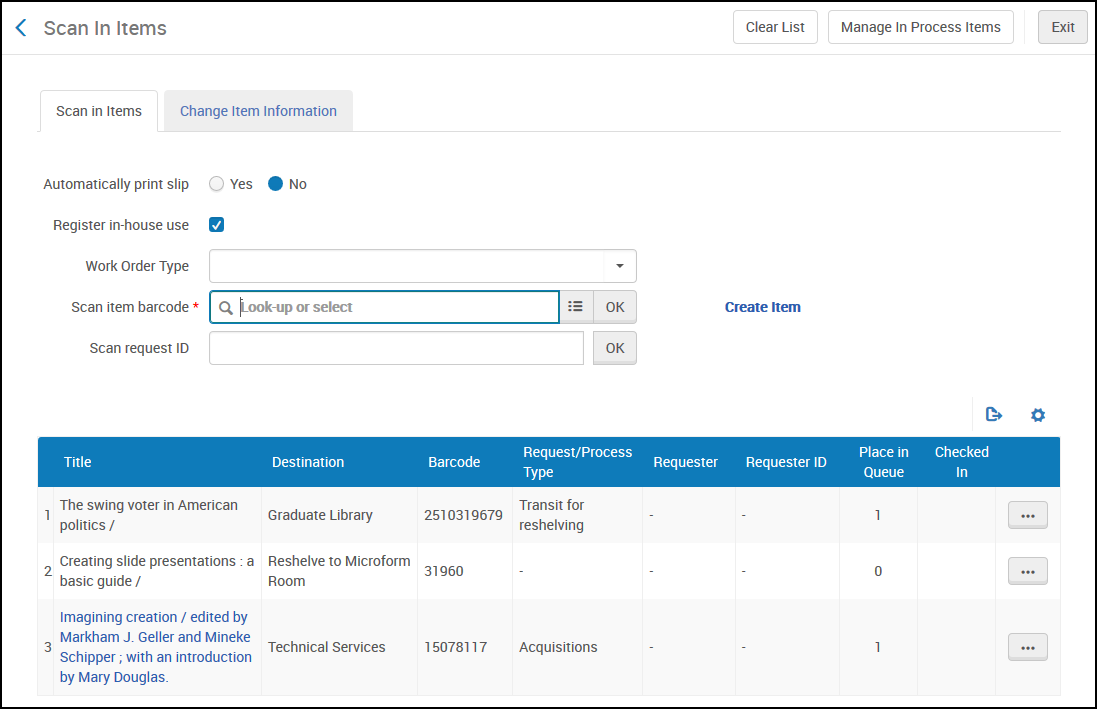
Se proporciona una descripción de las columnas Ejemplares escaneados en la siguiente tabla.
| Columna | Descripción |
|---|---|
| Título | Título del recurso identificado. |
| Designación | Biblioteca o ubicación donde hay que enviar el ejemplar. Los posibles valores son:
|
| Código de barras | Código de barras del recurso identificado. |
| Item ID(New for February) | El ID del ejemplar que se envía (se utiliza cuando el ejemplar no tiene código de barras). You can add theItem ID column to the scanned items list by selectinItem ID in the customization menu (seeNew Layout). |
| Tipo de solicitud | Razón por la cual se envía el ejemplar. |
| Solicitante | Nombre del solicitante. |
|
ID del solicitante |
The preferred user identifier, as defined in User Management Configuration (see Configuring Other Settings). Esta columna muestra un valor solo para las solicitudes accionadas por el usuario. Si no se configuró un valor para este campo para una solicitud accionada por el usuario, aparecerá en pantalla el nombre del usuario. |
| Posición en la cola | Número que es un enlace a la cola de solicitudes para el ejemplar escaneado. |
| Devolución | El cursor indica si el ejemplar escaneado tiene un préstamo. |
- To remove all the items in the table, select Clear List.
- A yellow icon is added to the list of scanned items for patron requests of types Booking Requests,Physical Requests, and Patron Digitization Requests to draw the scanning operator's attention that some items have a patron request associated with them.
The item continues its processing according to the Request Type:
- Acquisition technical services – The item is to be processed after the receiving process (Copy cataloging, Physical processing, Temporary storage) is complete.
- Move permanently or Move temporarily – The item is sent to a different location in the institution (see Moving Items).
- Patron physical item request – The item is sent to the active hold shelf at a circulation desk (see Managing the Hold Shelf). Se envía un correo electrónico al usuario para que recoja el ejemplar solicitado en el mostrador de la estantería de circulación.
- Patron digitization request – The item is sent to the digitization department (see Digitization Processing).
- Restore – The item is restored from its temporary location to its permanent location. This action changes the item's Temporary Location radio button from Yes to No. (New for August 2026)It removes the value in the item's Temporary Location field. Note that this is dependent on the force_empty_temp_location_when_disabled parameter (Configuration > Fulfillment > General > Other Settings).
-
Seleccionar una opción de la lista de acciones de fila:
- Print slip – Print a call slip for the item that can subsequently be attached to the item by the Requests Operator.
- Work order – Create a request (see Creating a Request from the Institution).
- Cancel request – Open the Confirm Request Cancelation page, where you select a reason for cancelation from the Cancelation reason drop-down box and select Confirm.
-
You can also open the Items in Department page by pressing Alt + Ctrl + M on your keyboard.
Si un ejemplar físico es solicitado por un usuario, se envía un correo electrónico al usuario para que recoja el ejemplar en el mostrador de reservas de circulación solicitado.
Notificaciones para ejemplares de Compartir recursos
La interfaz Digitalizar tiene la opción de activar una ventana desplegable que informa al usuario que el ejemplar es un ejemplar de recursos compartidos y que se deben usar las interfaces Recepción y Envío. Si un ejemplar escaneado necesita envío o recepción para solicitud de préstamo o préstamo de recurso compartido, aparecerá en pantalla un mensaje de error que se podrá ignorar. The block option is controlled by a customer parameter,rs_allow_actions_on_scan_in.
When the parameter is set to false, an error message with an override option is displayed when a borrowing or lending request is scanned at a desk of a resource sharing library that is the owner of the request. Cuando la biblioteca no es la propietaria de la solicitud entrante de préstamo, el parámetro no aparece marcado y el tránsito se activa sin importar el alcance del operador. For a borrowing request, the message is, “Receiving is required to be done from the dedicated screen.” For a lending request, the message is, "Shipping is required to be done from the dedicated screen.” The message can be overridden, and the operation occurs in the scan-in interface. Si se ignora el bloqueo, tendrán lugar las siguientes acciones:
- The borrowing request status is updated to Received by Library.
- Se envía el mensaje Recibir ISO.
- El ejemplar temporal se actualiza como si la pantalla de recepción se hubiese usado sin la fecha de vencimiento.
- Las cuotas se calculan.
When the parameter is set to true, the error messages are not displayed and the process continues directly.
Cuando se accede a la interfaz de digitalización desde una biblioteca de recursos compartidos, hay dos enlaces para las interfaces de envío y recepción.
Changing Item Information
Cuando se mueve un ejemplar, se puede editar cualquier información disponible para el ejemplar.
To change item information:
- On the Scan In Items page (Fulfillment > Resource Requests > Scan In Items), select the Change Item Information tab.
- Cambiar la información según sea necesario. Los campos de esta página se describen en la tabla que aparece a continuación.
Cambiar los campos de información del ejemplar
Campo Descripción Colocar directamente en la estantería de reservas Seleccionar desde: - Yes – The item is to be placed directly on the hold shelf. An On Hold Shelf Letter is sent to the patron, indicating that the item is ready for pickup at the hold shelf (see Configuring Alma Letters).
- No – The item not yet ready for the hold shelf and is to be designated for Hold Shelf Processing. Después de que el Procesamiento del estado de reservas esté terminado, escanear el ejemplar en el mostrador de circulación relevante. The item is placed on the circulation desk's hold shelf, and an On Hold Shelf Letter is sent to the patron, indicating that the item is ready for pickup at the hold shelf (see Configuring Alma Letters).
This field appears only when the Has hold shelf processing option is selected when configuring a circulation desk (see Configuring Circulation Desks).
Items designated for Hold Shelf Processing are nevertheless displayed as On Hold Shelf on the List of Items (see Managing Requests and Work Orders).
Para cambiar el estado del Procesamiento de la estantería de reservas o el Ejemplar de la estantería de reservas, escanear el ejemplar por segunda vez y modificar el valor de este campo, según se solicite.
Cambiar tipo Seleccionar un tipo diferente de solicitud (de una lista predefinida por un administrador). Se puede seleccionar entre: - Cambio temporal
- Cambio permanente
- Restore - Sets the item's Item is in temporary location radio button from Yes to No (see Restore), and the value in the Temporary location field is removed. Updating the Temporary location fields for multiple items in bulk can be done using the Change Physical Items information job; see Manual Jobs).
Localización Select another library location (from the list of locations of the currently active circulation desk's library) in which you want to place the item.
La ubicación del ejemplar se puede cambiar por ejemplares en préstamo. Cambiar la ubicación de un ejemplar afecta las políticas de servicios al usuario que se calculan en el futuro, pero no afecta las políticas que se utilizaban antes de realizar el cambio. For example, while the due date determined at the time of the loan remains unchanged, the fines that are calculated at check-in use the item's updated information.
Tipo de clasificación Seleccionar un tipo de clasificación diferente para la ubicación. Una clasificación es un grupo de números y/o letras que indican dónde se puede encontrar un libro específico en la biblioteca. Se puede seleccionar de una lista definida por el administrador. Las opciones disponibles incluyen:
- Clasificación de la Biblioteca del Congreso
- Clasificación decimal de Dewey
- Clasificación de la Biblioteca Nacional de Medicina
- Otro esquema
Lista de lecturas Select Browse  to open the Reading Lists Task List page and select another predefined reading list with which to associate the item (see Managing Reading Lists).
Nuevo código de barras Introducir un nuevo código de barras para el ejemplar. Escanear el código de barras del ejemplar (requerido) Introducir un código de barras diferente para el ejemplar. When you enter part of the barcode and select Browse , the system suggests items that satisfy your entry. Select the item you want, and select OK.Comprobar las solicitudes Select to indicate that changes made to the Location and Item policy fields generate a confirmation message during the current session. Cuando la casilla de verificación está seleccionada y un ejemplar tiene solicitudes, aparece un mensaje de confirmación al modificar estos campos.
Cuando la casilla de verificación no está seleccionada, no aparece ningún mensaje de confirmación al modificar los campos.
Actualizar RFID Se muestra esta casilla de verificación cuando RFID está habilitado y activo. Seleccione esta casilla de verificación para escribir la información de esta página en el chip RFID del ejemplar. Los ejemplares que se actualizan son Ubicación, Clasificación, Política de ejemplares y Código de barras. Si la actualización de RFID no se realiza con éxito, aparece una ventana desplegable para volver a intentarlo.
El ajuste de esta casilla de verificación se recuerda para el próximo uso.
For more information, see RFID Support.
Plazo de devolución Seleccionar el campo para abrir el cuadro de diálogo Calendario y especificar una fecha diferente para el ejemplar a devolver. En el día de la fecha del plazo de devolución, una tarea automática recoge los ejemplares que se encuentran en la estantería en ubicaciones temporales y coloca una solicitud de restitución sobre ellos. Esto activa un proceso que mueve los ejemplares de vuelta a su ubicación permanente. (Note that at this stage, the descriptive record may be suppressed from publishing or deleted.) For details on this job, see Viewing Restore Request Jobs.
Política del ejemplar Seleccionar otro tipo de política de biblioteca que el ejemplar usa (de una lista predefinida por un administrador). Select None to remove the value previously selected. Signatura Introducir otro número de clasificación de la biblioteca que identifica el ejemplar. - In the Scan In Items area, select OK. The Scanned In Items area displays the type of request in the Change type field.
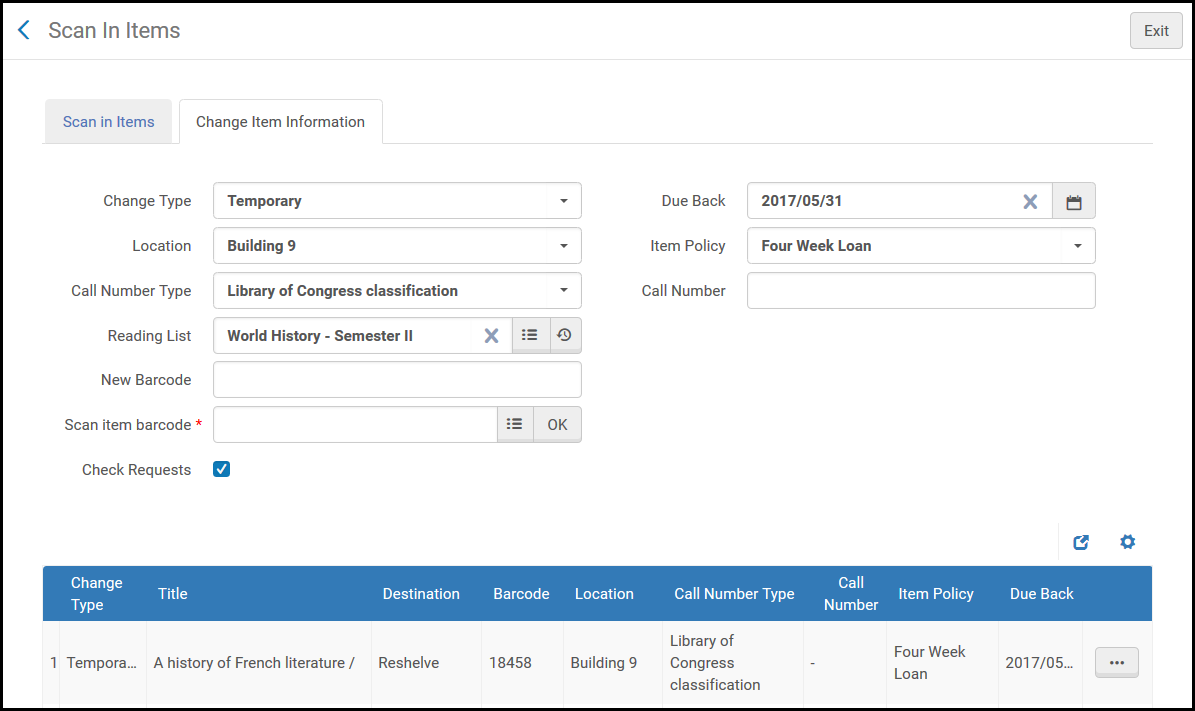 Página Escanear ejemplares – Información cambiada
For a description of the Destination column values, see the Destination entry in Scanned In Items Columns.
To create a print slip for the item that can subsequently be attached to the item by the Requests Operator, select Print slip from the row actions list.
To create a request for the item, select Work order from the row actions list (see Creating a Request).
When an item undergoes a change by Change item information and a new holdings record is created, the old holdings record are deleted if no other items are attached to it.
Cuando se cambia la ubicación permanente de un ejemplar, el cambio se procesa del siguiente modo:
-
Si el campo Clasificación está vacío
- Cuando no hay ningún otro ejemplar en estas existencias, se crea una nueva existencia que remplaza a la vieja, y las nuevas existencias copian a las existencias originales (sin modificaciones).
- Cuando hay otros ejemplares en estas existencias, se crea una nueva existencia además de la vieja, y la nueva existencia copia a la existencia original (sin modificaciones).
-
Si el campo Clasificación no está vacío
-
Cuando un nuevo número de clasificación no concuerda con ninguna existencia y:
If you want to force the creation of a new holdings with the previous call number, specify the call number in the Change Item Information tab. If you do so, a new holdings is created, preserving the previous call number.
- cuando no hay ningún otro ejemplar en estas existencias, se crea una nueva existencia que remplaza a la vieja, y la nueva existencia genera la ubicación (852) desde el nuevo número de clasificación (ya sea normalizado o sin formato).
- cuando hay otros ejemplares en estas existencias, se crea una nueva existencia además de la vieja, y la nueva existencia genera la ubicación (852) del nuevo número de clasificación (ya sea normalizado o sin formato).
- Cuando un nuevo número de clasificación concuerda con una existencia y:
- cuando no hay otro ejemplar en estas existencias, el ejemplar es movido a las existencias que tienen coincidencia. The original item's holdings is deleted and no new holdings is created.
- cuando hay otros ejemplares en estas existencias, el ejemplar es movido a las existencias que tienen coincidencia. The original item's holdings stays the same. No se crean nuevas existencias.
-
Página Configuración de alertas de digitalización
The institution can configure how the different item alerts are displayed in the Scan In Interface. Todas las alertas se pueden configurar para que se muestren como mensajes emergentes, comentarios o para que no aparezcan. For details, see Configuring Scan In Alerts.
