
General Electronic Services
This page describes how to configure general electronic (HTTP) services including the URL template, sharing general electronic services in the community zone, configuring the order of electronic services, etc. For links to all the main fulfillment documentation pages see Fulfillment.
Configuring General Electronic Services
Per configurare i servizi elettronici generali, devi avere uno dei seguenti ruoli:
- Amministratore di Sistema Generale
- Amministratore Servizi
Oltre ai servizi presenti nella tua raccolta (come testo completo, richiesta e così via), Alma consente di definire servizi HTTP generali (come ricerche nelle dissertazioni ProQuest e Amazon.com). Chiedi a un bibliotecario e così via) per presentare agli utenti nelle sezioni View It, Ottieni e Come ottenerlo nella pagina Visualizzazione completa del record. I Servizi che consentono agli Utenti di accedere o acquistare i materiali sono considerati correlati all'accesso e appariranno nelle sezioni View It, Ricevi e Come ottenerlo nella pagina di visualizzazione completa del record.
To have these services appear in Leganto, see Enabling General Electronic Services in Leganto.
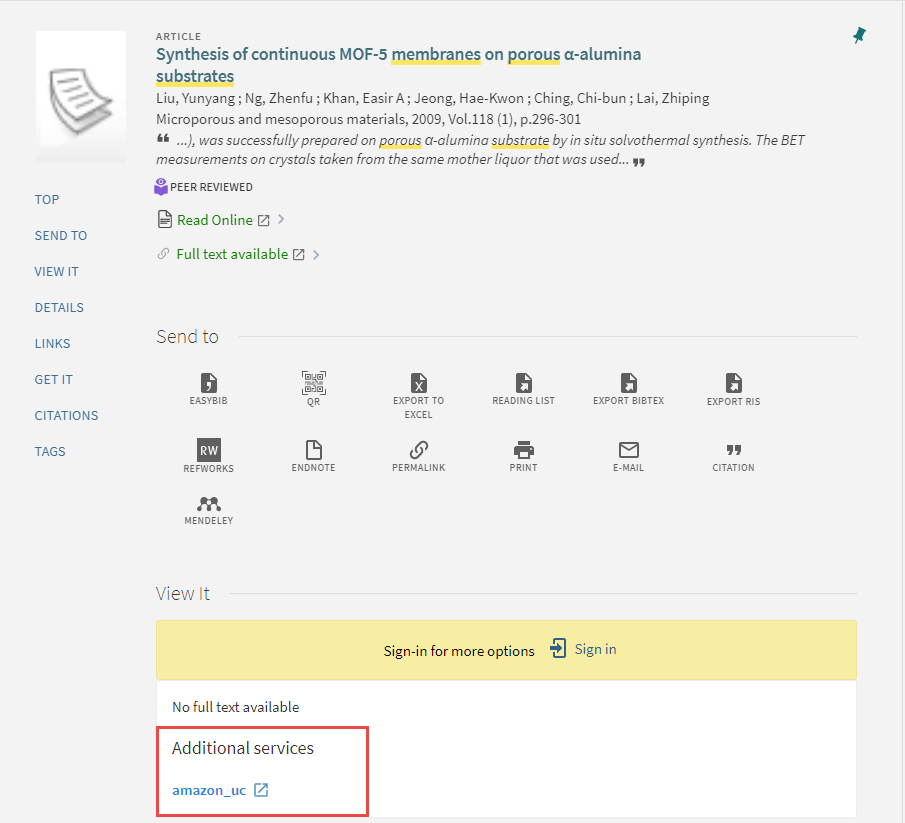
In order to create a general electronic service, you must be familiar with the syntax of the service's URL, which includes any parameters that are required to query or access specific information from the service. The service's URL along with OpenURL context object attributes returned from Alma's link resolver are used to define the URL template, which Alma uses to create the service link that appears in View It and/or Get It.
Inoltre, è possibile configurare le seguenti impostazioni di visualizzazione per i servizi elettronici generali:
- Specify service order – see Configuring General Electronic Services Order
-
Define display logic rules – see Configuring Display Logic Rules
You can also share your general electronic services in the Community Zone, and use general electronic services defined by other institutions. See Sharing General Electronic Services in the Community Zone.
It is recommended to use ExLibris' Unpaywall service in View It and not an externally used customer Unpaywall GES. This is because the open access in ExLibris' Unpaywall service is 100% available.
-
Open the General Electronic Services Configuration page (Configuration Menu > Fulfillment > Discovery Interface Display Logic > General Electronic Services).
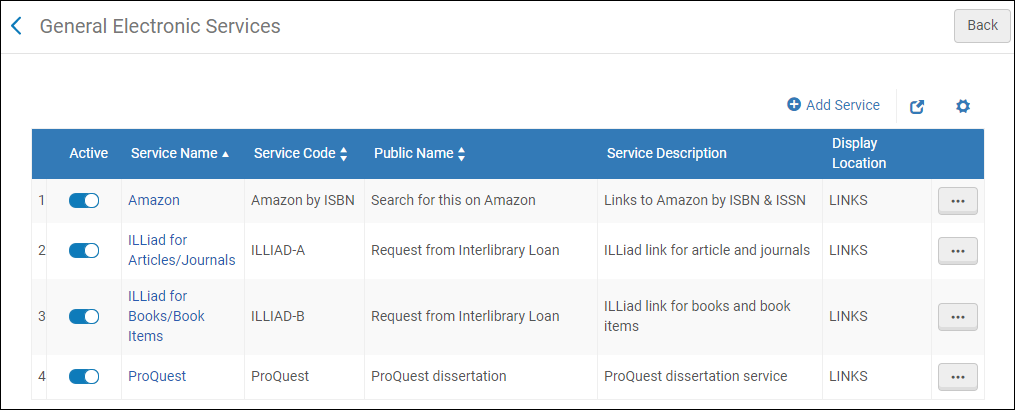
-
The Item Level column is hidden by default; you can add it to the table by selecting the Manage Column Display icon above the table.
-
The Is this a Document Delivery/ILL Service column is available only with Primo VE and Alma-Summon environments.
-
-
Seleziona Aggiungi servizio. Si apre la finestra di dialogo Aggiungi servizio.
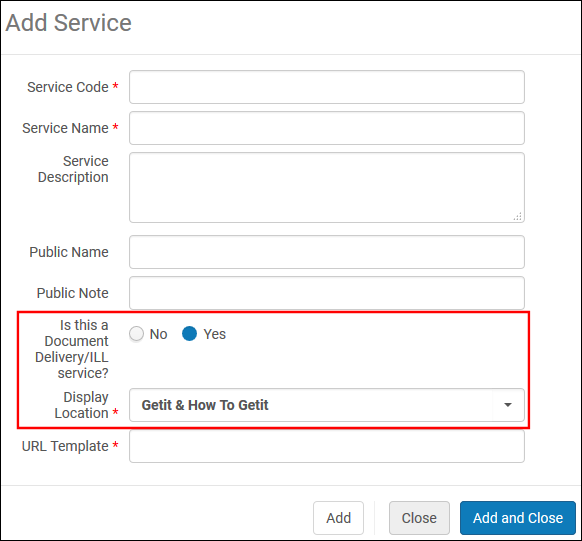
Unless otherwise noted, all fields are supported in the following environments: Alma-Primo, Primo VE, and Alma-Summon.
-
Inserire le seguenti informazioni sul servizio:
- Codice servizio – Il codice interno per il servizio.
- Nome servizio – il nome interno utilizzato per il servizio.
- Descrizione del servizio – la descrizione del servizio.
- nome pubblico – l''etichetta per il collegamento che viene visualizzata in View It e/o Scarica.
- Public Note – The note or description of the service that is displayed below the link in the View It, How To GetIt and Links sections.
-
Is this a Document Delivery/ILL service – Select Yes to indicate that this service is delivery-related and provides access to the resource. Select No to indicate that this service is not delivery-related and will appear only in the Links section.
Questo campo non è disponibile negli ambienti Alma-Primo.
-
Visualizzazione Localizzazione di biblioteca – Specificare la sezione della Visualizzazione completa di un record alla quale si desidera visualizzare il collegamento GES. La tabella seguente elenca le opzioni disponibili per ogni ambiente cliente:
The Display Location is only displayed if Is this a Document Delivery/ILL service is selected Yes. The Display Location is not displayed if Is this a Document Delivery/ILL service is selected No.
Alma-Primo Primo VE and Alma-Summon - Getit
- Viewit
- Getit & Viewit
- None – Services appear in the record's full display under the Links section.
- Getit & How to Getit
- Viewit & How to Getit
- Getit, viewit, and How to Getit
- None – No services appear in the record's full display, including the Links section.
La sezione Come ottenerlo viene visualizzata solo quando un record non ha Inventory. La sezione Come ottenerlo è solitamente utilizzata per la condivisione di risorse e i link ai servizi ILL pertinenti.
-
For Primo VE and Alma-Summon only, this field appears only when the Is this a Document Delivery/ILL Service field is set to Yes.
-
La visualizzazione dei Servizi elettronici generali si basa sulle regole di disponibilità del Servizio definite nella tab Regole di disponibilità del Servizio, che appare durante la modifica di un Servizio elettronico generale. For more details, see step 5. See Configuring Display Logic Rules if you want to hide the general electronic service based on additional criteria (such as the existence of another type of service or the type of user).
-
URL template – L'URL a cui l'utente viene reindirizzato quando viene selezionato il link al Servizio esterno. Il collegamento al Servizio esterno è composto dall'URL di base del Servizio e dai parametri necessari per la ricerca o accedere a informazioni specifiche dal Servizio. È formattato secondo la sintassi dell'URL del Servizio. For more information, see URL Template.
-
Livello copia – selezionare Sì per visualizzare il collegamento accanto a ciascuna copia che corrisponde alle regole di input. Selezionare No per visualizzare il collegamento a livello di holdings.
- This option displays only when the value of the Display Location field includes GetIt.
- To prevent potential performance issues, item level General Electronic Services cannot be used for the If Exists portion of Display Logic Rules.
- Se si aggiorna un servizio elettronico generale esistente e si modifica l'impostazione del livello di copia da No a Sì, le Regole Logiche di Visualizzazione create con questo servizio non funzioneranno più e l'etichetta del servizio cambierà visualizzando il suffisso (non elencato). È necessario eliminare la Regola Logica di Visualizzazione creata in precedenza per rimuovere il servizio dalla lista a discesa.
For more information, see Item Level General Electronic Services.
-
Selezionare Aggiungi e Chiudi. The new service appears on the General Electronic Service page with the following row actions:Remove and Edit.
-
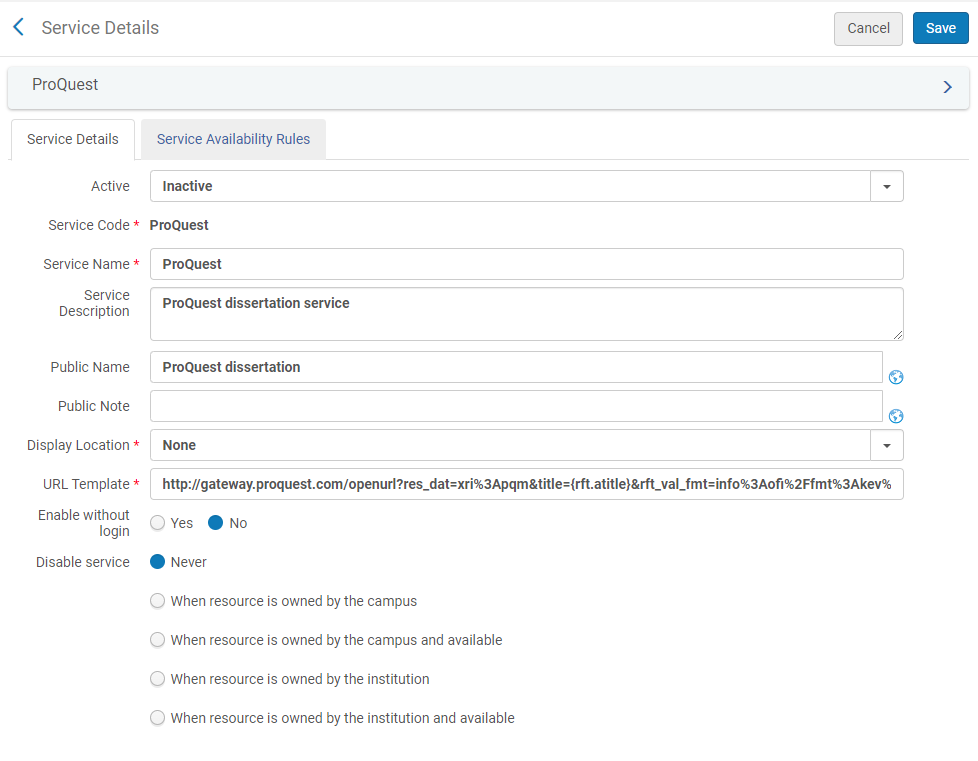
Edit the new row to configure additional service details.
Viene visualizzata la pagina Dettagli del servizio.
-
Per visualizzare questo servizio solo agli utenti registrati, selezionare No nel campo Abilita senza login.
-
Per nascondere questo servizio in base alla disponibilità della risorsa fisica nell'Archivio istituzionale (non si applica alla collezione elettronica o ai portfolio), selezionare una delle seguenti opzioni per Disabilita servizio:
Quando un Utente ospite o un Utente senza un Campus configurato esegue una qualsiasi delle attività di disabilitazione a livello di Campus, Alma disabilita o nasconde il servizio in base a un controllo di auto-proprietà effettuato a livello di istituzione.
-
Mai – Il servizio non viene mai disattivato.
-
Quando la Risorse (bibliografiche) è di proprietà del Campus – Il Servizio è Disattiva quando gli elementi fisici della Risorse (bibliografiche) sono di proprietà del Campus.
-
Quando la risorsa è di proprietà del Campus ed è disponibile – Il servizio è disabilitato quando le copie fisiche della risorsa sono di proprietà del Campus e sono disponibili (ovvero, non sono coinvolte in un processo).
-
Quando la Risorse (bibliografiche) è di proprietà dell''istituzione – Il Servizio è Disattiva quando ci sono copie fisiche per la Risorse (bibliografiche) che sono di proprietà dell''istituzione.
-
Quando la Risorse (bibliografiche) è di proprietà dell''istituzione ed è disponibile – Il Servizio è Disattiva quando ci sono copie fisiche per la Risorse (bibliografiche) che sono di proprietà dell''istituzione, sono in loco e in una Localizzazione di biblioteca aperta. Note that if a physical location is set to Unavailable (see Adding a Physical Location) and this option is selected, the service is enabled. È possibile utilizzare questa opzione quando non è possibile richiedere copie in una determinata Localizzazione di biblioteca, ad esempio una Sala lettura. Impostare questa Localizzazione di biblioteca su Non disponibile Abilita la visualizzazione del Servizio.
-
-
Select the Service Availability Rules tab.
La tab delle Regole di Disponibilità del Servizio mostra le regole che il sistema utilizza per determinare se un servizio deve essere nascosto all'Utente. Ogni Servizio ha una regola default che viene applicata quando nessuna delle altre regole si applica. The Default general electronic service rule hides the service by default (IsDisplay=False). È possibile modificare la regola default e aggiungere regole secondo necessità.
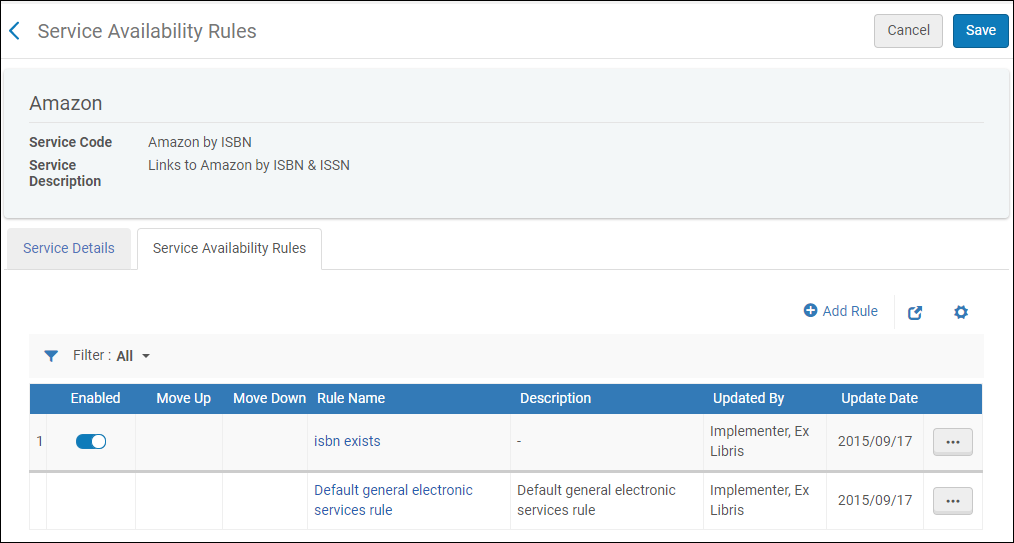
-
Add rules regarding the OpenURL context object attributes (which may be returned by Alma's link resolver during the user's search) to ensure that Alma has the necessary information to display the service.
-
Gli attributi disponibili sono gli attributi standard di OpenURL. For more information, see Commonly Used OpenURL Attributes for the URL Template.
-
Quando si configurano i servizi a livello di copia, è possibile utilizzare i seguenti attributi a livello di copia:
- tipo materiale
- item_policy - i valori vengono popolati dalla tabella policy di copia dell'istituzione. See Configuring Item Policies.
- tipo di processo
- base_status - i valori sono copia non a scaffale e copia a scaffale.
- L'aggiunta di parametri all'interno di una regola farà sì che i parametri abbiano una relazione AND tra loro, il che significa che tutti i valori devono essere veri prima che la regola sia considerata vera. For OR conditions, where only one value must be true, parameters should be entered separately in a new rule.
- Se più regole valutano come vere, il parametro di output verrà applicato in base alla prima regola che è vera.
- It isnot recommended to create GES rules based on rft.genre=unknown. Puoi creare regole per generi specifici, come Articolo o Rivista.
-
Per aggiungere una nuova regola, seleziona Aggiungi regola. Si apre la pagina Modifica regola.
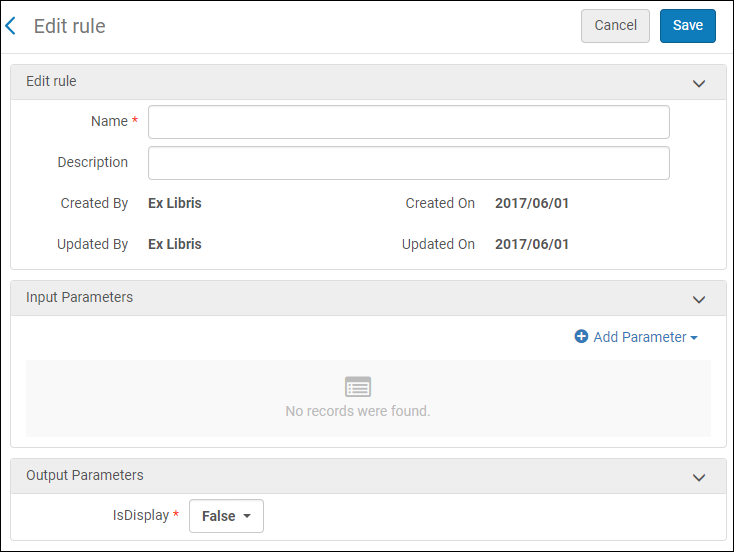
-
Nella sezione Modifica regola, inserisca il nome della regola (obbligatorio) e la descrizione (facoltativa).
-
Nella sezione Parametri di input, seleziona Aggiungi parametro. Viene visualizzata la finestra di dialogo Aggiungi parametro (Add Parameter).
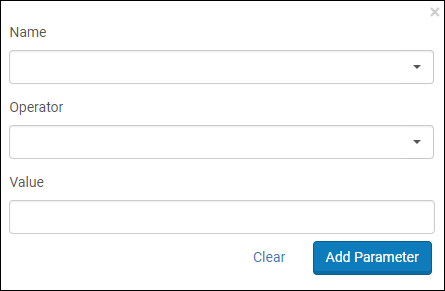
-
Inserisca il seguente campo:
- Nome – il nome dell''attributo nell''oggetto Context object OpenURL. For more information about these attributes, see Commonly Used OpenURL Attributes for the URL Template.
- operatore – L''operatore di confronto da utilizzare con questo attributo del Context object.
- Valore – Un valore accettato per questo parametro. Per abbinare più valori, crei una regola separata per ciascun valore. Nota che non tutti gli operatori richiedono un valore.
- Selezionare Aggiungi parametro. Il parametro è aggiunto alla Lista dei parametri di input.
- Nella sezione Parametri di Output, Set IsDisplay su true.
- Seleziona Salva. La pagina delle Regole di Disponibilità del Servizio mostra la nuova regola.
-
-
Seleziona Salva. La pagina dei Servizi Elettronici generali visualizza il nuovo servizio.
In una Rete Collaborativa, è possibile creare servizi elettronici generali nella Network Zone e poi distribuirli alle istituzioni membri. I membri dell'istituzione hanno il permesso di visualizzare i record distribuiti, ma non possono modificarli o eliminarli. When the Network Zone general electronic service has been distributed, the local list will show either the distributed records only or both the distributed records and the previous local general electronic service records, depending on the configuration in the customer parameter,network_ges_distribution_members_behavior.
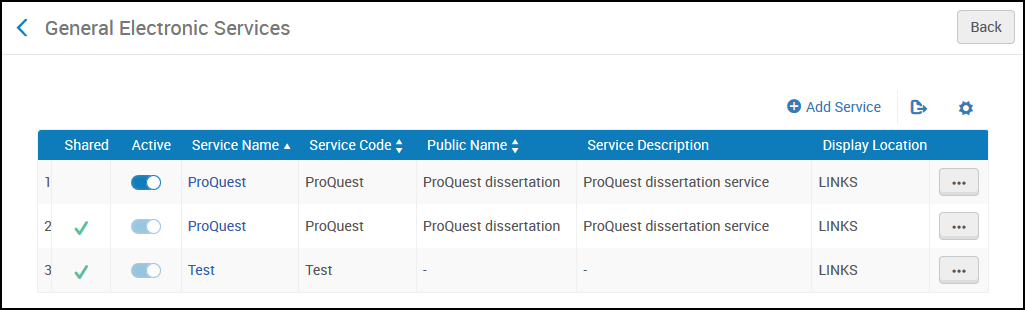
For more information, see Configuring Fulfillment Information in the Network Zone.
URL Template
L'URL sostituisce i campi OpenURL che sono racchiusi tra parentesi ( "{" e "}") con i valori pertinenti. For example, the referring URL's ISBN is substituted into a URL containing: ...&isbn={rft.isbn}&...
Ad esempio, l'URL per una ricerca su Amazon di un ISBN specifico:
http://www.amazon.com/s/ref=nb_sb_ss_c_0_12?url=search-alias%3Dstripbooks&field-keywords={rft.isbn}
Quando ci si connette a un broker di Servizi interbibliotecari, assicurarsi che questo campo contenga un attributo corrispondente al broker in uso. Ad esempio, quando si utilizza il broker OCLC:
http://xxx.worldcat.org/oclc/{rft.oclcnum}
ILLiad - Books/Book Items (based on your institution's base URL). Ad esempio:
http://libill.XXX.edu/illiad/illiad.dll?Action=10&Form=30&rft.genre={rft.genre}&rft.title={rft.btitle}&rft.stitle={rft.stitle}&rft.atitle={rft.atitle}&rft.date={rft.pubdate}&rft.month={rft.month}&rft.volume={rft.volume}&rft.issue={rft.issue}&rft.number={rft.number}&rft.epage={rft.epage}&rft.spage={rft.spage}&rft.edition={rft.edition}&rft.isbn={rft.isbn}&rft.eisbn={rft.eisbn}&rft.au={rft.aulast},{rft.aufirst}&rft.auinit={rft.auinit}&rft.pub={rft.pub}&rft.publisher={rft.publisher}&rft.place={rft.place}&rft.doi={rft.doi}&rfe_dat={rft.oclcnum}&rfr_id={rfr_id}
ILLiad - Articles/Journals (based on your institution's base URL). Ad esempio:
http://libill.XXX.edu/illiad/illiad.dll?Action=10&Form=30&rft.genre={rft.genre}&rft.title={rft.title}&rft.stitle={rft.stitle}&rft.atitle={rft.atitle}&rft.jtitle={rft.jtitle}&rft.au={rft.au}&rft.date={rft.year}&rft.month={rft.month}&rft.volume={rft.volume}&rft.issue={rft.issue}&rft.number={rft.number}&rft.spage={rft.spage}&rft.epage={rft.epage}&rft.edition={rft.edition}&rft.issn={rft.issn}&rft.eissn={rft.eissn}&rft.aulast={rft.aulast}&rft.aufirst={rft.aufirst}&rft.auinit={rft.auinit}&rft.pub={rft.pub}&rft.pubdate={rft.pubdate}&rft.pubyear={rft.pubyear}&rft.publisher={rft.publisher}&rft.place={rft.place}&rft.doi={rft.doi}&rfe_dat={rft.oclcnum}&rfr_id={rfr_id}
ProQuest - Servizio di dissertazioni. Ad esempio:
http://gateway.proquest.com/openurl?res_dat=xri%3Apqm&title={rft.btitle}&rft_val_fmt=info%3Aofi%2Ffmt%3Akev%3Amtx%3Adissertation&url_ver=Z39.88-2004&genre=dissertation
I seguenti valori possono essere specificati nel parametro del modello URL tra le parentesi graffe usate per normalizzare l'ISBN, l'ISSN, l'eISBN o l'eISSN:
-
rft.normalized_isbn
Questa normalizzazione rimuove il testo dopo le cifre e il trattino (-) e converte ISBN 10 in ISBN 13
-
rft.normalized_issn
Questa normalizzazione rimuove il testo dopo le cifre e trasforma il testo in minuscolo.
-
rft.normalized_Eisbn
Questa normalizzazione rimuove il testo dopo le cifre e il trattino (-) e converte l'ISBN 10 in ISBN 13.
-
rft.normalized_Eissn
Questa normalizzazione rimuove il testo dopo le cifre e trasforma il testo in minuscolo.
Per ulteriori informazioni su OpenURL, fare riferimento a quanto segue:
- Commonly Used OpenURL Attributes for the URL Template
- http://en.wikipedia.org/wiki/OpenURL
- Siti web di fornitori specifici per dettagli su OpenURL
Attributi OpenURL comunemente usati per il template URL
The following table describes general categories by which the OpenURL attributes returned from Alma's link resolver are grouped.
| Categoria | Prefisso | Descrizione |
|---|---|---|
| Richiedente | rich. | Informazioni sull'entità richiedente, cioè l'utente. Non utilizzato nella creazione di regole di disponibilità per Servizi elettronici generali. |
| Entità di riferimento | rfe. | Informazioni sull’Entità di riferimento, ovvero Primo. Non utilizzato nella creazione di regole di disponibilità per Servizi elettronici generali. |
| Referente | rft. | Informazioni sulla copia richiesta. |
| Tipo di servizio | servizio | Se un particolare formato del Referente è disponibile: "sì" o "no". Ad esempio, se il target richiesto è disponibile come abstract o come testo integrale. Possono essere disponibili diversi tipi di servizio. |
| Altro | vari | Gli altri valori restituiti non vengono utilizzati, a meno che non sia indicato diversamente di seguito. |
Any attributes returned by the link resolver, that do not belong to any of the categories above (such as DC attributes), are unused and will not appear in the URL template. Non devono essere selezionati quando si crea un parametro di input per una Regola di Disponibilità del Servizio. For additional information about OpenURL attribute categories see the related knowledge article.
Di seguito sono elencati gli attributi comunemente di restituzione che possono essere utilizzati per creare regole di disponibilità del Servizio. Some of these attributes are taken from the MARC 21 fields of the relevant records. For these attributes, the MARC 21 sources appear in the MARC 21 Fields column. Attributes that are not taken from MARC 21 fields are retrieved from various other sources, including CDI records, Primo, OpenURL, and other external sources.
| Attributo | PNX mappatura | Campi MARC21 | Descrizione |
|---|---|---|---|
| req_id | The PDS handle (see Identify Patrons to Provide Relevant Services) | ||
| rft.advisor | Relatore, per una tesi | ||
| rft.applcc | Codice del paese di applicazione in formato ISO a due caratteri, per un brevetto. Il paese in cui è stata presentata la domanda di brevetto principale. | ||
| rft.appldate | Date of application for a patent | ||
| rft.applyear | Year of application for a patent | ||
| rft.artnum | addata/artnum | Numero articolo. Assegnato dall'editore. Un URL potrebbe essere l'unico ID utilizzabile per un articolo online. | |
| Assegnatario, per un brevetto: | "Smith, John J.", "IBM" | ||
| rft.atitle | addata/titolo | Titolo dell'articolo o del capitolo | |
| rft.au | addata/au | 100 o 110 o 111 | "Smith, Fred James Jr.". |
| rft.aucorp | addata/aucorp | Organizzazione o società che ha creato il documento: “Mellon Foundation”. | |
| rft.aufirst | First author's given name: "Fred James" May have spaces and punctuation. | ||
| rft.auinit | addata/auinit | Iniziali del nome e del secondo nome del primo autore | |
| rft.auinit1 | addata/auinit1 | Iniziale del nome del primo autore | |
| rft.auinitm | addata/auinitm | Iniziale del secondo nome dell'autore principale | |
| rft.aulast | Cognome del primo autore: | First author's last name: "Smith" May have spaces and punctuation. | |
| rft.ausuffix | addata/ausuffix | Suffisso del nome del primo autore: "Jr." ecc. | |
| rft.bici | addata/bici | Identificativo di copia e componente di Monografia (codice BICI) | |
| rft.btitle | addata/titolo | For the LDR positions, see Fields that Identify the Bibliographic Material Type. | Titolo del libro, se il tipo_materiale LDR = BK. Vedi rft.jtitle. |
| rft.cc | Codice del paese di pubblicazione, in formato ISO a due caratteri: "US". Vedi co. | ||
| rft.chron | Enumerazione o cronologia non nel formato standard: Dove possibile, utilizzare la data. Veda SSN e trimestre. | ||
| rft.co | "Stati Uniti". Veda cc. | ||
| rft.coden | addata/coden | 030 a | CODEN (codice alfanumerico) |
| rft.data | aggiungi/data | Data di pubblicazione. Per un brevetto, questa è la data in cui il brevetto è stato fascicolo. Format is YYYY, YYYY-MM, or YYYY-MM-DD. |
|
| rft.day | Giorno di pubblicazione | ||
| rft.dcContributor | Dublin Core contributore: persona, organizzazione o servizio | ||
| rft.dcCreator | Creatore Dublin Core: persona, organizzazione o servizio | ||
| rft.dcDescrizione | Descrizione Dublin Core: abstract, indice, rappresentazione grafica o testo libero | ||
| rft.dcFormat | Dublin Core Formato: Formato del file, supporto fisico o dimensioni, come tipo MIME | ||
| rft.dcIdentifier | Dublin Core identificativo: | ||
| rft.dcLanguage | Dublin Core lingua: lingua della risorsa | ||
| rft.dcEditore | Editore di Dublin Core: persona, organizzazione o servizio | ||
| rft.dcRelazione | Relazione Dublin Core: una Risorse (bibliografiche) correlata | ||
| rft.dcDiritti | Dublin Core rights: Terms rights and access rights information | ||
| rft.dcSource | Fonte Dublin Core: una risorsa correlata da cui è stata tratta questa risorsa | ||
| rft.dcSoggetto | Dublin Core soggetto: parole chiave e codici di classificazione | ||
| rft.dcTitle | Dublin Core Titolo: | ||
| rft.dcType | Tipo Dublin Core: natura e genere, come descritto da DCMITYPE. Per Formato, consultare dcFormat. | ||
| rft.degree | Fascicolo di laurea, per una dissertazione | ||
| rft.DOI | addata/DOI | DOI (identificativo oggetto digitale) campo | |
| edizione rft | visualizzazione/edizione | 250 a | Edizione del libro, tipicamente una frase, con o senza numeri: "Prima edizione", "4ª ed.". |
| rft.eisbn | addata/eisbn | 020 a se non c'è 020 e e il record non è fisico; altrimenti, 020 e | Numero standard internazionale del libro per la versione elettronica. Possono esserci più ISBN, separati da virgole. Può contenere un trattino. Potrebbe essere distinto o meno da rft.isbn. |
| rft.eissn | addata/eissn | 022 a se non esiste 022 e e il record non è fisico; altrimenti, 022 e | Numero standard internazionale per la versione elettronica. Possono esserci più ISSN, separati da virgole. Può contenere un trattino. Potrebbe essere distinto o meno da rft.issn. |
| pagina_finale_rft | addata/epage | Pagina finale dell'articolo/capitolo all'interno del volume/fascicolo. | |
| rft.Formato | addata/Formato | Tipo MIME del formato | |
| genere rft | addata/genere |
It is not recommended to create GES rules based on rft.genre=unknown. In alternativa, può creare regole per generi specifici. Uno di:
|
|
| rft.inst | Istituzione emittente, per una tesi | ||
| rft.inventor | Inventor's full name: "Smith, John J.". Per un brevetto. | ||
| rft.invfirst | Inventor's given names: "John J.". Per un brevetto. | ||
| rft.invlast | Inventor's last name: "Smith". Per un brevetto. | ||
| rft.isbn | addata/isbn | 020 a se è presente un 020 e; in caso contrario, 776 z se il record non è fisico o 020 a se non c'è 020 e e il record è fisico | International Standard Book Number. Nove cifre più una cifra di controllo. Può contenere trattini. |
| rft.issn | addata/issn | 022 a se non c'è 022 e e il record è fisico; altrimenti, 022 a se c'è 022 e o 776 x se il record non è fisico | Numero di serie standard internazionale. Può contenere un trattino. L'ISSN di una monografia può essere associato alla serie. |
| rft.issue | Fascicolo della rivista: | "Primavera 1998". Generalmente numerico. | |
| rft.jtitle | addata/jtitle | For the LDR positions, see Fields that Identify the Bibliographic Material Type. | Titolo completo della rivista, se il tipo di materiale LDR = CR. Vedi rft.btitle. Ad esempio, "Rivista of the American Medical Association". Per titolo breve, usa stitle. |
| rft.kind | Codice tipo brevetto, per un brevetto: "AU A1". I codici di tipo sono significativi all'interno del paese di origine. | ||
| rft.LCCN | addata/LCCN | 010 a,z | Numero di controllo della Library of Congress |
| rft.mms_id | ID MMS della copia | ||
| rft.mese | Mese di pubblicazione | ||
| rft.numero | Numero di domanda, per un brevetto | ||
| rft.tipo_oggetto | For the LDR positions, see Fields that Identify the Bibliographic Material Type. | Il tipo di materiale LDR. Il valore predefinito è BOOK. | |
| rft.oclcnum | addata/oclcid | 035 a,z | Numero di controllo OCLC o numero OCLC a livello di rivista. Possono esserci più numeri di controllo OCLC, separati da virgole. |
| rft.pages | Pagine iniziali e finali dell'articolo/capitolo all'interno del volume/fascicolo: | "53-58". Può contenere anche pagine non in sequenza, ad esempio. "12–6,64–67". Vedi spage ed epage. | |
| rft.part | addata/part | O una suddivisione del volume, o al suo posto. Esempi: "B", "Supplemento". | |
| rft.place | addata/cop | 260 a o 264 a | "New York". |
| rft.prioritydate | Data di priorità per un brevetto | ||
| rft.pub | addata/pub | 502 a,c o 260 b o 264 b | "Harper and Row". |
| rft.pubdate | 260 c o 260 g o 264 c o 362 a o 008(data1) | Data di pubblicazione, per un brevetto | |
| rft.editore | 502 a,c o 260 b o 264 b | Nome dell’editore | |
| rft.pubyear | Anno di pubblicazione | ||
| rft.quarter | addata/trimestre | Cronologia: "1", "2", "3" o "4". Per una cronologia non standard, utilizzare chron. | |
| rft.series | addata/titoloSerie | Titolo della serie che include questa monografia. Potrebbe esserci anche un ISSN associato alla serie. | |
| rft.sici | addata/sici | Copia seriale e identificativo del contributo (codice SICI) | |
| rft.spage | addata/spage | Pagina iniziale dell'articolo/capitolo nel volume/fascicolo | |
| rft.ssn | addata/ssn | Stagione: "inverno", "primavera", "estate" o "autunno". Per stagioni non standard, utilizzare chron. | |
| rft.stitle | addata/titolo | 245 a | "J Am Med Assn". Per il titolo completo, usa jtitle. |
| rft.Titolo | 245 a,b | Titolo monografia (deprecato: usa btitle), titolo rivista (deprecato: usa jtitle), titolo tesi, titolo brevetto | |
| rft.tpages | "392". Tipicamente solo per le Monografie (Monografia e report stampati). Potrebbe non essere numerico: "F96". | ||
| rft.volume | Volume della rivista: | Journal volume: "124". Tipicamente numerico, ma può essere anche costituito da numeri romani, ecc. | |
| svc.abstract | Abstract | ||
| servizio.qualsiasi | Qualsiasi formato | ||
| svc.citazione | Citazione | ||
| svc.fulltext | Full text | ||
| svc.holdings | Informazioni sulle holding. Questo campo non viene utilizzato per nascondere i servizi in base alla presenza o meno di holdings nel record. If it is included in the OpenURL, it will be saved in the Context Object for use in the GES. | ||
| servizio.ill | Prestito interbibliotecario |
Item Level General Electronic Services
Quando il Servizio Elettronico Generale viene aggiunto come Servizio a livello di copia, è possibile configurare il template di URL per includere le seguenti informazioni sui holdings e a livello di copia:
| Holdings/Elemento copia | Nome del segnaposto |
|---|---|
| Biblioteca corrente (codice) | Biblioteca |
| Localizzazione attuale della biblioteca (Codice) | Localizzazione |
| Numero di collocazione attuale | Codice a barre |
| Codice a barre | barcode |
| Material Type (Code) | tipo materiale |
| Policy di copia (Codice) | politica_dell'articolo |
| ID MMS | mms_id |
| tipo di processo (Codice) | tipo di processo |
| Descrizione della copia | descrizione |
| ID Localizzazione Magazzino | ID_posizione_di_archiviazione |
| copia numero di collocazione | numero di chiamata dell’articolo |
Inoltre, è possibile aggiungere un campo dal record di holding al template URL. La sintassi del segnaposto è HOL_{campo}_{Indicatore (di campo)}_{Sottocampo}. L'uso dell'Indicatore (di campo) è facoltativo. Ad esempio:
- HOL_506_ab - Alma estrarrà Sottocampo a e Sottocampo b dal campo 506. Ogni sottocampo sarà delimitato dal successivo con uno spazio. Non vengono presi in considerazione gli Indicatori (di campo).
- HOL_506_12_df - Alma estrarrà Sottocampo d e Sottocampo f dal campo 506 solo quando esistono gli indicatori (di campo) 1 e 2. Ogni sottocampo sarà separato dal successivo con uno spazio.
- HOL_506_1#_g - In questo scenario, Alma estrarrà Sottocampo g da 506 campo solo quando il valore del primo Indicatore (di campo) è 1, senza alcuna dipendenza dal secondo Indicatore (di campo).
A sample URL template may be : <baseURL>?LIB={library}&BARCODE={barcode}&FIELD1={HOL_506_ab}.
Allow any Field from the Bibliographic Record to be Used when Defining a General Electronic Service
The General Electronic Services Bib Fields Enrichment configuration screen (Configuration > Fulfillment > Discovery Interface Display Logic > General Electronic Services Bib Fields Enrichment) enables institutions to define which field are extracted from the record's metadata and be available for use when defining an Availability Rule or enhancing the URL template field upon definition of a General Electronic Service(Configuration > Fulfillment > Discovery Interface Display Logic > General Electronic Services).
- Ogni template di Servizio Elettronico Generale (GES) genera un solo collegamento GES per record. Se il campo bibliografico specificato nel template appare più volte nel record, viene utilizzata solo la prima istanza del campo (per esempio, la prima che appare nel record bibliografico).
- Le colonne Indicatore 1 e Indicatore 2 non sono obbligatorie. Tutte le altre colonne sono obbligatorie. Vengono considerate solo le righe Abilitate.
- If you choose to export the table and use the file to import it again, you need to add the Enabled and Target Code columns to the file.
Di seguito è un esempio di flusso di lavoro:
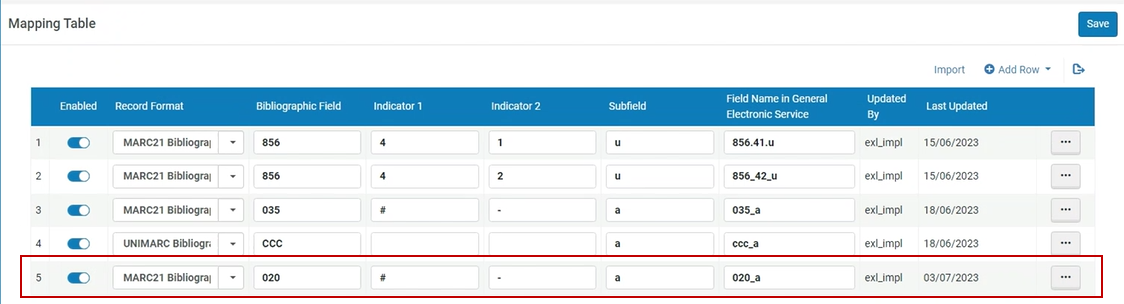
- Accedi alla schermata di configurazione e aggiungi una nuova riga che punti al campo bibliografico specifico (020_a nell’esempio).
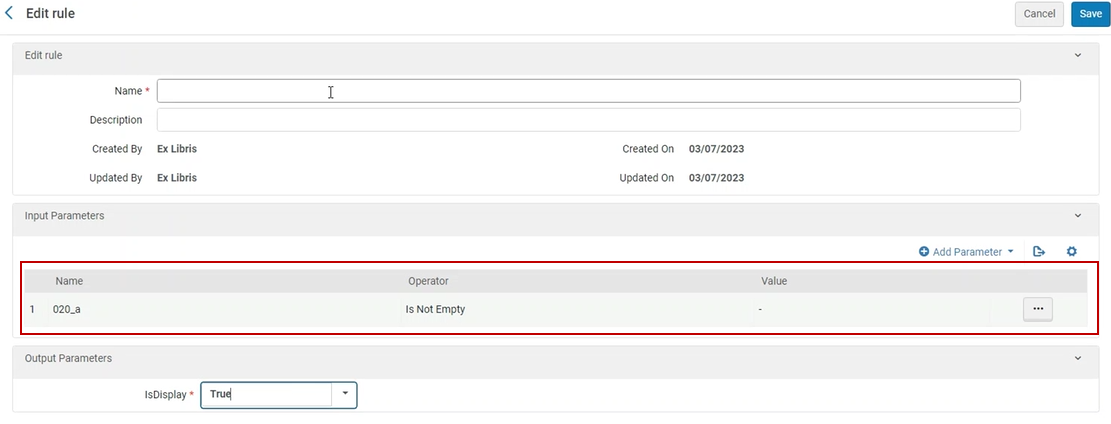
- Può trovare il campo bibliografico appena definito nella sezione dei parametri di input di una regola.
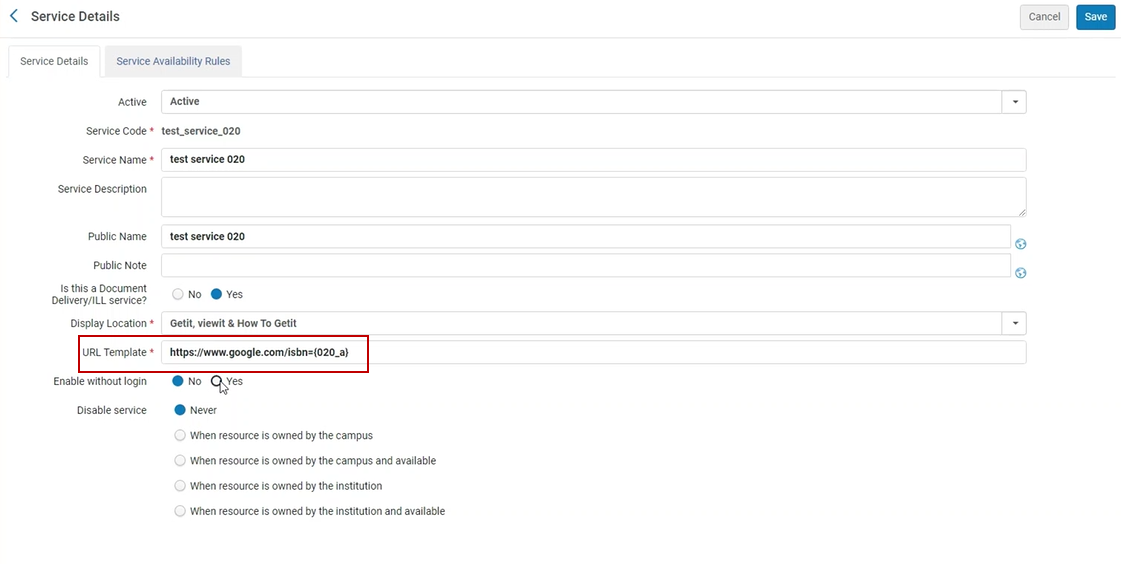
- È possibile anche utilizzare il campo appena definito nel campo Template URL del servizio elettronico generale.
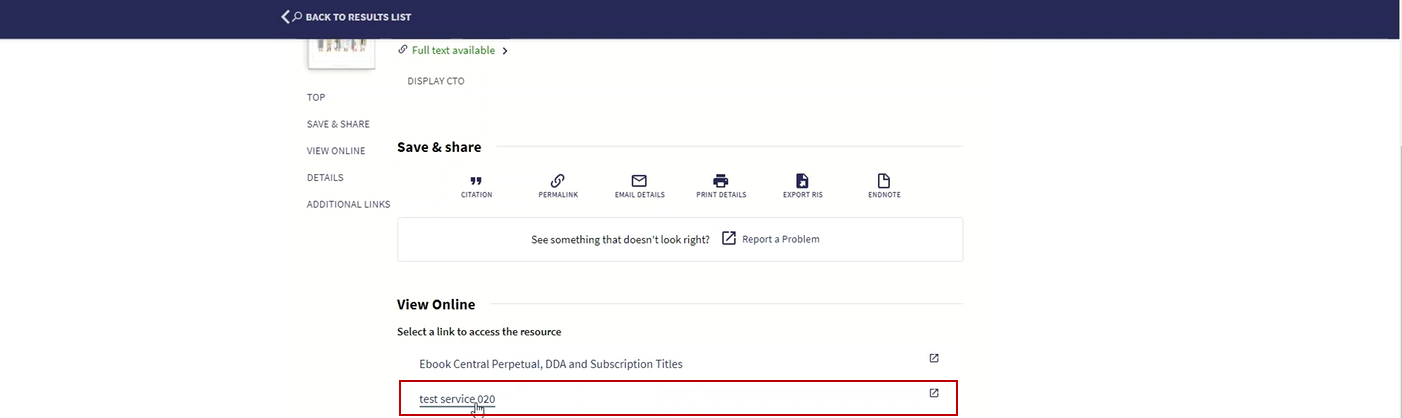
- Below is an example of how this will appear to patrons in the Discovery (Primo) system, as well as how the actual URL is constructed. (Constructed URL example: https://www.google.com/isbn=0491001304)
When adding a row to the "General Electronic Service Bib Fields Enrichment" configuration screen, you need to define the Record format, Bibliographic field and subfield. Il valore definito all'interno del "campo Nome nel Servizio Elettronico generale" sarà quello che apparirà quando si definisce il template della Regola/URL Elettronica generale.
1. When two bibliographic records are matched, the logic only applies to the Selected bibliographic record.
2. If the URL template field starts with a parameter placeholder with no text or URL before it (and regardless of what comes after it), no decoding is applied to the first parameter's information.
3. For Network Zone members whose General Electronic Services derive values from the General Electronic Service Bib Fields Enrichment page, we recommend using the same names as in the network zone. This is in order to display the General Electronic Service for institution or network zone resources.
Sharing General Electronic Services in the Community Zone
Per condividere e copiare i servizi elettronici generali condivisi, è necessario disporre di uno dei seguenti ruoli:
- Amministratore Servizi
- Amministratore di Sistema Generale
Le istituzioni impiegano molte ore per creare servizi elettronici generali. In order for these institutions to save time and effort, librarians can contribute their general electronic services to the Community Zone and copy and use the general electronic services that other institutions contributed to the Community Zone. Una volta copiato il Servizio elettronico generale all'istituzione, l'istituzione può modificarlo per personalizzarlo secondo le proprie esigenze.
When a general electronic service is contributed, all its related rules are contributed as well.
Contributed general electronic services appear in the Community tab on the General Electronic Services page (Configuration Menu > Fulfillment > Discovery Interface Display Logic > General Electronic Services). I servizi elettronici generali copiati appaiono nella tab dell'istituzione.
I servizi elettronici generali impostati dall'istituzione di rete appaiono anche nella scheda Istituzione. To distribute the general electronic service to consortia members, the Distribute Fulfillment Network Configuration job is used (see Configuring Fulfillment Information in the Network Zone). This is since these general electronic services are managed by the network institution and therefore, cannot be edited or contributed by the member institution.
-
From the row actions, select Contribute for a general electronic service on the Institution tab of the General Electronic Services page (Configuration Menu > Fulfillment > Discovery Interface Display Logic > General Electronic Services).
A confirmation message appears.
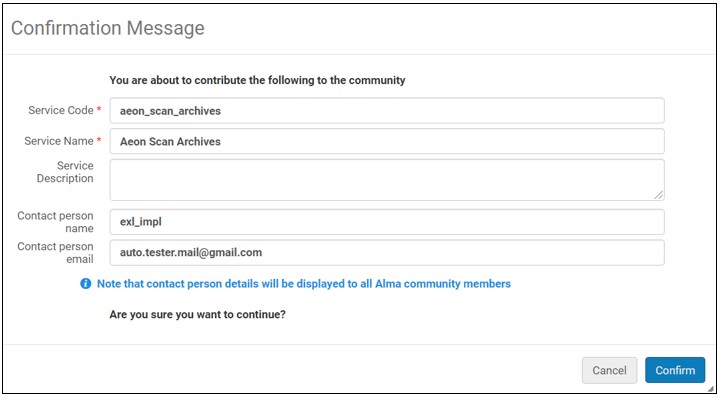
- You can optionally change the Service Code and Service Name.
- We recommend changing the Description to include detailed information for institutions that copy the GES.
- You can optionally enter or change the name and email address for the Contact person.
- Select Confirm. The service appears in the Community tab and can be copied by any institution.
If the general electronic service has already been contributed by the institution to the CZ, you may also edit and re-contribute an edited general electronic service. L'ultimo servizio elettronico generale sostituisce il precedente servizio elettronico generale. This action has no effect on local copies of the general electronic services used by other institutions.
-
Open the Community tab on the General Electronic Services page (Configuration Menu > Fulfillment > Discovery Interface Display Logic > General Electronic Services).
To view more information about the general electronic services, from the row actions, select View. Vengono visualizzati i dettagli del profilo.
- Select Copy in the row actions list of the general electronic service. Il servizio elettronico generale viene copiato nella Sua istituzione e il nuovo servizio elettronico generale viene aperto per la modifica. The general electronic service is copied, and its status is Inactive by default.
- Modifichi i dettagli generali del servizio elettronico per soddisfare le Sue esigenze.
- When you are done, select Save.
- Select the Institution tab to view the general electronic service that you copied.
- Select Delete in the row actions list of the general electronic service and select Confirm in the confirmation dialog box. The general electronic service is no longer available to other institutions. However, it is not deleted; you can continue using it in the Institution tab. Also, if another institution has already copied this general electronic service, the deletion of your general electronic service has no effect on their local copy.
Configuring the Order of General Electronic Services
Per configurare l'Ordine dei servizi elettronici generali, è necessario disporre di uno dei seguenti ruoli:
- Amministratore di Sistema Generale
- Amministratore Servizi
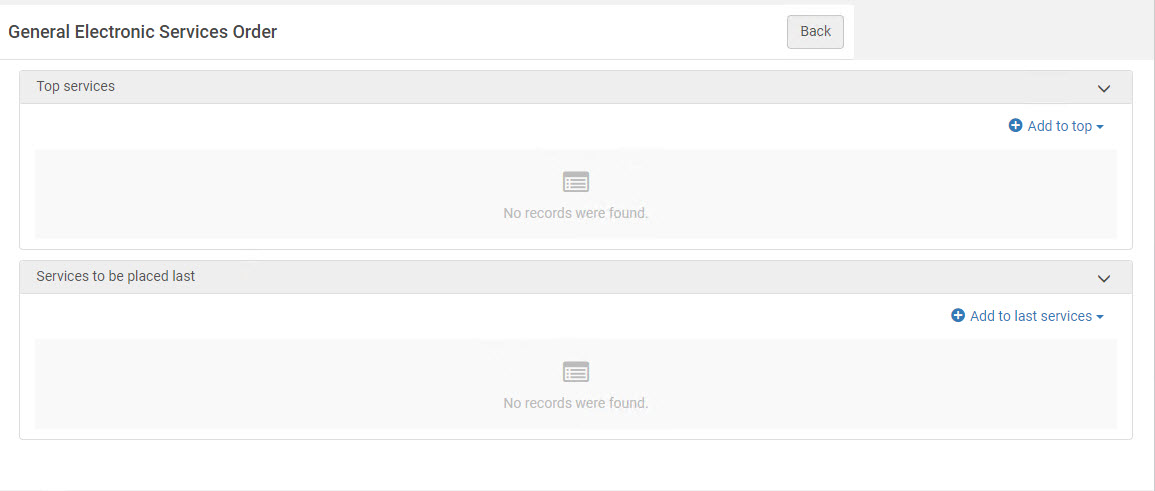
With the General Electronic Services Order page, you can configure the order in which general electronic services appear in Primo. Come per altri servizi, è possibile anche assegnare i servizi affinché appaiano nel primo o nell'ultimo gruppo della Lista.
È possibile configurare l'ordine dei servizi elettronici generali solo a livello di istituzione. Selezioni l'istituzione richiesta dal filtro Configuring nella pagina Configurazione Servizi.
Questa pagina non ha un pulsante Salva . Ogni selezione effettuata qui viene salvata automaticamente in Alma.
- Open the General Electronic Services Order page (Configuration Menu > Fulfillment > Discovery Interface Display Logic > General Electronic Services Order).
-
Select Add to top or Add to last services to configure the order of services at the top and bottom of the list of results, respectively.
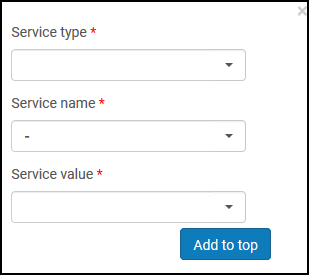
- Nel campo Tipo di servizio, selezioni Servizio elettronico generale.
- Nel campo Nome servizio, selezionare Servizio.
- Nel campo valore del servizio, seleziona un valore di servizio.
- Depending on which list you are defining, select either Add to top/Add to last services. Il servizio appare nella Lista che state definendo.
- Per ciascuna Lista, selezioni le frecce nelle colonne Sposta su e Sposta giù per ordinare i servizi.
