
General Configuration for Fulfillment
This page describes general configuration related to fulfillment including item policies, self check machine messages, printers, etc. For links to all the main fulfillment documentation pages see Fulfillment.
Configuring Item Policies
Per configurare la policy di copia, è necessario disporre di uno dei seguenti ruoli:
- Amministratore di Sistema Generale
- Amministratore Servizi
Le policy di copia creano regole di eccezione nelle regole dell'unità Servizi affinché una copia specifica in una determinata localizzazione di biblioteca circoli in modo diverso rispetto alla copia tipica archiviata in questa localizzazione di biblioteca. See Creating a Request.
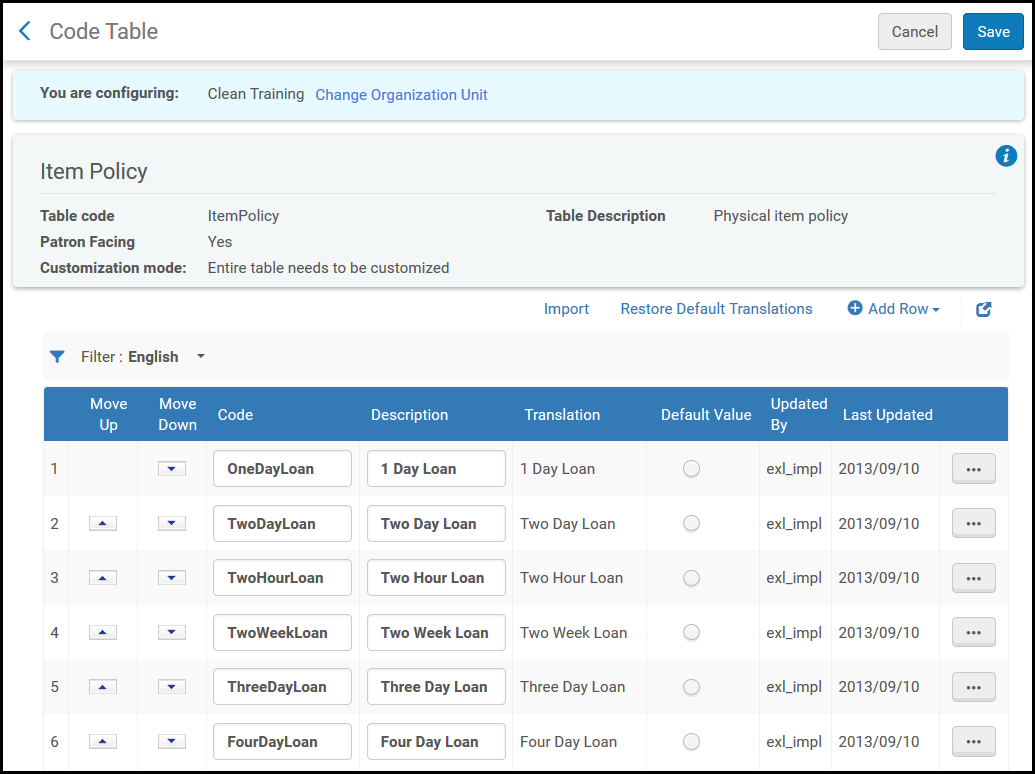
You configure item policies on the Item Policy Code Table page (Configuration Menu > Fulfillment > Physical Fulfillment > Item Policy). Dovreste definire la Policy di copia solo a livello di istituzione; è fortemente sconsigliato definire la Policy di copia a livello di biblioteca.
Once you define item policies for a library at the library level, that library will no longer automatically inherit changes that are made to the item policies defined at the institution level.
Modifying an item policy may have implications for several functional areas in Alma. Si assicuri di coordinare adeguatamente tutte le modifiche che apporta.
In una rete collaborativa, è possibile creare policy nella Network Zone e poi distribuirle alle istituzioni membri. For more information, see Configuring Fulfillment Information in the Network Zone.
Assicurati di essere nel contesto dell'istituzione di cui vuoi configurare la Policy di copia selezionando l'istituzione richiesta dal filtro Configuring nella pagina Configurazione Servizi.
Aggiunga un codice copia e una descrizione. See Code Tables.
Il parametro valore di default non è supportato in questa tabella e non deve essere utilizzato. Allo stesso modo, i pulsanti Sposta su e Sposta giù non hanno effetto sull'ordine in cui le policy di copia sono visualizzate nella lista a discesa.
To configure an item policy so that all of the items associated with the policy are not available for resource sharing, see Configuring Item Policy Exceptions.
Configuring Self-Check Machine Messages
Per configurare il messaggio Self-Check, è necessario disporre di uno dei seguenti ruoli:
- Amministratore di Sistema Generale
- Amministratore Servizi
Il messaggio per il check-in, il check-out e il rinnovo sui dispositivi self-check può essere modificato nella pagina messaggio self-check. It is accessed at (Configuration Menu > Fulfillment > Physical Fulfillment > Self Check Machines).
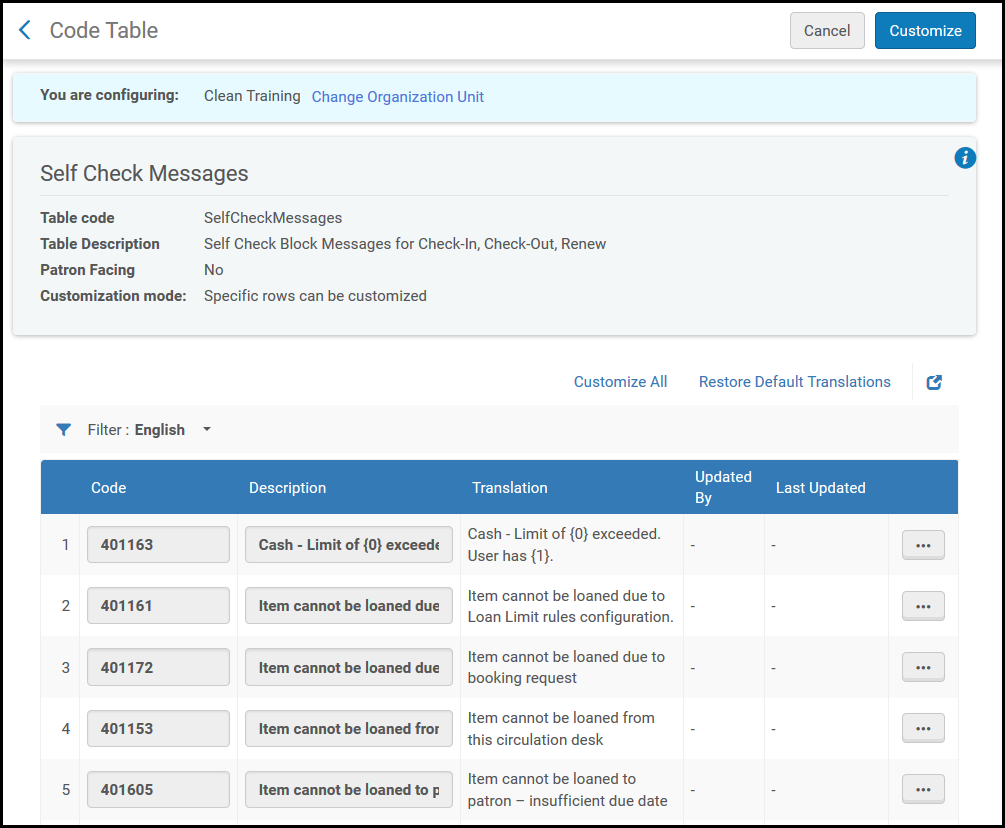
- Nella pagina del messaggio Self-Check, selezionare Personalizza dall'elenco delle azioni di riga del messaggio che si desidera configurare.
- Immettere il nuovo messaggio nel campo Descrizione. Ripeta questi due passaggi per tutti i messaggi che desidera configurare.
- Quando ha finito, selezioni Personalizza per salvare le modifiche.
Configuring Scan In Alerts
Per configurare la scansione in Avviso, è necessario disporre di uno dei seguenti ruoli:
- Amministratore di Sistema Generale
- Amministratore Servizi
You can configure how item alerts display in the Scan In Interface (Acquisitions > Post Receiving Processing > Scan In Items or Fulfillment > Resource Requests > Scan In Items). You can configure them to appear as pop-up messages, feedback messages, or to not appear at all.
| Tipo di Alert | Esempio |
|---|---|
| Pop-up |
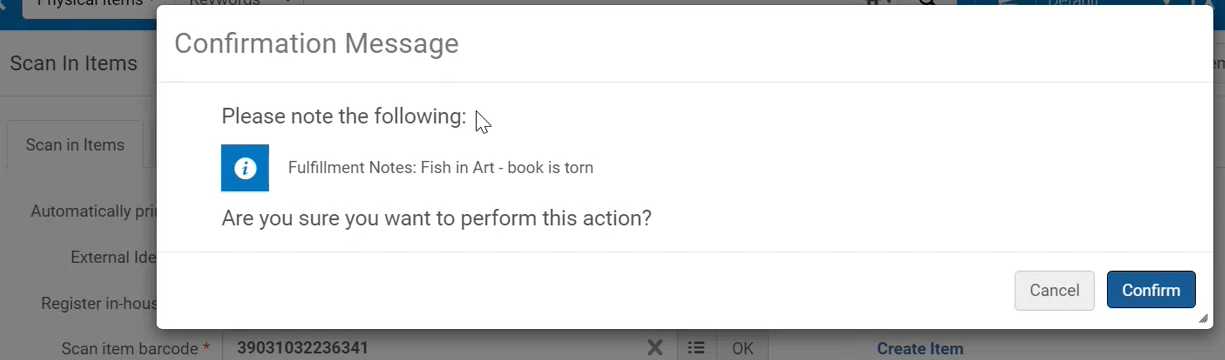
The message is shown as a pop-up and the operator must pause to make this selection before moving on to scan the next book. Ogni messaggio pop-up può essere configurato per includere o escludere il pulsante "Conferma". For messages where it appears, the pop-up message appears before the scan-in is performed. Based on the contents of the message, the operator can decide not to continue with the scan-in (select Cancel in the message), or to continue with the scan (select Confirm). Per i messaggi in cui non appare la dicitura "Conferma", il messaggio pop-up è solo informativo. Non è possibile configurare il contenuto del messaggio pop-up. |
| Feedback |
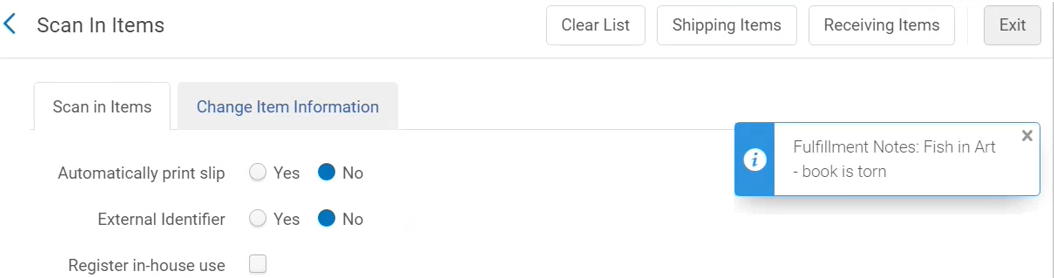
Il messaggio di feedback appare dopo che la scansione è stata completata e ha solo una funzione informativa. The operator does not have to pause to make any selection before moving on to scan the next item. It is not possible to configure the feedback message's content. |
| Nessuno | L'Utente non viene notificato della nota: non viene mostrato alcun messaggio. |
- On the Scan In Messages Configuration page (Configuration Menu > Fulfillment > Physical Fulfillment > Scan In Messages Configuration), select Customize from the row actions list of the message that you want to configure.
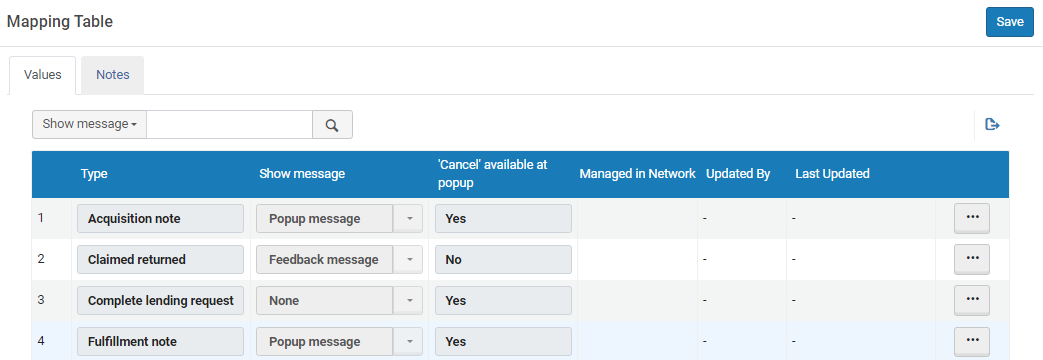
-
Selezioni le informazioni come di seguito:
Colonna Descrizione Tipo La lista dei tipi di nota è una lista integrata.
I tipi di nota sono i seguenti:
- Acquisition note - The message is: Item has not been received by Acquisition Department.
- Claimed returned - The item was on loan and claimed returned.
- Completa la richiesta di prestito - La copia partecipa a un flusso di condivisione delle risorse; la scansione completa la richiesta di prestito.
- Fulfillment note - A fulfillment note exists on the item.
- Hold shelf processing - A request to put the item on the local hold shelf exists, but no message has yet been sent to the patron. This message appears if the circulation desk has been configured with the Has hold shelf processing option selected, and the Place directly on hold shelf option has been selected in the Scan In Items page.
- Internal note 1, 2, 3 - An internal note (general notes regarding the item visible only to library staff in Alma) exists on the item.
- Item has requests - This item was requested.
- Lost - The book was on loan and registered as lost in Alma.
- Magnetic material - The value of the Is magnetic field in the scanned-in item's record is Yes.
- Missing - The book was registered as missing in Alma.
- Il prestito scaduto è stato restituito - La copia è stata restituita in ritardo e potrebbero esserci delle multe pendenti.
- Personal delivery - The scanned-in item is requested for personal delivery (such as home or office delivery).
- Mettere sullo scaffale delle prenotazioni - La copia deve essere posizionata sullo scaffale delle prenotazioni per essere ritirata da un utente.
- Nota pubblica - Sulla copia esiste una nota pubblica (nota generale riguardante la copia, visibile ai fruitori sia in Primo che in Alma).
- Remote storage location - The item needs to be returned to its remote storage location.
- richiesta nota - Questa copia è stata richiesta e il richiedente ha inserito una nota sulla richiesta.
- Localizzazione di biblioteca temporanea - La copia attualmente non si trova nella sua localizzazione di biblioteca permanente e deve essere collocata nella sua localizzazione di biblioteca temporanea.
- transito - La copia deve essere inviata a un altro ufficio/biblioteca.
- Ordine di lavoro - La copia deve essere inserita in un work order.
Mostra messaggio Selezioni se e come visualizzare la nota.
- Se per la copia devono essere visualizzati più messaggi popup dello stesso tipo “Annulla disponibile al popup”, il sistema unisce più messaggi in un'unica finestra popup.
- If a pop-up message and a feedback message of the same “Cancel available at popup” type are defined for the same item, both will be displayed as a pop-up message, in order for the feedback message not to get obscured by the pop-up and be missed by the operator. For example, if two messages are triggered for the same item, an Acquisition note and a Fulfillment note, but one is set to Popup message and the other is set to Feedback message, both messages will appear in a pop-up message, instead of a pop-up message and a feedback message.
“Annulla” disponibile nel popup Defines the phase during which a pop-up action is performed during the scan-in process. For Feedback Message or None, this is not applicable
- Yes- for actions that are done before the scan-in operation is performed and support cancelling the scan-in action..
- No- Messages that appear only after the scan-in operation is completed and do not offer a Cancel option.
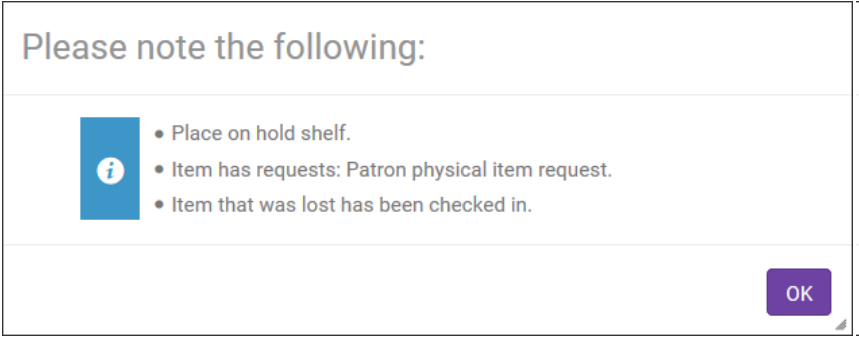
Messages where the Cancel available at popup=yes are displayed in a single pop-up window (for the same item) and all messages where Cancel available at popup=no are displayed in a separate window. Thus, the operator can potentially receive two sets of messages for a single item. Tuttavia, se un messaggio nel primo Set è stato annullato, non ne apparirà alcun altro.
- Seleziona Salva per salvare le modifiche.
Configuring Printers
Per configurare la stampante, è necessario disporre di uno dei seguenti ruoli:
- Amministratore di Sistema Generale
- Amministratore Servizi
Alma è ospitata in un ambiente SaaS. A causa di problemi di sicurezza e limitazioni tecniche, gli ambienti SaaS non supportano connessioni dirette di stampanti locali o di rete. Invece, in Alma, la stampa funziona tramite email o una coda di stampa. Printout queue is the preferred option though email printing is still supported (see Printouts Queue). Ciascuna biblioteca/istituzione deve definire l'indirizzo email della propria stampante locale in Alma, che instrada le e-mail orientate al personale e originarie di Alma (incluse le richieste e le ricevute di transito) alla stampante appropriata. The printing queue method is the preferred method when printing to a physical printer.
For information on printing in Alma, watch Printing (3:22 min.).
You configure printers on the Printers page (Configuration Menu > Fulfillment > General > Printers).
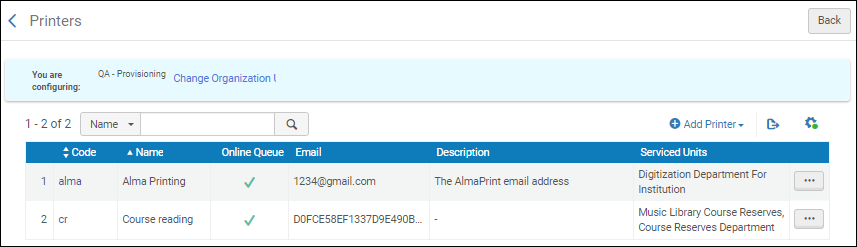
Assicuratevi di essere nel contesto dell'istituzione/biblioteca di cui desiderate configurare la stampante selezionando l'istituzione/biblioteca richiesta dal filtro Configurazione nella pagina Configurazione.
Per associare una stampante a un Banco di circolazione, è necessario configurare la stampante a livello di biblioteca. Assicuratevi di aver selezionato una biblioteca nel filtro Configurazione nella pagina Configurazione. For general information on circulation desks see Managing Patron Services at a Circulation Desk.
Select the printer code or name headings to sort the list alphabetically –in ascending or descending order –by printer code or name.
In questa pagina è possibile eseguire le seguenti azioni:
- Add a printer (see Adding a Printer)
- Edit a printer (see Editing Printer Information)
- Elimina una stampante (selezioni Elimina dalla lista delle azioni di riga)
Adding a Printer
Può aggiungere una stampante all'istituzione o a una biblioteca. Se si aggiunge una stampante all'istituzione, essa sarà disponibile anche per tutte le biblioteche dell'istituzione.
Per associare una stampante a un Banco di circolazione, è necessario configurare la stampante a livello di biblioteca. Assicuratevi di aver selezionato una biblioteca nel filtro Configurazione nella pagina Configurazione.
Se si immette un indirizzo email per una stampante, verificare che sia configurato nella tabella Email Include Lista mappatura. For instructions, see Configuring Allowed Emails.
- On the Printers page (Configuration Menu > Fulfillment > General > Printers), select Add Printer.
-
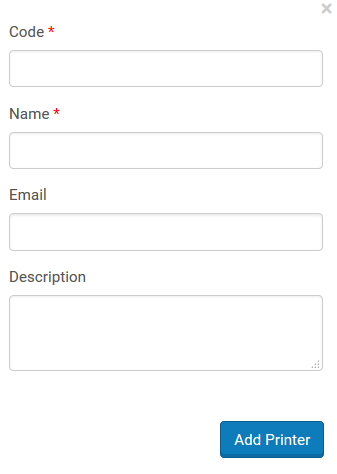
In the Add Printer dialog box, enter a code and a name (both required). If you are not using the printouts queue or quick printing (see Printouts Queue), enter an email address for the printer. Facoltativamente, aggiunga anche una descrizione.
-
Selezioni Aggiungi e chiudi per chiudere la finestra di dialogo. La stampante definita viene aggiunta all'elenco delle stampanti nella pagina delle stampanti.
Dopo aver definito una stampante, è possibile specificare quale banco di circolazione e punto di servizio sono serviti dalla stampante. For details, see Editing Printer Information.
Editing Printer Information
È possibile modificare i dettagli di qualsiasi stampante. I dettagli includono:
- Informazioni generali sulla stampante
- Banco di circolazione e Punto di servizio che sono serviti dalla stampante
- On the Printers page (Configuration Menu > Fulfillment > General > Printers), in the Code column, select the printer code link, or select Edit from the row actions list for the specific printer record whose information you want to update. The Edit Printer page opens.
- In Modifica stampante, modificate i dettagli generali della stampante come richiesto. When you want print routed to a queue in addition to an email address, select the Printout Queue option. See Printouts Queue for more information. Quando si seleziona l'opzione Printout coda, nell'Elenco della stampante appare una colonna aggiuntiva (Coda online) con un segno di spunta per indicare che l'opzione Coda online è selezionata.
- Nella sezione Served Banco di circolazione Lista, selezioni un Banco di circolazione servito dalla stampante e selezioni Allega Banco di circolazione. Il banco di circolazione selezionato viene aggiunto alla lista dei banchi di circolazione serviti dalla stampante
-
Questa sezione viene visualizzata solo quando si sta configurando una biblioteca (ovvero, quando si è selezionata una biblioteca nel filtro Configurazione nella pagina Configurazione).
-
Ripeta il passaggio precedente per tutte le banche di circolazione servite dalla stampante.
Per rimuovere un Banco di circolazione dall'Elenco dei Banchi di circolazione serviti dalla stampante, selezioni Rimuovi a destra del Banco di circolazione.
- Nella sezione Served Punto di servizio Lista, selezionare il Punto di servizio servito dalla stampante e selezionare Attach Punto di servizio. Il punto di servizio selezionato viene aggiunto alla lista dei punti di servizio serviti dalla stampante.
-
Ripetere il passaggio precedente per tutti i punti di servizio serviti dalla stampante.
Per rimuovere un Punto di servizio dall'Elenco dei Punti di servizio serviti dalla stampante, selezioni Rimuovi a destra del Punto di servizio da rimuovere.
- Selezioni Salva per memorizzare le modifiche alle informazioni della stampante.
Configuring Article and Book Form Mandatory Fields
Per configurare il campo obbligatorio nella richiesta di condivisione delle risorse in Alma per i moduli di articoli e libri, è necessario disporre di uno dei seguenti ruoli:
- Amministratore di Sistema Generale
- Amministratore Servizi
È possibile designare un campo specifico come obbligatorio quando si configura la richiesta di condivisione delle risorse di Alma. È anche possibile raggruppare più campi in modo che almeno uno di essi debba essere completato quando si invia una richiesta di condivisione risorse.
I campi possono essere assegnati come obbligatori per una richiesta effettuata per un articolo e/o un libro.
I campi obbligatori configurati appaiono come obbligatori anche nei moduli di lettura Lista citazione e nel Modulo di catalogazione registrazione breve.
You configure mandatory fields for Alma resource sharing request forms on the ArticleFormMandatoryFields Mapping Table and BookFormMandatoryFields Mapping Table pages (Configuration Menu > Fulfillment > General, select Article Form Mandatory Fields or Book Form Mandatory Fields):
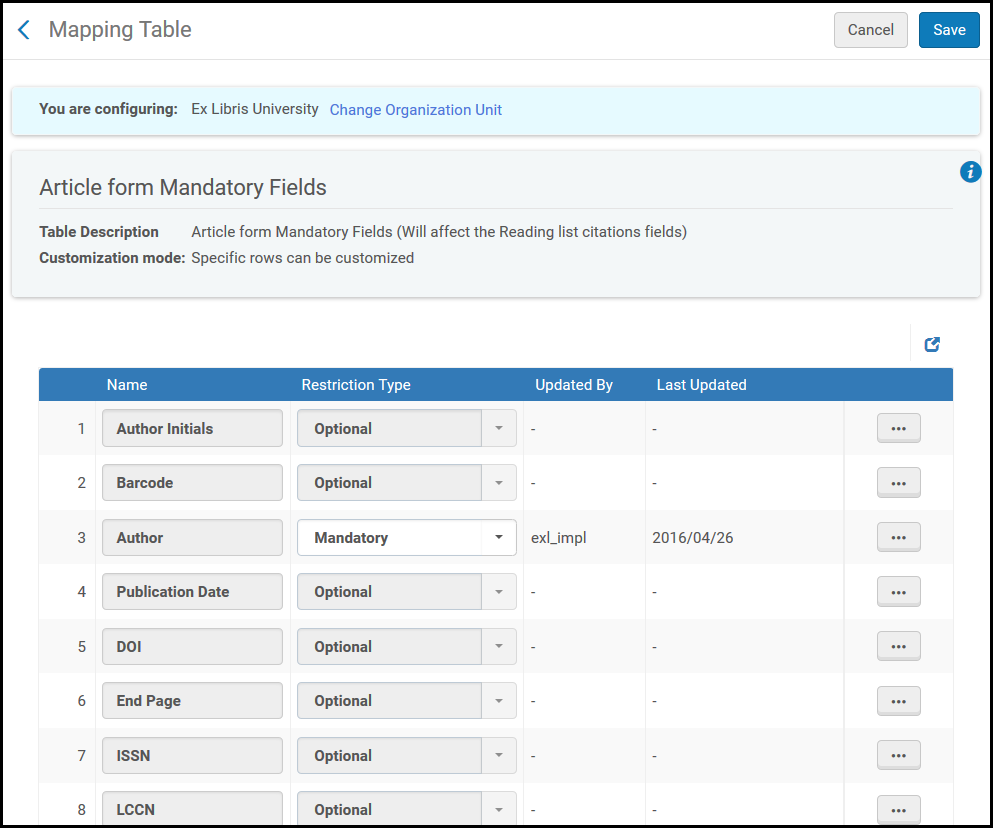
Assicurati di essere nel contesto dell'istituzione di cui vuoi configurare il campo obbligatorio del modulo di condivisione delle risorse della biblioteca selezionando l'istituzione richiesta dal filtro Configurazione nella pagina di configurazione.
In questa pagina è possibile eseguire le seguenti azioni:
- Configure mandatory fields for resource sharing request forms (see To configure mandatory fields for resource sharing request forms:)
- Configure a group of fields in which at least one of the fields is mandatory when configuring a resource sharing request (see To configure a group in which one field is mandatory:)
- On the Mapping Table page for an article or a book (Configuration Menu > Fulfillment > General, select Article Form Mandatory Fields or Book Form Mandatory Fields), select Customize for the fields you want to be mandatory when configuring a resource sharing request.
-
Nella colonna Tipo di restrizione, selezioni Obbligatorio.
Per ripristinare un campo al suo valore default, selezioni Ripristina.
- Seleziona Salva. Il campo indicato viene visualizzato come obbligatorio nella relativa pagina Resource Sharing Lending richiesta o Resource Sharing Richiesta di prestito in uscita.
-
On the Mapping Table page for an article or a book (Configuration Menu > Fulfillment > General, select Article Form Mandatory Fields or Book Form Mandatory Fields), select Customize for the fields you want to arrange into a group.
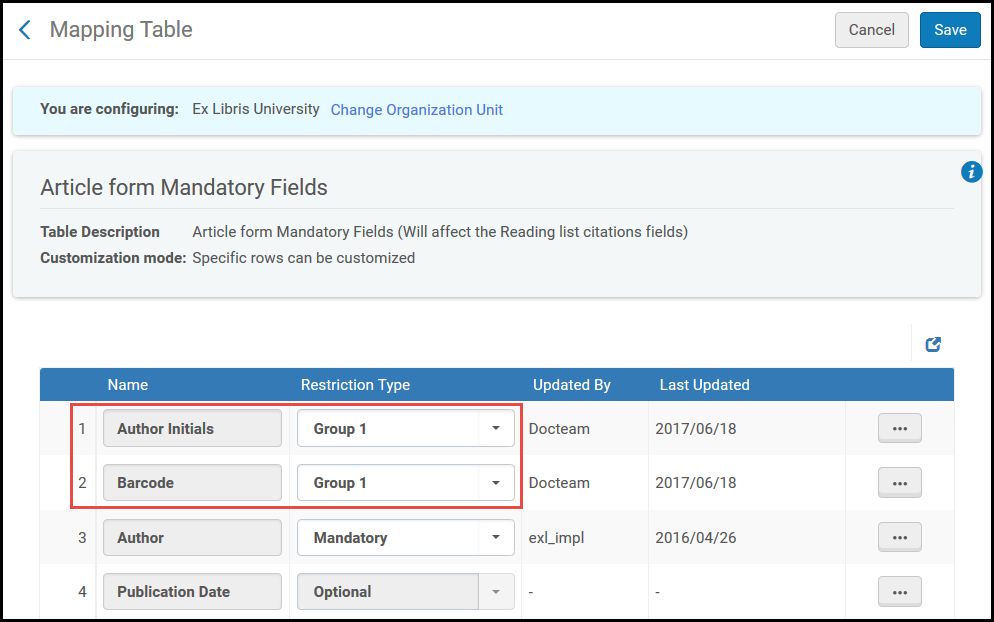
- In the Restriction Type column, select Group 1(or another group). I campi indicati appartengono allo stesso gruppo.Per ripristinare un campo al suo valore default, selezioni Ripristina.
- Seleziona Salva. Almeno uno dei campi indicati deve essere configurato nella pagina Resource Sharing Lending richiesta o Resource Sharing Richiesta di prestito in uscita.
I campi nei gruppi non sono contrassegnati con un asterisco rosso (come i normali campi obbligatori), ma se almeno uno dei campi di un gruppo non ha un valore assegnato, viene visualizzato un messaggio di errore.
