
Configuring Fulfillment Networks
A fulfillment network can be set up for two or more institutions regardless of whether they work with a Network Zone. For general information about fulfillment networks, seeFulfillment Networks.
When a patron from institution A walks into institution B, a circulation desk operator must retrieve the patron's information from institution A as the first step of managing the patron's activities. Tutti i campi identificativi (come tessera studente, codice a barre, ecc.) rimangono non univoci tra le istituzioni. Alternatively, Ex Libris can configure shared user identifiers to ensure that one or more user identifiers are identical throughout all of the fulfillment network's linked institutions. For example, you can set that a specified user name configured at one fulfillment network institution is automatically configured at the network's linked institutions.
Si noti che se si utilizza lo stesso identificativo per identificare gli studenti in più istituzioni, è necessario assicurarsi che questi ID siano univoci in tutte le istituzioni membri.
Per il corretto funzionamento di una rete Servizi, è necessario configurare le regole degli account collegati. For more information on linked accounts, see Linking Users in Collaborative Networks.
To use the fulfillment network functionality:
- Per ogni istituzione membro della Rete Servizi, verifichi che il parametro cliente networkSearchPassword sia impostato sulla password da utilizzare da tutte le istituzioni che fanno parte della Rete Servizi. See Configuring Other Settings (Resource Management).
- Aggiunga ogni istituzione che fa parte della Rete Servizi alla pagina Membri Servizi. See Configuring Fulfillment Members. Questa operazione è necessaria solo se non si collabora con un'istituzione della Network Zone.
- When the fulfillment network is configured for institutions that are working with a Network Zone institution, you can add network group members on the Fulfillment Networks Management Groups page (see Configuring Fulfillment Networks Management Groups). È l'istituzione stessa della Network Zone che deve configurare i gruppi di gestione dei Servizi di Rete.
For information on working with fulfillment networks, see Fulfillment Networks.
Watch the Configuring a Fulfillment Network video (4:00 mins).
Configurazione dei membri di Servizi
Per configurare i membri di Servizi, è necessario avere il seguente ruolo:
- Amministratore di Sistema Generale
Each institution that is part of a fulfillment network must be listed in the Fulfillment Members page (Configuration Menu > General > Network Groups > Fulfillment Member).
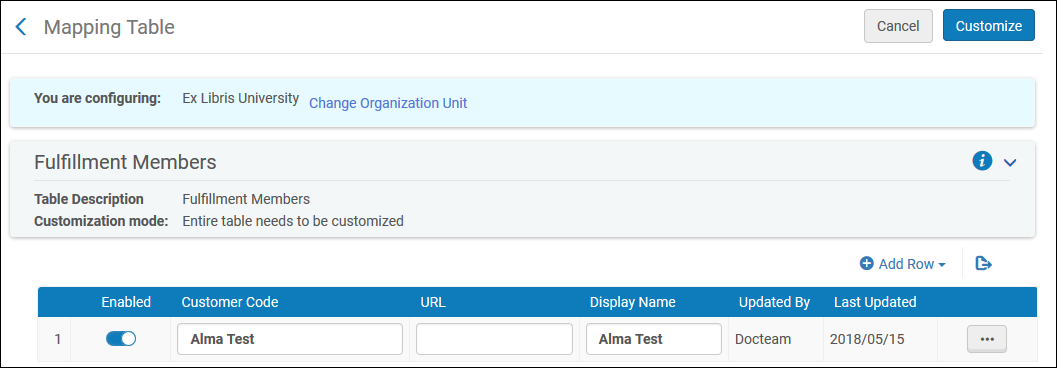
- Select Add Row and enter the following details in the dialog box for each library that is to be part of the fulfillment network:
- Codice cliente – il codice dell'istituzione Alma
- URL: l'URL di base utilizzato dall'istituzione per accedere ad Alma.
- Nome visualizzato: il nome dell'istituzione da visualizzare in Alma
- Selezionare Aggiungi riga. I dettagli dell'istituzione che hai aggiunto appaiono nelle righe della tabella Lista di mappatura. Esegua i due passaggi precedenti per ogni istituzione che farà parte della Rete Servizi.
- Seleziona Salva.
Configuring Fulfillment Networks Management Groups
Per configurare i gruppi di gestione di Servizi Network, è necessario disporre del seguente ruolo:
- Amministratore di Sistema Generale
Within a Network Zone, all member institutions can potentially participate in a fulfillment network. I gruppi di gestione Network vengono creati da un'istituzione Network Zone per definire quale istituzione può effettivamente partecipare ai Servizi . L'istituzione Network Zone raggruppa il Campus e la biblioteca che hanno tra loro un rapporto di servizi. Access the Fulfillment Networks Management Groups page (Configuration Menu > General > Network Groups > Fulfillment Network Groups).
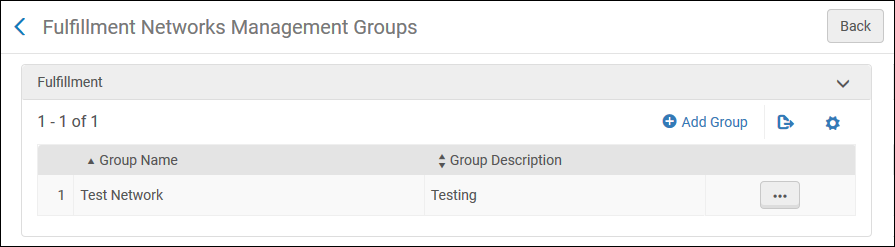
To be able to add partners (Fulfillment > Partners) of type 'Fulfillment Network', you have to add a placeholder entry to the Fulfillment Members table (Configuration > General > Network Groups > Fulfillment Member). Only then can you add the partners to the Fulfillment Networks Groups page (Configuration Menu > General > Network Groups > Fulfillment Network Groups). Once you have set up all the Partners in the Network Zone, you can either leave that placeholder entry in the Fulfillment Members table in the Network Zone or delete it. Se decide di eliminarlo, i partner verranno visualizzati come profilo di tipo 'Servizi Network (Non elencato)' nella tabella Servizi Partners, ma continueranno a funzionare come partner Servizi Network.
To add a Fulfillment Networks Management Group:
- Selezionare Aggiungi Gruppo. La finestra di dialogo Aggiungi gruppo appare.
- Definisca un nome per il gruppo Servizi Network, aggiunga una descrizione del gruppo (facoltativa) e selezioni Aggiungi e chiudi. Il gruppo che avete definito è aggiunto alla Lista dei gruppi nella pagina Gruppi di gestione della rete Servizi.
- Modifichi il gruppo che ha definito. In the Add Another Member section, select the campus or library that you want to include in the fulfillment network group, and select Add Campus or Add Library(accordingly). I membri selezionati compaiono nell'Elenco dei membri del gruppo Servizi Network.
Configuring Pick Up Anywhere/Return Anywhere
The following configuration steps must be completed to ensure that all the fields described below appear throughout the pickup anywhere and return anywhere processes.
- Aggiunga una relazione nella pagina Relazioni dell'istituzione:
In the Network Zone (if you are implementing a Network Zone) or each fulfillment network member institution (if you are working in a fulfillment network that is not implementing a Network Zone), open the Institutions Relations Setup page (Configuration Menu > General > Network Groups > Institutions Relations),
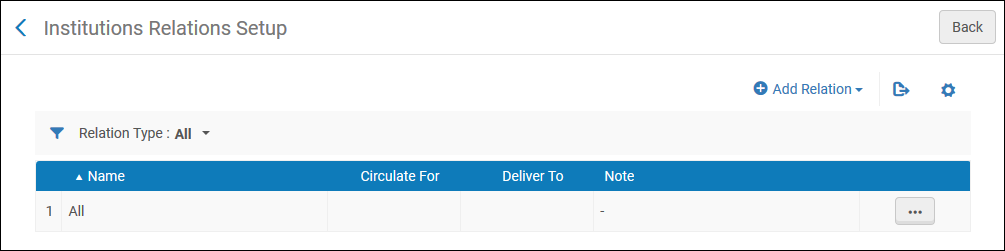
- Selezionare Aggiungi relazione per aggiungere una nuova relazione. Viene visualizzato il riquadro Aggiungi Relazione. Popolare il riquadro come segue:
- From- select the institution whose fulfillment network behavior is configured. Questo campo è configurato solo per un'istituzione della Network Zone.
- To- configure the institution who participates as a remote institution in the fulfillment process.
- Selezioni Consegna a e/o Distribuisci per.
- Facoltativamente, aggiunga una nota in nota.
- Selezioni Aggiungi relazione per terminare. Il riquadro Aggiungi relazione si chiude. La relazione appare nella tabella nella pagina Relazioni dell'istituzione.
Date due istituzioni, A e B, esiste il seguente esempio di configurazioni per configurare l'istituzione A:
- Se si seleziona Circola per, gli utenti dell'istituzione A possono prendere in prestito e restituire copie appartenenti all'istituzione B.
- Se si seleziona 'Consegna a', l'istituzione A può inviare la propria copia all'istituzione B per il ritiro presso la stessa.
- Selezionare Aggiungi relazione per aggiungere una nuova relazione. Viene visualizzato il riquadro Aggiungi Relazione. Popolare il riquadro come segue:
- La policy Luogo di ritiro policy deve essere impostata su In qualsiasi istituzione in una richiesta di Termini di utilizzo. Questo consente di ritirare la copia presso altre istituzioni della Rete Servizi e deve essere compilato da tutte le istituzioni, indipendentemente dal fatto che partecipino o meno a una Network Zone. See Adding Fulfillment Policies.
- The Serves Other Institutions check box must be selected in each library's summary (on the Summary tab of the Libraries page at Configuration > General > Libraries > Add a Library or Edit Library Information > Libraries). Selezionando questa casella di controllo si influenzeranno i check-in e i check-out per altre biblioteche come segue:
- The Item Owner drop-down list is available to display when scanning in returns for other institutions. Whether the Item Owner list is displayed also depends on the setup in the fulfillment_network_unique_barcodes parameter. See Configuring Other Settings (Fulfillment).
- Solo le biblioteche che hanno selezionato la casella di controllo Servi Altra istituzione vengono visualizzate nell'elenco a discesa Ritiro istituzione quando si crea una richiesta di prenotazione per una copia la cui localizzazione di biblioteca per il check-out non è presso la biblioteca del proprietario della copia.
For more information about return anywhere, see Returning Items.
