
Configurazione della stampante
Questa pagina tratta la configurazione della stampante in Alma. For links to all the main fulfillment documentation pages see Fulfillment.
Per configurare la stampante, è necessario disporre di uno dei seguenti ruoli:
- Amministratore di Sistema Generale
- Amministratore Servizi
Alma è ospitata in un ambiente SaaS. A causa di problemi di sicurezza e limitazioni tecniche, gli ambienti SaaS non supportano connessioni dirette di stampanti locali o di rete. Invece, in Alma, la stampa funziona tramite email o una coda di stampa. Printout queue is the preferred option though email printing is still supported (see Printouts Queue). Ciascuna biblioteca/istituzione deve definire l'indirizzo email della propria stampante locale in Alma, che instrada le e-mail orientate al personale e originarie di Alma (incluse le richieste e le ricevute di transito) alla stampante appropriata. The printing queue method is the preferred method when printing to a physical printer.
For information on printing in Alma, watch Printing (3:22 min.).
You configure printers on the Printers page (Configuration Menu > Fulfillment > General > Printers).
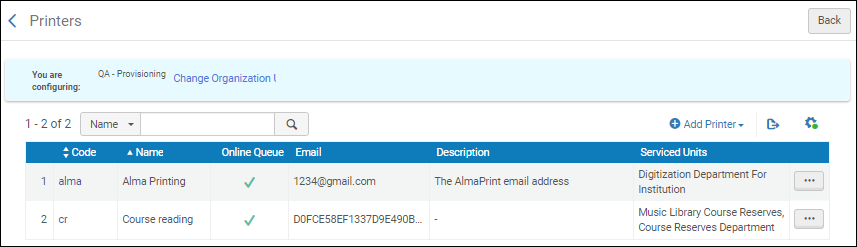
Assicuratevi di essere nel contesto dell'istituzione/biblioteca di cui desiderate configurare la stampante selezionando l'istituzione/biblioteca richiesta dal filtro Configurazione nella pagina Configurazione.
Per associare una stampante a un Banco di circolazione, è necessario configurare la stampante a livello di biblioteca. Assicuratevi di aver selezionato una biblioteca nel filtro Configurazione nella pagina Configurazione.
Select the printer code or name headings to sort the list alphabetically –in ascending or descending order –by printer code or name.
In questa pagina è possibile eseguire le seguenti azioni:
- Add a printer (see Adding a Printer)
- Edit a printer (see Editing Printer Information)
- Elimina una stampante (selezioni Elimina dalla lista delle azioni di riga)
Adding a Printer
Può aggiungere una stampante all'istituzione o a una biblioteca. Se si aggiunge una stampante all'istituzione, essa sarà disponibile anche per tutte le biblioteche dell'istituzione.
Per associare una stampante a un Banco di circolazione, è necessario configurare la stampante a livello di biblioteca. Assicuratevi di aver selezionato una biblioteca nel filtro Configurazione nella pagina Configurazione.
- On the Printers page (Configuration Menu > Fulfillment > General > Printers), select Add Printer.
-
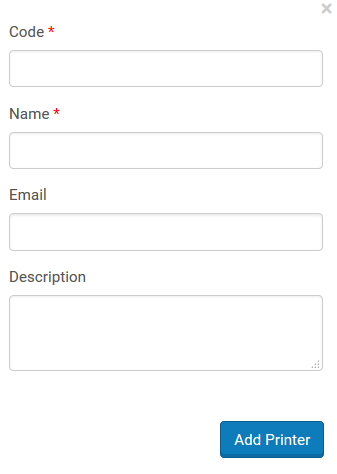
In the Add Printer dialog box, enter a code and a name (both required). If you are not using the printouts queue or quick printing (see Printouts Queue), enter an email address for the printer. Facoltativamente, aggiunga anche una descrizione.
-
Selezioni Aggiungi e chiudi per chiudere la finestra di dialogo. La stampante definita viene aggiunta all'elenco delle stampanti nella pagina delle stampanti.
Dopo aver definito una stampante, è possibile specificare quale banco di circolazione e punto di servizio sono serviti dalla stampante. For details, see Editing Printer Information.
Editing Printer Information
È possibile modificare i dettagli di qualsiasi stampante. I dettagli includono:
- Informazioni generali sulla stampante
- Banco di circolazione e Punto di servizio che sono serviti dalla stampante
- On the Printers page (Configuration Menu > Fulfillment > General > Printers), in the Code column, select the printer code link, or select Edit from the row actions list for the specific printer record whose information you want to update. The Edit Printer page opens.
- In Modifica stampante, modificate i dettagli generali della stampante come richiesto. When you want print routed to a queue in addition to an email address, select the Printout Queue option. See Printouts Queue for more information. When the Printout Queue option is selected, an additional column appears (Online Queue) in the list of printers with a check mark to indicate that the Online Queue option is selected.
- Nella sezione Served Banco di circolazione Lista, selezioni un Banco di circolazione servito dalla stampante e selezioni Allega Banco di circolazione. Il banco di circolazione selezionato viene aggiunto alla lista dei banchi di circolazione serviti dalla stampante
- Questa sezione viene visualizzata solo quando si sta configurando una biblioteca (ovvero, quando si è selezionata una biblioteca nel filtro Configurazione nella pagina Configurazione).
-
Ripeta il passaggio precedente per tutte le banche di circolazione servite dalla stampante.
Per rimuovere un Banco di circolazione dall'Elenco dei Banchi di circolazione serviti dalla stampante, selezioni Rimuovi a destra del Banco di circolazione.
- Nella sezione Served Punto di servizio Lista, selezionare il Punto di servizio servito dalla stampante e selezionare Attach Punto di servizio. Il punto di servizio selezionato viene aggiunto alla lista dei punti di servizio serviti dalla stampante.
-
Ripetere il passaggio precedente per tutti i punti di servizio serviti dalla stampante.
Per rimuovere un Punto di servizio dall'Elenco dei Punti di servizio serviti dalla stampante, selezioni Rimuovi a destra del Punto di servizio da rimuovere.
- Selezioni Salva per memorizzare le modifiche alle informazioni della stampante.
