
Revisione e gestione delle Linee d'ordine
This page describes how to review and manage PO lines, including the PO review workflow, editing PO lines in review or in the PO lines task list, bulk actions for PO lines, etc. For a list of links to pages with instructions for purchasing in Alma including creating PO lines, renewals, working with vendors, etc., see Purchasing. For information on the overall purchasing workflow see Purchasing Workflow. For an overview of working with acquisitions in Alma, including links to relevant sections such as Infrastructure, Invoicing, Configuration, etc., see Introduction to Acquisitions.
- Operatore Acquisti
- Gestore Acquisti
- Acquisto operatore Prolunga
Revisione del flusso della linea PO
Una riga PO viene inviata per revisione se ci sono fascicoli di dati (come informazioni incomplete, mancanti o non valide) o avvisi, come risultato delle Norme di revisione degli acquisti, richiedendo quindi l'attenzione di un membro del personale della biblioteca.
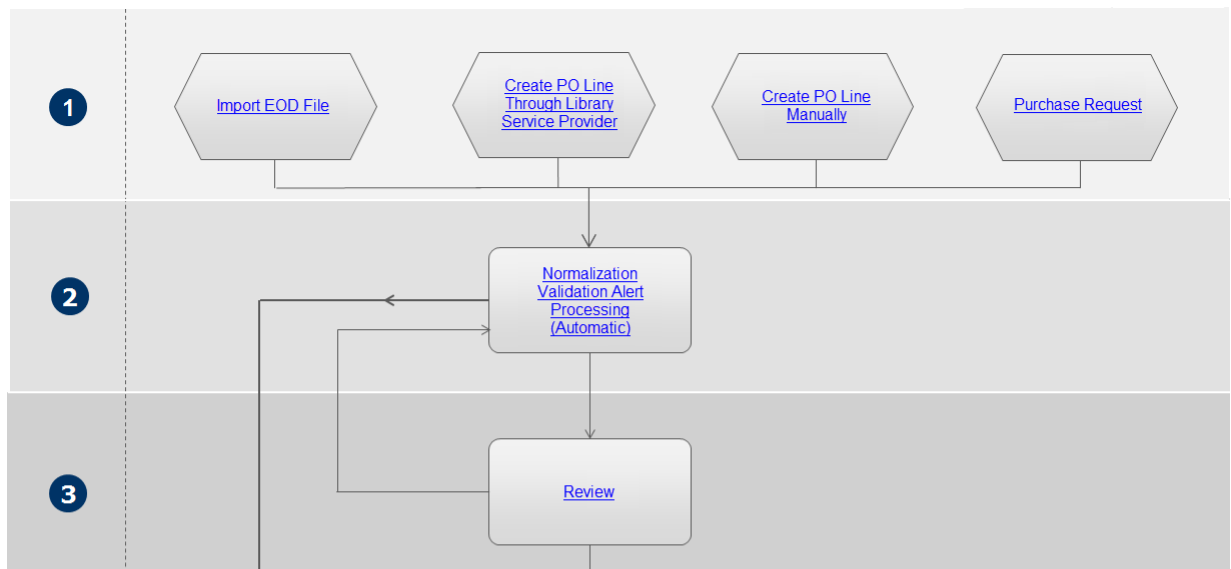
Viewing the PO Lines that Require Review
È possibile visualizzare le righe dell'ordine d'acquisto che necessitano di revisione nella pagina Linea d'ordine dell'acquisto.
L'operatore addetto agli acquisti può visualizzare le righe degli ordini di acquisto assegnate ad altri utenti, ma non può modificarle né eseguire alcuna azione su di esse.
- In the Purchase Order Lines page (Acquisitions > Purchase Order Lines > All PO Lines), in the Facets panel, under Workflow Step, select In Review.
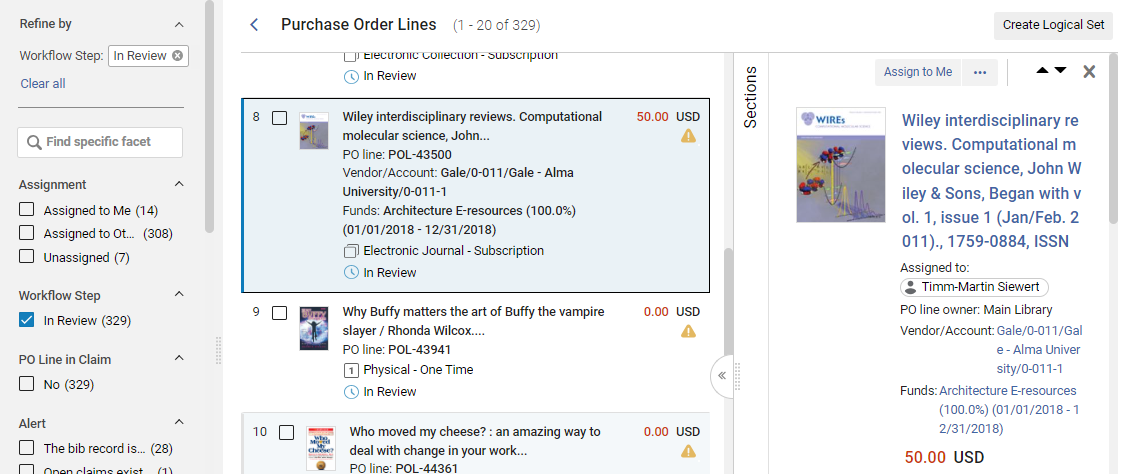
È possibile utilizzare le Faccette per filtrare la Lista in modo da trovare linee di ordine di acquisto specifiche. In particular, you may want to use the Assignment and Assigned User facets to filter the list based on the users to which the PO lines are assigned (see Using Facets to Refine Search Results).
You can also use the following shortcut to set the facets up so that you only see the PO lines that require review and are assigned to you:
- In the main menu, select Acquisitions > Purchase Order Lines > Review (PO Line).
Once this page appears, you can still refine the results further with the facets (see Using Facets to Refine Search Results).
Editing a PO Line In Review
Le righe dell'ordine di acquisto in revisione possono essere modificate per correggere informazioni errate o per aggiungere informazioni mancanti nel riquadro Dettagli. For editing PO lines in the task list see Editing PO Line Information. For information about the fields of a PO line, see Manually Creating a PO Line. For information about working with the Details pane, see New Layout 2022.
Può modificare qualsiasi riga dell'ordine di acquisto che Le è stata assegnata. Se una riga PO è assegnata a un altro Utente, è possibile visualizzarla ma non modificarla. Gli operatori addetti agli acquisti e i responsabili possono modificare le righe di ordine d'acquisto non assegnate, ma gli utenti senza uno di questi ruoli non possono. For information about changing the user assignment of a PO line, see Other Available Actions, below. Di seguito sono riportate le istruzioni per modificare una linea PO In revisione. For editing a PO line in general see see Editing PO Line Information.
- Per accedere alla modalità di modifica, effettuare una delle seguenti operazioni:
- In the task list, select the Edit button (
 ).
- If the Details pane is opened, select the Edit button (
 ) that appears at the top of the pane.
- In the task list, select the Edit button (
- Nel riquadro Dettagli, modifichi il campo come richiesto.
- When you have finished editing the PO line, select Save and Continue in its row actions. La riga PO ritorna al passaggio 2 del flusso di lavoro, dove viene nuovamente convalidata (non viene normalizzata in questo momento). Se la riga dell'ordine di acquisto è ancora non valida, viene nuovamente inviata per la revisione. Se tutti i fascicoli di dati sono stati risolti, la riga PO procede alla fase Creazione del pacchetto nel flusso (vedere fase 4 nel flusso).
Altre azioni disponibili durante la revisione delle righe PO
A seconda della natura della riga PO In revisione, alcune o tutte le seguenti opzioni sono disponibili anche nelle azioni della riga:
- Assign to Me, Assign to, or Release assignment – A PO line that is unassigned can be assigned to yourself or to another user. A PO line that is currently assigned to a user can be reassigned to a different user, or it can have its assignment released, meaning that the PO line is no longer assigned to any specific user (see Assigned to Me, Unassigned, Assigned to Others). Una linea PO che viene riassegnata mentre è In revisione rimane In revisione finché il relativo fascicolo non viene rettificato.
- Change Bib Reference – Enables you to link the PO line to a different bibliographic record (see Closing, Reopening, and Relinking PO Lines - New Layout).
- Cancel Line – When a PO line in review is canceled, its Workflow Step changes from In Review to Cancelled, but its is not removed from Alma. Le linee PO annullate possono essere trovate utilizzando la Barra di ricerca o selezionando la Faccetta annullata sotto flusso Step. For more information on canceling PO lines, see Closing, Reopening, and Relinking PO Lines - New Layout.
- Order Now – Move the PO line to the normalization and validation stage (see step 2) of the purchasing workflow in preparation for its being packaged (see step 4) and sent. For more information on packaging PO lines, see Packaging PO Lines into a PO. If you select Order Now, you receive an Order Now message after the order is sent for processing. Il Fornitore riceve l'Ordine sotto forma di comunicazione Ordine Lista. For information on these letters, see Configuring Alma Letters.
- Differisci – Le linee d'ordine (POL) in revisione possono essere differite per qualsiasi motivo. Le righe dell'ordine di acquisto differite sono congelate nel loro stato attuale finché non vengono riattivate (tornando al passaggio 2 del normale flusso di lavoro di acquisto), ordinate (utilizzando l'opzione Ordina ora) o annullate. For more information, see Deferring PO Lines - New Layout.
- Save and Start a Trial or Save and Request Evaluation – When a trial is requested or started for a PO line, it is automatically sent to the review task list. Per poter eseguire una delle due azioni, è necessario che la riga PO Le sia assegnata in Ordine. If you have the Trial Operator/Manager role, you can start the trial (Save and Start a Trial). Otherwise, you can request that a trial be started (Save and Request Evaluation). For more information on trials, see Evaluations and Trials.
- Delete – Deletes the PO line, as well as any transactions and inventory resources related to the PO line (see Closing, Reopening, and Relinking PO Lines - New Layout). Per eliminare una riga di ordine d'acquisto, è necessario disporre del ruolo Purchasing operatore Extended.
- Save as Template – Saves some of the PO line's settings as a template that can be applied when new PO lines are created. For additional information, see Creating and Managing PO Line Templates.
- Cambia Valuta - Modifica la valuta delle linee PO che erano pacchetto. For more information see Change Currency in PO Lines.
Apertura della lista delle attività della Linea PO
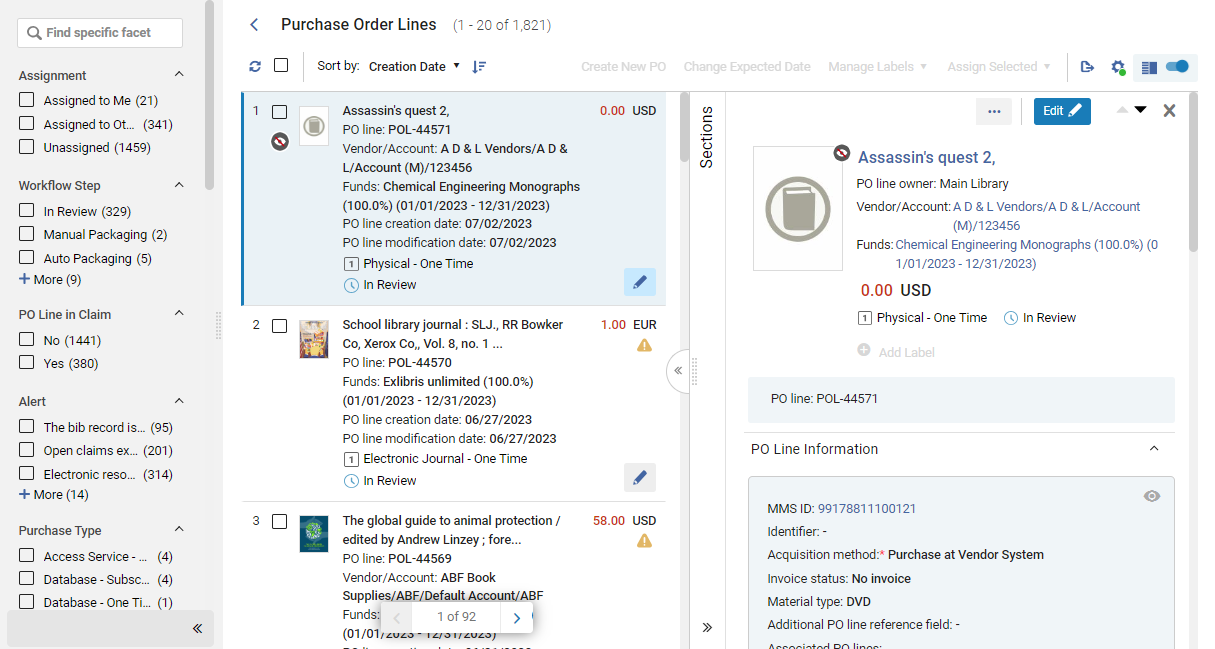
È possibile accedere alla lista delle attività della linea PO in vari modi:
- Navigate to Acquisitions > Purchase Order Lines > All PO Lines to open the task list with all the PO lines that exist included in it. You can then filter the list using the facets to locate the PO lines you want to work with; see Searching for PO Lines.
- In the persistent search bar, search for Order lines that meet certain conditions; see Searching for PO Lines.
- Select one of the pre-filtered options under Acquisitions > Purchase Order Lines:
- Review (PO Line) – Open the PO line task list with the Assigned to Me and In Review facets pre-selected.
- pacchetto – Aprire la lista delle attività della riga PO con la Creazione manuale del pacchetto faccetta preselezionata.
- Claim – Open the PO line task list with the PO Line in Claim facet category set to Yes.
- Renew – Open the PO line task list with the Waiting for Manual Renewal facet pre-selected.
- Review Deferred – Open the PO line task list with the Assigned to Me and Deferred facets pre-selected.
- In the persistent menu bar, select the Tasks icon, and then, in the Tasks list, select one of the following pre-filtered options:
- pacchetto – Aprire la lista delle attività della riga PO con la Creazione manuale del pacchetto faccetta preselezionata.
- Review (PO line) - assigned to you – Open the PO line task list with the Assigned to Me and In Review facets pre-selected.
- Review (PO line) - unassigned – Open the PO line task list with the Unassigned and In Review facets pre-selected.
- Renew – Open the PO line task list with the Waiting for Manual Renewal facet pre-selected.
- Claim – Open the PO line task list with the PO Line in Claim facet category set to Yes.
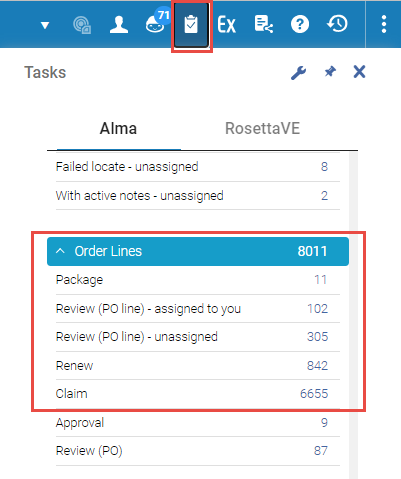
Regardless of how you open it, once the PO line task list is open, you can further sort it and change the facet settings as necessary to find the PO lines that you are looking for; see Searching for PO Lines.
Ricerca di linee d'ordine
For information about searching for PO lines and refining the search results using the facets, see Searching for PO Lines.
Editing PO Line Information
You can edit PO lines in the PO line task list, in the Details pane. For editing PO lines in review see Editing a PO Line in Review. For information about the sections and fields that appear in the Details pane, see Manually Creating a PO Line. Non può modificare una riga di ordine di acquisto se è assegnata a qualcun altro. Mentre modificate una riga dell'ordine di acquisto, la riga è bloccata e non può essere modificata da altri membri del personale della biblioteca.
Le righe PO possono essere modificate in qualsiasi fase del flusso della riga PO, ma alcuni campi potrebbero non essere disponibili per la modifica, a seconda della fase del flusso o dello stato di Creazione del pacchetto. Ad esempio:
-
Il metodo di acquisizione è modificabile solo quando la riga dell'ordine di acquisto è nello stato In revisione.
-
Currency,Location, and Material supplier are editable only if the PO line has not yet been packaged.
- Locate the PO line in the PO line task list, as explained under Opening the PO Line Task List, above.
- Ensure the PO line is not currently assigned to someone else.
- Select Edit(in the task list or the Edit buttonat the top of the Details pane) to switch to Edit mode. Le informazioni nel riquadro Dettagli diventano modificabili.
- Modifichi le informazioni come richiesto.
- Seleziona Salva. Le modifiche vengono salvate.
For PO lines in review the process is quite similar apart from how to save and continue the process. For details see Editing a PO Line in Review.
Gli aggiornamenti nella riga dell'ordine di acquisto si riflettono nell'inventario correlato, ad esempio in Tipo di materiale.
Sostituzione della risorsa associata a una linea PO elettronica
When you are editing an electronic PO line (Collection or Portfolio), you can detach the existing resource from the PO line and replace it with another electronic resource. This enables you to avoid having to delete a PO line if it was associated with the wrong electronic resource.
Questa operazione è disponibile per qualsiasi tipo di risorsa elettronica, ma la risorsa sostitutiva deve essere dello stesso tipo della risorsa originale. For example, if the currently selected resource is Electronic Portfolio, only another Electronic Portfolio can be selected as the new resource.
Una risorsa sostitutiva può appartenere alla Institution Zone, alla Community Zone o alla Network Zone. An indication of the zone with which the resource is associated appears in the Ordered Portfolios section of the electronic PO line's Details pane, with color coding indicating whether the resource is available or not (see Manually Creating a PO Line).
The Replace Resource function can be used to handle purchasing and activation of electronic resources that are handled by a Network Zone (see Handling Electronic Resources that Are Managed in a Network Zone, below).
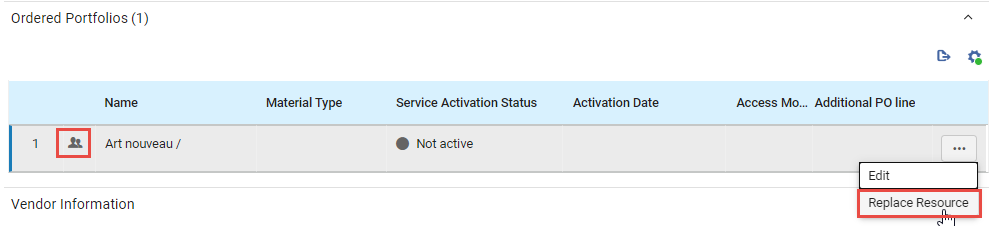
Sostituzione di una risorsa
È possibile modificare la risorsa associata a una linea d'ordine di acquisto elettronico. If the resource being replaced is associated with a different bibliographic record from the new resource, the PO line will be associated with the new bibliographic record.
- Select Edit to switch to Edit mode.
- Nella sezione Portafogli ordinati, nelle azioni di riga del portafoglio, selezioni Sostituisci risorsa. The Electronic Portfolios page opens in a sliding panel, with the persistent search bar at the top.
Se la risorsa da sostituire è associata a un record bibliografico diverso, potrebbe essere richiesto se mantenere il record bibliografico nell'Archivio o eliminarlo. In tal caso, scelga una delle opzioni e quindi selezioni Salva.
If you choose to delete the resource, when Alma performs the resource replacement for the PO line, it also checks whether the bibliographic record of the original resource has any other inventory associated with it. Se non ha nessun altro Inventory, viene eliminato. You will only see this prompt if the pol_handle_bib_record_without_inventory customer parameter is set to MANUAL. For additional information about this parameter, see Configuring Other Settings (Acquisitions).
- In the persistent search bar, search for the portfolio you want to order instead of the current portfolio.
- When you have located the resource, select the button beside its number in the list of search results.
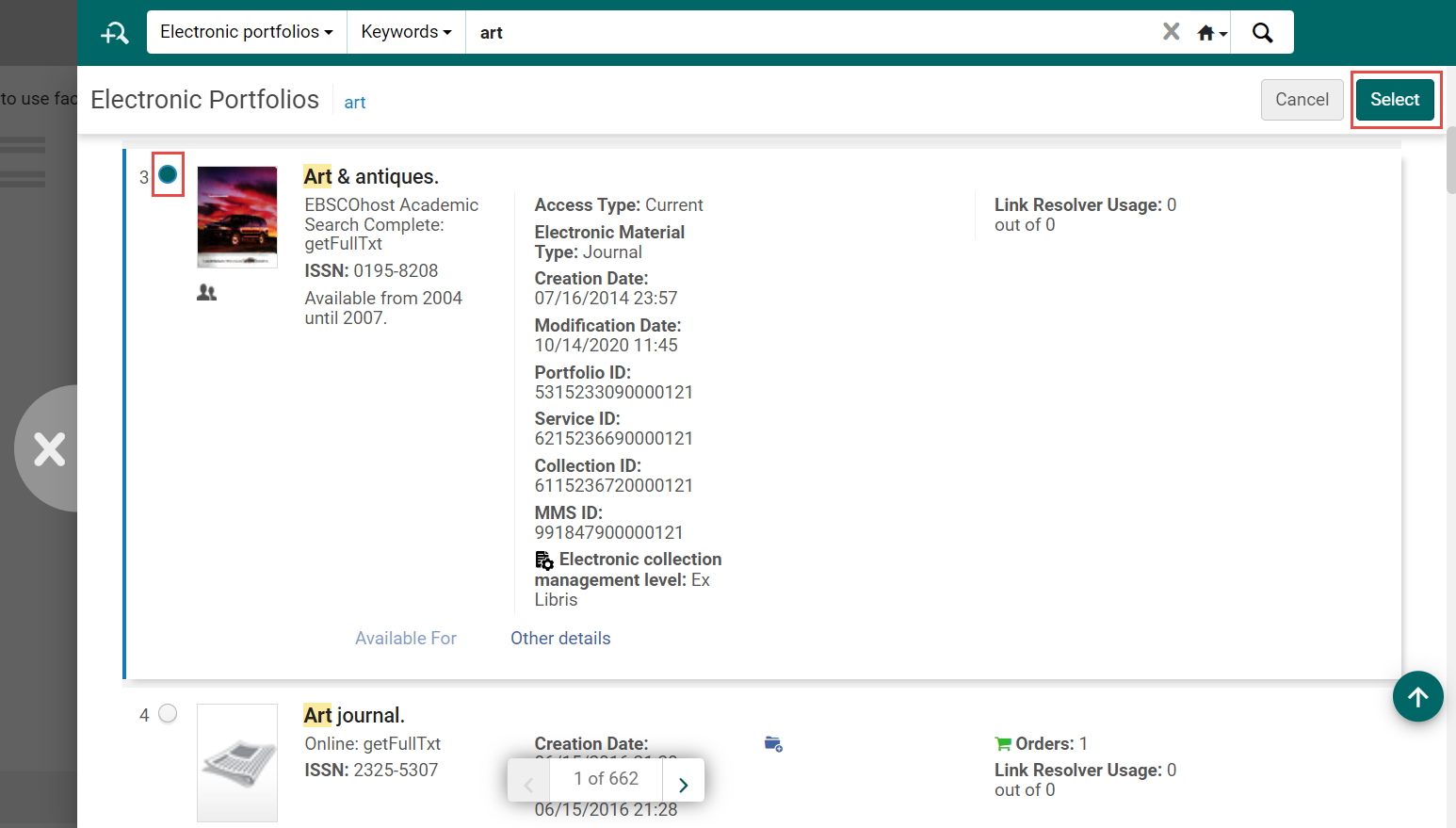
- Select the Select button. Il Pannello a scomparsa si chiude, e il portafoglio selezionato sostituisce quello precedente nella riga della PO.
- Selezioni Salva per salvare la modifica nella riga dell'ordine di acquisto.
Gestione delle risorse elettroniche gestite nella Network Zone
Institutions that are part of a Network Zone whose electronic resources are managed by the Network Zone (although the institution's purchases are handled locally) can perform the following steps to purchase and activate an electronic resource:
- Creare una linea PO locale associata a una risorsa elettronica.
- Invii l'Ordine al Fornitore.
- Once the resource is available, ask the network institution to enable the electronic resource in the Network Zone and make it Available for them.
- Utilizzi la funzione Sostituisci risorsa per sostituire la risorsa attualmente associata alla riga PO con la risorsa della Network Zone resa disponibile.
Se la linea PO non ha una licenza e la risorsa della Network Zone ha una licenza, la licenza della Network Zone sarà associata alla linea PO. Se la linea PO ha una licenza e anche la risorsa Network Zone ha una licenza, la licenza della Network Zone non sarà associata alla linea PO.
Performing Global Changes on Selected PO Lines
È possibile eseguire determinate azioni in blocco su righe di ordine di acquisto selezionate che compaiono nell'elenco delle attività delle righe di ordine di acquisto. These actions can be selected in the Bulk Actions menu (see New Layout 2022), which becomes available when one or more PO lines are selected in the task list.
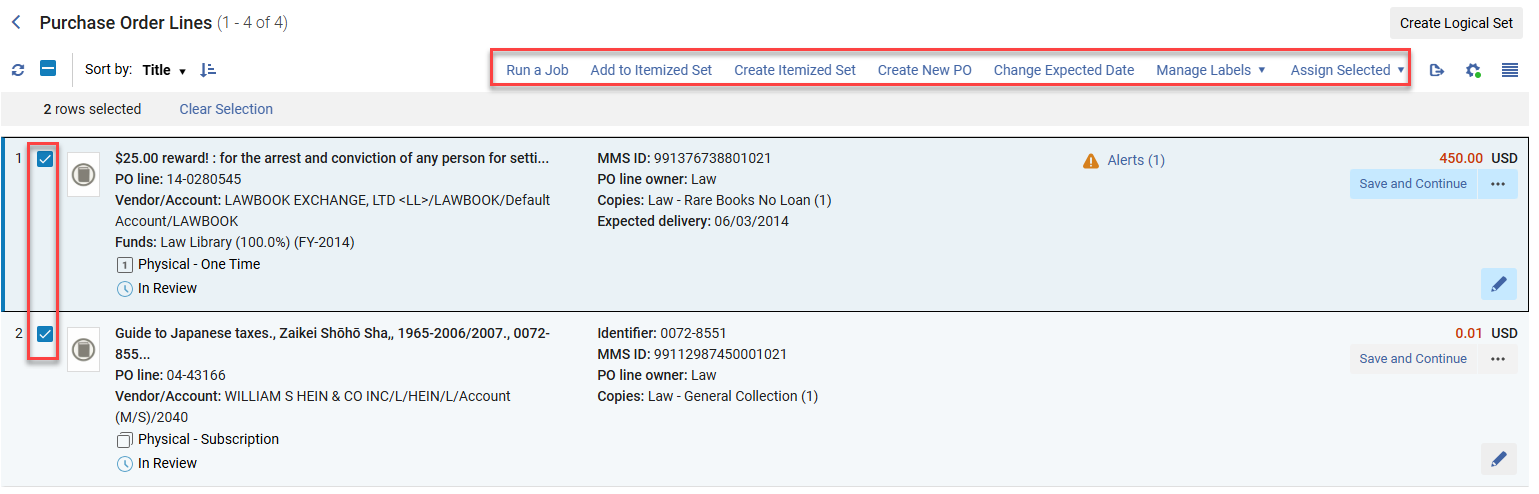
- Selezioni la sua casella di controllo.
If the task list that is currently open has more than one page, you can select PO lines from multiple pages.
Le azioni disponibili sono:
- Run a Job – Run a job on selected PO lines; see Manual Jobs.
- Add to Itemized Set – Add selected PO lines to itemized sets; see Managing Search Queries and Sets.
- Create Itemized Set – Create an itemized set from selected PO lines; see Managing Search Queries and Sets.
- Create New PO – Package the selected PO lines into a purchase order; see Packaging PO Lines into a PO.
- Change Expected Date – Update the expected dates of PO lines that are in claim; see Processing Claims.
- Manage Labels – Add labels to or remove labels from the selected PO lines; see New Layout 2022.
- Assign Selected – Assign the selected PO lines to yourself or to another user, or release the assignment of the selected PO lines that are currently assigned to you: In the dialog box, select the required option, and then select Assign to selected.
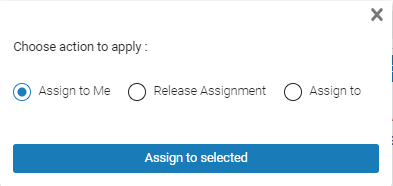 Scelta dell'azione Incarico per le linee PO selezionate
Dopo aver eseguito l'azione Assegna selezionati, nella parte superiore della pagina vengono visualizzate le informazioni sui risultati, incluso il numero di successi e fallimenti.
Performing Global Changes on PO Line Sets
- Operatore di acquisto
- Responsabile acquisti
- Amministratore Acquisizioni
- Amministratore di Sistema Generale
To change a list of PO lines, you must first create a PO line set; see Managing Search Queries and Sets.
Esegua uno dei seguenti processi:
- Aggiorna le linee PO nel flusso – Sposta le linee PO in una fase specifica del flusso
- Aggiorna linee PO transazione – Modifica l'allocazione della linea PO tra fondi
- Aggiornare le informazioni sulle linee PO – Aggiornare le informazioni sulle linee PO in base alle condizioni specificate
- Aggiorna informazioni sulle righe dell'ordine di acquisto - Avanzate – modifica gli attributi delle righe dell'ordine dopo che un ordine è stato creato e inviato al fornitore
- Change PO Lines Status – Choose a status (Cancel,Close, or Delete) to which to change a set of PO lines
- Aggiorna linee PO utente interessato – Aggiorna la lista di utenti interessati definita per un insieme di linee PO
For more information about these jobs, and manually running jobs in general, see Manual Jobs.
Communicating with Vendors
- Operatore Acquisti
- Gestore Acquisti
- Gestore Fornitori
È possibile comunicare con il Fornitore di una riga di ordine d'acquisto dalla sezione Comunicazioni del riquadro Dettagli della riga di ordine d'acquisto, che apre la pagina Comunicazioni in un Pannello a scomparsa. La comunicazione può consistere in uno qualsiasi dei seguenti:
- Invio di una nuova email al fornitore
- Inserimento manuale di una risposta del Fornitore (anche se ricevuta via email)
- Invio di una email di risposta al fornitore
Communications handled by this page are primarily manual – the user manually enters a message and sends it, and manually enters any responses received from the vendor. L'eccezione sono le notifiche di reclamo che, a seconda della configurazione del vostro sistema, possono essere inviate automaticamente da Alma. Quando lo sono, appaiono nello storico delle comunicazioni che appare nella pagina delle Comunicazioni.
The communication options described in this section are also available in the Communications tab of the vendor record (Acquisitions > Acquisitions Infrastructure > [Select Edit in the vendor's row actions] > Communications). For additional information, see Managing Vendors.
- Search for a PO line (see Searching for PO Lines - New Layout). Quando viene visualizzato nella lista delle attività, selezionatelo. La riga PO si apre nel riquadro Dettagli.
- Nel menu Sezioni della riga PO, selezioni Comunicazioni. La pagina Comunicazioni si apre in un Pannello a scomparsa e mostra un Elenco delle comunicazioni già avvenute con il Fornitore riguardo a questa riga di ordine d'acquisto. Each item in the list is a conversation that consists of one or more emails.
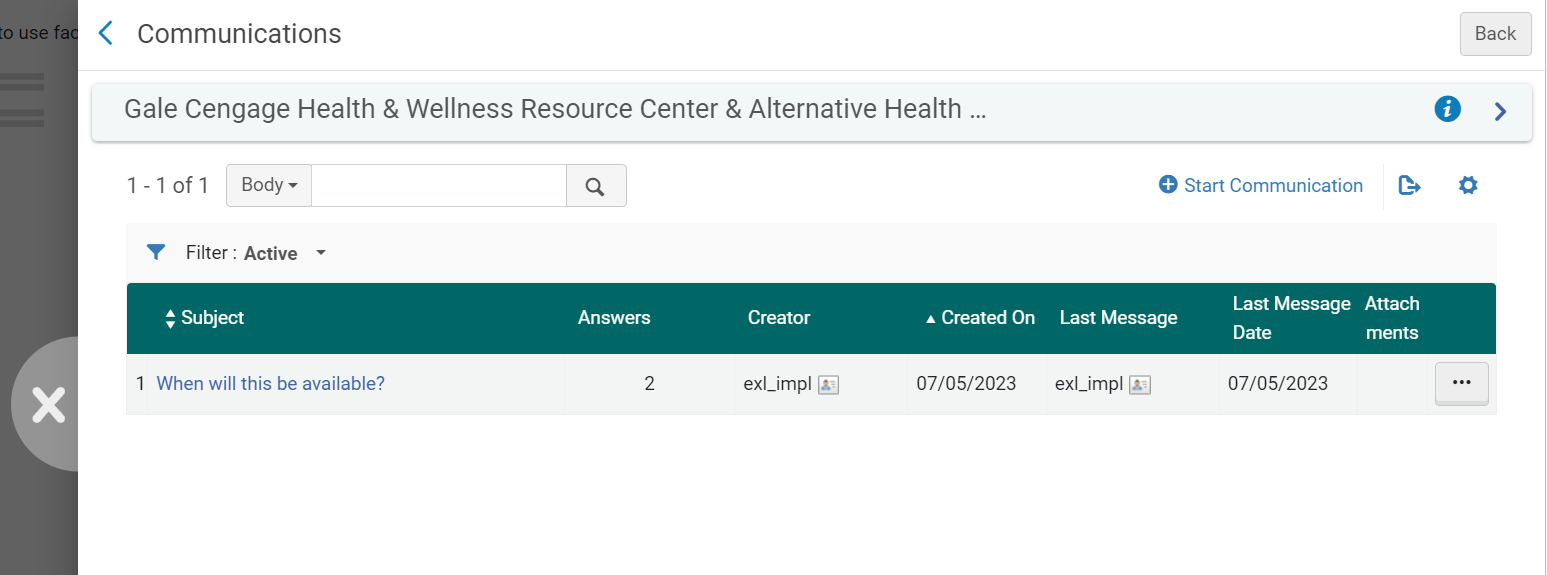
Initiating a New Communication with a Vendor
A new communication with a vendor is an email letter based on the Conversation Letter that is sent to the vendor. The letter is sent to the preferred email of the vendor (unless it is a claim letter – see Claim Communication, below). Se non è disponibile un email preferito, viene utilizzato l'email dell'Ordine. To customize this letter, see Configuring Alma Letters.
Il corpo dell'email viene automaticamente popolato con le seguenti informazioni relative alla riga PO, quando disponibili:
- Numero di riferimento della Linea di Ordine
- Codice della Biblioteca
- Nome Biblioteca
- titolo
- Autore
- Data di pubblicazione
- Luogo di pubblicazione
- editore
- Identificativo
- Data ordine
- Prezzo totale
- Prezzo Unità
- Numero di unità arrivate
- Numero di unità ordinate
È possibile modificare manualmente queste informazioni e aggiungere ulteriore testo al corpo della comunicazione, se necessario.
Per poter avviare una comunicazione con un ordine di acquisto, è necessario selezionare un Fornitore, ma non è necessario salvarlo.
- Nella pagina Comunicazioni, selezioni Avvia comunicazione. Si apre la finestra di dialogo Avvia comunicazione. Il corpo della comunicazione viene automaticamente popolato con le informazioni relative alla linea PO.
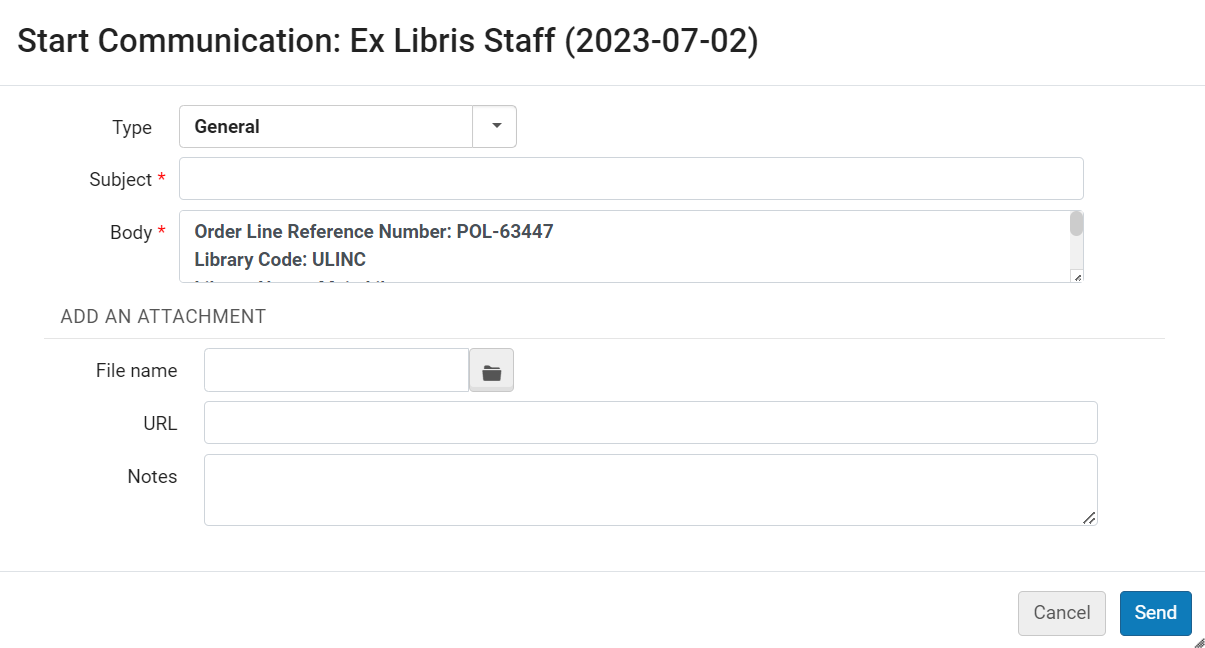 Start Communication Dialog Box
- Sotto Tipo, selezioni una delle seguenti:
- General – A general message, which is sent to the vendor's preferred email address.
- Reclamo – Una comunicazione manuale di reclamo. Quando si seleziona questa opzione, i dettagli sull'ultima copia ricevuta vengono aggiunti al Corpo della comunicazione, e la comunicazione viene inviata all'indirizzo di reclamo del Fornitore anziché al suo indirizzo preferito, se disponibile.
- Incident – A message used to report an issue with the order from the vendor.
- Nel campo soggetto, inserisca un soggetto per l'email. Si consiglia di inserire il numero dell'ordine di acquisto e/o il numero della riga dell'ordine di acquisto. Sebbene sia possibile inserire qualsiasi testo, un soggetto che includa il numero dell'ordine di acquisto e/o il numero della riga dell'ordine di acquisto rende più chiara la comunicazione con il fornitore. Questa riga soggetto identificherà questa conversazione nella lista nella pagina comunicazioni (anche se verrà modificata in un messaggio successivo nella conversazione).
- Nel campo Corpo, inserisca il testo dell'email e modifichi le informazioni della riga dell'ordine inserite automaticamente, come richiesto.
- Se si invia un allegato con l'email, sotto Nome file, selezionare il file.
- Facoltativamente, aggiungere un URL pertinente ed eventuali note (da includere nell'allegato, non nel file XML di comunicazione).
- Selezionare Invia. L'email viene inviata al Fornitore e compare nell'Elenco delle comunicazioni.
Entering Vendor Responses to Emails
Le risposte dei fornitori alle comunicazioni non sono registrate automaticamente nella pagina delle Comunicazioni e devono essere inserite manualmente. La seguente procedura descrive come inserire le risposte del Fornitore nelle e-mail.
- Nella pagina Comunicazioni, selezioni una delle seguenti opzioni:
- Selezioni la conversazione a cui desidera inserire una risposta. Lo storico della conversazione appare nella pagina Comunicazione messaggio. Seleziona Aggiungi una risposta.
- Selezionare Aggiungi una risposta nella Lista delle azioni di riga.
Si apre la finestra di dialogo Aggiungi una risposta.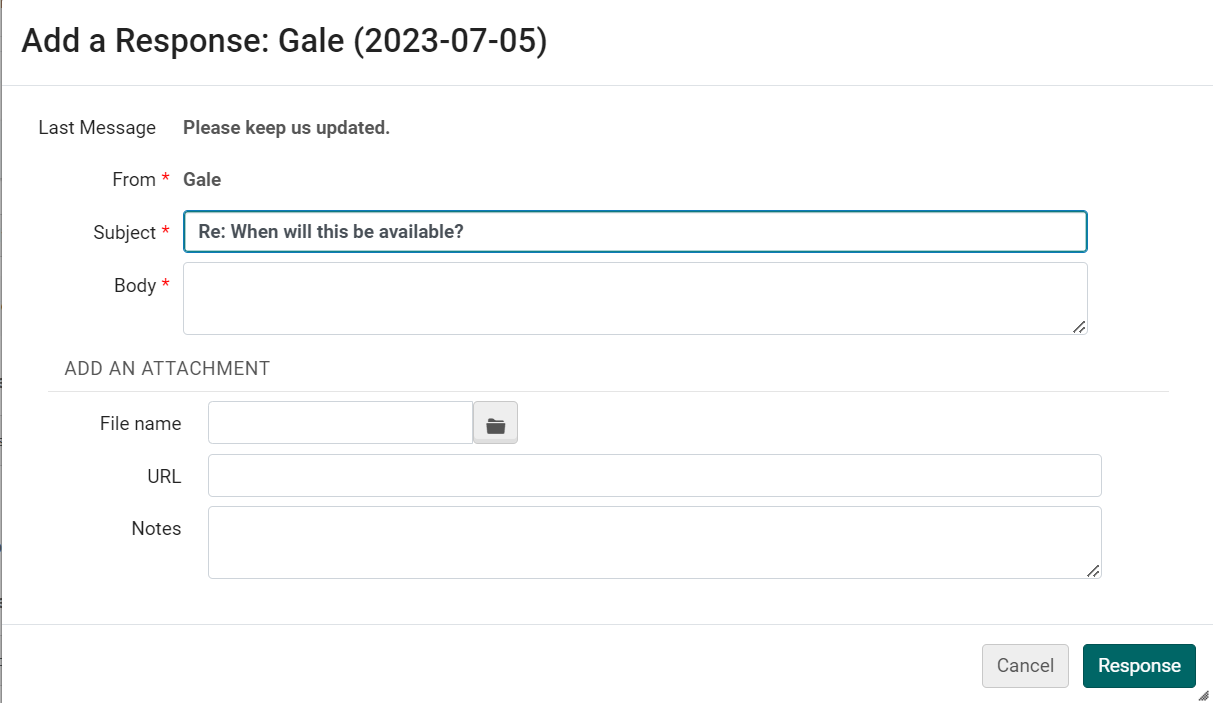 Aggiungi una finestra di dialogo Risposta
- Nella casella di testo Body, inserisca la risposta del Fornitore.
- Se ha ricevuto un allegato con l'email, lo salvi nel Suo file system. Quindi, caricalo selezionandolo in Nome file.
- Facoltativamente, aggiungere eventuali URL pertinenti e note.
- Selezioni Risposta. La risposta email del fornitore viene salvata in Alma.
Rispondere all'email di un fornitore
È possibile continuare una conversazione con un Fornitore inviando ulteriori e-mail, come risposte alle loro e-mail. The bodies of these emails include the text from previous messages, and carry the Subject line over from the first message.
- Nelle azioni di riga della conversazione nella pagina Comunicazioni o nella messaggio tab della pagina Comunicazione messaggio, selezioni Rispondi. La finestra di dialogo Rispondi si apre.
- Sotto Corpo, inserisca il testo del messaggio.
- Facoltativamente, alleghi un file e/o aggiunga un URL o una nota.
- Selezionare Invia. The email is sent to the vendor and added to the messages in the Messages tab of the Communication Messages page.
Gestione degli allegati alle comunicazioni
È possibile visualizzare e modificare le proprietà degli allegati esistenti a una comunicazione, scaricare gli allegati, aggiungere ulteriori allegati ed eliminare gli allegati esistenti nella pagina Messaggio di comunicazione, nella tab. tab
- Selezionare Aggiungi allegato.
- From the row actions of the attachment, select the relevant option:Edit,Download, or Delete.
Eliminazione delle comunicazioni
Non è possibile eliminare singole email in una conversazione, ma è possibile rimuovere intere conversazioni dall'Elenco nelle Comunicazioni quando non sono più pertinenti.
- Nella pagina Comunicazioni, nelle azioni di riga della conversazione, selezioni Chiudi.
Comunicazione di sollecito
For additional information about claim handling, see Processing Claims.
Quando si lavora con i reclami, Alma invia automaticamente un messaggio di notifica email al fornitore se sono soddisfatte tutte le seguenti condizioni:
- The auto_claim parameter (for one-time physical PO lines) or the auto_claim_co parameter (for continuous physical PO lines) is set to Y(see Configuring Other Settings).
- The email PO Line Claims letter is enabled (see Enabling/Disabling Letters).
- L'indirizzo email del Fornitore è configurato.
- One day has elapsed since the Expected Receipt Date + Claiming grace period of a PO line (see Processing Claims) and the material has not been delivered by the vendor.
Se le condizioni sopra menzionate sono soddisfatte, un messaggio viene inviato automaticamente al Fornitore per le linee di ordine d'acquisto fisiche. Il messaggio può essere inviato a un Fornitore più volte per una singola copia. For more information, see Processing Claims. Tutti i messaggi che vengono inviati appaiono nella Lista della pagina Comunicazioni come conversazioni separate.
If the customer parameter is not set to Automatic, you can, if required, manually send an email to the vendor; see Initiating a New Communication with a Vendor, above.
- If the vendor is configured for EDI claims (see Electronic Data Interchange (EDI)) and the EDI PO Line Claims letter is enabled, automatic claims are sent using EDI for all PO line types (see Processing Claims) as long as the above conditions are met. Le richieste inviate tramite EDI non compaiono in questa tab. Le risposte ai reclami ricevuti dal Fornitore tramite EDI appaiono nella nota tab.
- Quando si invia manualmente un reclamo, questo viene inviato tramite email indipendentemente dal fatto che il fornitore sia configurato per le richieste EDI.
- Quando una notifica di reclamo viene inviata al Fornitore tramite email, se l'unità organizzativa (biblioteca proprietaria) ha un Indirizzo di risposta al reclamo email definito, questo Indirizzo viene utilizzato nell'Indirizzo email From della notifica di reclamo. To use the From address in the PO Line Claim Letter, and not the library's email address, remove the Claim response email address from the organization's email addresses (see Configuring Institution/Library Contact Information) and edit the email address settings under Contact Information, clearing the Claim response option). For information on configuring the letter, see Configuring Alma Letters.
- Quando un Ordine di acquisto viene inviato al Fornitore tramite email, se l'unità organizzativa (biblioteca proprietaria) ha un Indirizzo di risposta all'Ordine email definito, questo email viene utilizzato nel campo Da Indirizzo email.
Creating and Managing PO Line Templates
I modelli di riga PO sono un insieme di configurazioni di riga PO salvate che Lei può applicare a una nuova riga PO. In questo modo risparmia tempo durante la creazione della riga dell'ordine di acquisto, poiché non deve immettere queste configurazioni ogni volta. Quando si salva un template, è anche possibile scegliere di eliminare un template esistente se il PO è in modalità di visualizzazione (e non di modifica). Il modello può essere salvato come pubblico o privato. Quando carica il modello, può scegliere tra il Suo modello privato e tutti i modelli pubblici.
Campi salvati in un modello di riga PO
I seguenti campi della riga PO vengono salvati come parte di un template:
- Sezione informazioni linea PO:
- Metodo di acquisizione
- Tipo di materiale (copia fisica)
- Creazione manuale del pacchetto (copia fisica ed elettronica)
- Nota sulle restrizioni di cancellazione
- Etichette
- Ordered Items or Holdings for Ordered Items section (physical items):
- Numero di copie
- Biblioteca
- Localizzazione
- Policy Copia
- Sezione informazioni fornitore:
- Fornitore di materiale
- Attivazione prevista - Giorni dopo l'ordine o Data (copia elettronica)
- Nota al fornitore
- Sezione prezzi e finanziamenti:
- quantità per il prezzo (copia fisica)
- Aggiorna il prezzo netto in base alla quantità di copie (copia fisica)
- Fondo (copia fisica ed elettronica)Quando si salva un Fondo come parte di un template, Alma salva il Codice Fondo. Quando si carica da un template, Alma carica sempre il fondo dal periodo fiscale corrente.
- Sezione ricezione informazioni (copia fisica):
- Urgenza
- Nota di ricezione
- Rilegatura durante la ricezione
- Routing durante la ricezione
- Sezione Informazioni attivazione (copia elettronica):
- Urgenza
- Nota di attivazione
- Licenza
- Sezione informazioni sul rinnovo (copia continua):
- Data di rinnovo
- Periodo (giorni) di promemoria del rinnovo
- Reporting Codes:
- All the reporting codes from 1st reporting code through to 5th reporting code.
Aggiunta o aggiornamento di un template di riga PO
È possibile salvare qualsiasi linea PO come template. Only the template owner or an Acquisitions Administrator can update a PO line template.
- If the PO line is not currently visible, locate the PO line in the PO Line Task List (see Searching for PO Lines - New Layout).
- In the row actions of the PO line (in either its row in the task list, or in the Details pane, if the PO line is open there), select Save as template. Si apre la finestra di dialogo Salva come modello.
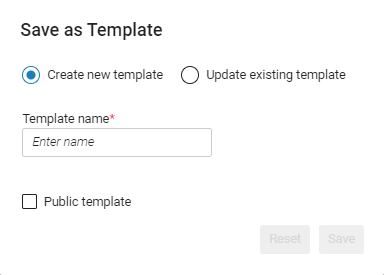 La finestra di dialogo Salva come modello
- Effettua una delle seguenti operazioni:
- To save a new template based on the settings of the current PO line: Select Create new template, and then, under Template name, enter a name for a template.
- Per sostituire un template esistente con le impostazioni della riga PO corrente: Selezionare Aggiorna templateesistente, quindi, in Scegli un template, cercare e selezionare il template.
- I nomi dei template non possono includere punti e virgola (;), virgole (,), barre (/) o altri caratteri speciali, come: ! o $
- Per rimuovere tutte le selezioni effettuate nella finestra di dialogo e ripristinarla allo stato iniziale quando hai selezionato Salva come template, seleziona Reimposta.
- If you are creating a new template and you want to share the template with other users in your institution, select Public template. Un template pubblico può essere utilizzato da tutti, ma solo il proprietario del template o un Amministratore degli Acquisti può modificarlo o eliminarlo.
- Seleziona Salva.
Eliminazione di un template di riga PO
The template owner or an Acquisitions Administrator can delete a PO line template.
To delete a PO line template, the PO line must be in View mode - the Delete button does not appear in Edit mode, i.e., you cannot delete a PO line template when editing a PO.
- Nelle azioni di riga di qualsiasi linea d'ordine di acquisto in una Lista, selezioni Salva come template. Si apre la finestra di dialogo Salva come modello.
- Seleziona Aggiorna templateesistente.
- Sotto Scegli un template, cerca e seleziona il template.
- Selezioni Elimina, quindi confermi la selezione. Il template è stato eliminato.
Page tags: article:topicproduct:almacontent:Documentationlang:englishreview PO linesedit PO line
